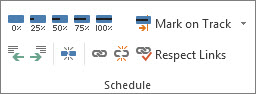
בעת ביטול הפעלה של פעילות, היא נשארת בתוכנית הפרוייקט, אך אינה משפיעה על זמינות משאבים, על לוח הזמנים של הפרוייקט או על התזמון של פעילויות אחרות.
תכונה זו זמינה רק ב- Project Professional.
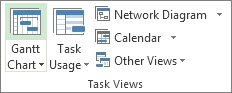
- לחץ על 'תצוגה' ולאחר מכן, בקבוצה 'תצוגות פעילות ', לחץ על 'תרשים גנט'.
- בטבלה, בחר את מספר הפעילות שברצונך לבטל את הפעלתה.
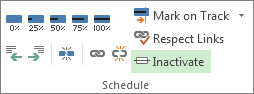
- לחץ על משימה ולאחר מכן, בקבוצה לוח זמנים , לחץ על בטל הפעלה.
המשימה הלא פעילה נשארת ברשימת המשימות, אך הטקסט מופיע באפור עם קו חוצה.
כדי להפעיל מחדש משימה, בחר את המשימה הלא פעילה ולאחר מכן לחץ על בטל הפעל.
משימות שלא הופעלו לעומת משימות שהושלמו
ביטול הפעלה אינו דרך טובה לאחסון משימות שהושלמו בארכיון, משום שעשויות להיות לכך השפעות בלתי צפויות על לוח הזמנים שנותר.
במקום זאת, סמן את הפעילויות כמשימות שהושלמו. בחר את המשימה ולחץ על 'פעילות'. בקבוצה לוח זמנים , לחץ על 100%.