חשוב
לאחר אוקטובר 2026, Microsoft Publisher לא יהיה נתמך עוד. למנויי Microsoft 365 לא תהיה עוד גישה. קבל מידע נוסף על הוצאה משימוש של Publisher.
גודל העמוד מתייחס לאזור הפרסום שלך. גודל הנייר, או הגיליון הוא גודל הנייר המשמש להדפסה.
כיוון מתייחס לפריסה לאורך (אנכי) או לרוחב (אופקי). לקבלת מידע נוסף אודות שינוי כיוון ההדפסה, עיין בסעיף 'שינוי כיוון העמוד '.
במאמר זה
- אודות גודל עמוד, גודל נייר וכיוון הדפסה לרוחב/לאורך
- שינוי גודל העמוד
- שינוי גודל הנייר
- שינוי כיוון העמוד
- שינוי מידות הסרגל
אודות גודל עמוד, גודל נייר וכיוון הדפסה לרוחב/לאורך
כל פריסת פרסום שתבחר ב- Publisher כוללת את גודל העמוד והכיוון שבהם נעשה שימוש בתדירות הגבוהה ביותר עבור סוג פרסום מסוים זה. באפשרותך לשנות את גודל העמוד ואת כיוון ההדפסה ולהציג את השינויים שביצעת בתצוגה מקדימה בקבוצה ' הגדרת עמוד ' שבכרטיסיה 'עיצוב עמוד '. באפשרותך לשנות את גודל הנייר ואת כיוון ההדפסה ולהציג בתצוגה מקדימה את השינויים שלך ואת קשרי הגומלין בין גודל העמוד לגודל הנייר בכרטיסיה 'הדפס ' בתצוגת Backstage. לקבלת מידע נוסף על הכרטיסיה 'הדפסה ', ראה: הדפסה.
על-ידי הגדרת הגודל או הכיוון של העמוד והנייר בנפרד, באפשרותך לקבוע היכן העמוד ממוקם על הנייר ולהימנע מהדפסות לא מיושרות. ניתן גם ליצור בליד מקצה העמוד על-ידי הדפסה על נייר הגדול יותר מהפרסום וקיצוצו עד לגודל הסופי, וניתן להדפיס עמודים מרובים על גיליון בודד.
גודל עמוד, גודל נייר או כיוון הדפסה של עמודים בודדים
לא ניתן לשנות את גודל העמוד, גודל הנייר או הכיוון של עמודים בודדים בפרסום מרובה עמודים. כדי להפיק פרסום מרובה עמודים המכיל עמודים בודדים שונים, עליך ליצור פרסומים נפרדים עבור כל גודל נייר, גודל עמוד או כיוון הדפסה שונים ולאחר מכן להרכיב את הפרסום המודפס באופן ידני.
שינוי גודל העמוד
הליך זה מגדיר את גודל הפרסום שלך. לדוגמה, באפשרותך להשתמש בשיטה זו כדי לבחור את גודל הפרסום המודפס כדי להדפיס פוסטר בגודל 22 אינץ' על 34 אינץ' בעת ההדפסה - אם למדפסת שלך יש אפשרות לטפל בגליון נייר גדול בודד או אם תדפיס את הפוסטר כמספר גליונות נייר חופפים (הנקראים משבצות).
הערה
באפשרותך ליצור פרסומים בגודל של עד 240 אינץ' על 240 אינץ'.
בחירת גודל עמוד
- בחר את הכרטיסיה עיצוב עמוד.
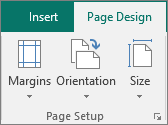
- בקבוצה הגדרת עמוד, בחר גודל ולחץ על הסמל שמייצג את גודל העמוד הרצוי. לדוגמה, לחץ על 'מכתב (לאורך)' 8.5 x 11". אם אינך רואה את הגודל הרצוי, לחץ על גודלי עמוד קבועים מראש נוספים או לחץ על צור גודל עמוד חדש כדי ליצור גודל עמוד מותאם אישית.
יצירת גודל עמוד מותאם אישית
- בחר את הכרטיסיה עיצוב עמוד.
- בקבוצה ' הגדרת עמוד ', בחר 'גודל' ולאחר מכן 'צור גודל עמוד חדש'. תחת 'עמוד', הזן את הרוחב והגובה הרצויים.
שינוי גודל הנייר
המדפסת שבה אתה משתמש קובעת את גדלי הנייר שעליהם ניתן להדפיס. כדי לבדוק את טווח גודל הנייר שהמדפסת שלך יכולה להדפיס עליו, עיין במדריך של המדפסת או הצג את הגדלים המוגדרים כעת עבור המדפסת בתיבת הדו-שיח הגדרת הדפסה .
כדי להדפיס את הפרסום על גליונות נייר התואמים לגודל עמוד הפרסום, ודא שגודל העמוד וגודל הנייר זהים. אם ברצונך להדפיס את הפרסום על גודל נייר שונה - לדוגמה, כדי ליצור בליד או להדפיס עמודים מרובים על גליון אחד - שנה רק את גודל הנייר.
- בתפריט קובץ , לחץ על הגדרת הדפסה.
- בתיבת הדו-שיח הגדרת הדפסה , תחת נייר, בחר את גודל הנייר הרצוי מהרשימה גודל .
שינוי כיוון העמוד
באפשרותך לשנות את כיוון העמוד לאורך ולרוחב.
- בחר את הכרטיסיה עיצוב עמוד.
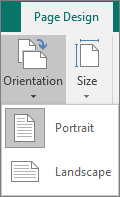
- בקבוצה הגדרת עמוד, בחר את התפריט הנפתחכיוון ובחר לאורך או לרוחב.
שינוי מידות הסרגל
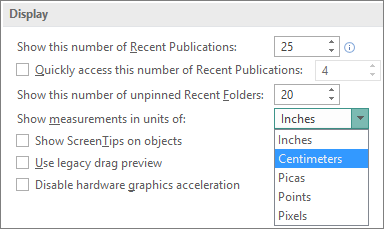
האם עליך למדוד את המסמך בסנטימטרים ולא באינצ'ים? באפשרותך לשנות את הסרגל לסנטימטרים, פיקות, נקודות או פיקסלים, יחד עם אינצ'ים.
לחץ על'אפשרויותקובץ>' >מתקדם וגלול אל 'הגדרות תצוגה'. חפש את הצג מידות ביחידות של ושנה את היחידות.