
הערה
-
2/27/24
חשוב: תאריכים חדשים לסיום עדכונים שאינם עדכוני אבטחה עבור Windows 11, גרסה 22H2 - תאריך הסיום החדש הוא 24 ביוני 2025 עבור מהדורות Windows 11, גרסה 22H2 Enterprise ו- Education. מהדורות Home ו- Pro של גרסה 22H2 יקבלו עדכונים לתצוגה מקדימה שאינם עדכוני אבטחה עד 26 ביוני 2024.
- לאחר תאריכים אלה, רק עדכוני אבטחה חודשיים מצטברים ימשיכו עבור המהדורות הנתמכות של Windows 11, גרסה 22H2. התאריך הראשוני שדווח על שינוי זה היה 27 בפברואר 2024. בהתבסס על משוב המשתמשים, תאריך זה השתנה כדי שלקוחות נוספים יוכלו לנצל את החידושים המתמשכים שלנו.
הערה
- לקבלת מידע על המינוח של Windows Update, עיין במאמר אודות סוגי עדכוני Windowsוסוגי עדכוני האיכות החודשיים. לקבלת מבט כולל על Windows 11, גרסה 23H2, עיין בדף היסטוריית העדכונים שלה.
- הערה עקוב אחר @WindowsUpdate כדי לגלות מתי תוכן חדש מפורסם בלוח המחוונים של תקינות ההפצה של Windows.
סימונים
עצה
התוכן נמצא בתוך מקטעים מכווצים. לחץ או הקש על שם הקטגוריה כדי להרחיב את המקטע.
גישה קולית
חדש! כעת באפשרותך להשתמש בגישה קולית בשפות הבאות:
- צרפתית (צרפת, קנדה)
- גרמנית
- ספרדית (ספרד, מקסיקו)
כאשר תפעיל גישה קולית בפעם הראשונה, Windows יבקש ממך להוריד מודל דיבור. ייתכן שלא תמצא מודל דיבור התואם את שפת התצוגה שלך. תוכל עדיין להשתמש בגישה קולית באנגלית (ארה"ב). תוכל תמיד לבחור שפה אחרת מ'הגדרות>' שפה בסרגל הגישה הקולית.
חדש! כעת באפשרותך להשתמש בכל התכונות של הגישה הקולית בצגים מרובים. אלה כוללים שכבות-על של מספרים ורשת, שבעבר יכולת להשתמש בהן רק בתצוגה הראשית. בזמן שאתה משתמש בשכבת-העל של הרשת על המסך, באפשרותך לעבור במהירות לתצוגה אחרת. כדי לעשות זאת, השתמש באלפבית או בפונטיקה של נאט" ו בפקודה שלך. לדוגמה, "B" או "Bravo" חוקיים עבור הצג שהוקצתה לו אות זו.
באפשרותך גם להשתמש בפקודה "רשת עכבר" כדי להזיז במהירות את העכבר לנקודה ספציפית בתצוגה. לדוגמה, בצילום המסך שלהלן, הפקודה תהיה "רשת העכבר A 114". לבסוף, באפשרותך להשתמש בתכונת הגרירה והשחרור כדי להעביר קבצים, אפליקציות ומסמכים מתצוגה אחת לאחרת.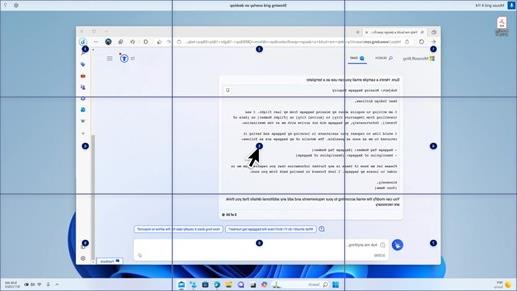
חדש! עדכון זה מציג קיצורי דרך קוליים או פקודות מותאמות אישית. באפשרותך להשתמש בהן כדי ליצור פקודות משלך בדיאלקטים האנגליים הנתמכים. כדי להתחיל, אמור "מה אני יכול לומר" ולחץ על הכרטיסייה "קיצורי דרך קוליים" בחלונית השמאלית. באפשרותך גם להשתמש בפקודה 'הצג קיצורי דרך קוליים' כדי לפתוח את דף קיצורי הדרך של 'קול'. לחץ על צור קיצור דרך חדש. השתמש בקולך או בקלט אחר כדי ליצור פקודה. הענק לה שם ובחר פעולה אחת או יותר. לאחר שתמלא את הפרטים הדרושים, לחץ על צור. הפקודה שלך מוכנה כעת לשימוש. כדי להציג את כל קיצורי הדרך הקוליים שיצרת, עבור אל דף העזרה של הפקודה או השתמש בפקודה הקולית "הצג קיצורי דרך קוליים".
קורא טקסטים
- חדש! כעת תוכל להאזין לתצוגה מקדימה של עשרת הקולות הטבעיים לפני שאתה מוריד אותם. עיין במקטע 'קורא טקסטים' בעדכון ספטמבר 2023 עבור הרשימה. קולות אלה משתמשים בטכנולוגיה מודרנית להמרת טקסט לדיבור המוכללת במכשיר. לאחר שתוריד אותם, הם יפעלו ללא חיבור לאינטרנט. עם זאת, כדי להאזין לתצוגה מקדימה, אתה זקוק לחיבור לאינטרנט. כדי להוסיף ולהשתמש באחד מהקולות הטבעיים, בצע את השלבים הבאים.
- כדי לפתוח את ההגדרות של 'קורא טקסטים', הקש על המקש הישיר WIN+CTRL+N.
- תחת 'קול קורא טקסטים', בחר 'הוסף', שנמצא לצד 'הוסף קולות טבעיים'.
- בחר את הקול שברצונך להתקין. באפשרותך להתקין את כל הקולות, אך עליך להתקין אותם אחד בכל פעם.
- התצוגה המקדימה תופעל באופן אוטומטי בעת העיון ברשימה.
- אם התצוגה המקדימה מוצאת חן בעיניך, לחץ על 'הורד והתקן'. הקול החדש יורד והוא מוכן לשימוש תוך מספר דקות, בהתאם למהירות ההורדה באינטרנט.
- בהגדרות 'קורא טקסטים', בחר את הקול המועדף עליך מהתפריט ב'קול >של קורא טקסטים' בחר קול.
- חדש! עדכון זה מוסיף פקודת לוח מקשים חדשה למעבר בין התמונות במסך. כעת, באפשרותך להשתמש במקשים G או Shift+G כדי לעבור קדימה או אחורה בין תמונות במצב סריקה (מקש 'קורא טקסטים'+מקש רווח).
- חדש! עדכון זה משפר את הזיהוי של טקסט בתמונות על-ידי 'קורא טקסטים', כולל כתב יד. הוא גם משפר את תיאורי התמונות. כדי להשתמש בתכונה זו, דרוש לך חיבור פעיל לאינטרנט. עליך גם להפעיל את ההגדרה כדי לקבל תיאורי תמונות בהגדרות של 'קורא טקסטים'. כדי לנסות חוויה זו, בחר תמונה והקש על מקש 'קורא טקסטים'+CTRL+D.
- חדש! ב- Microsoft Word, 'קורא טקסטים' יכריז על קיומן של סימניות ועל הערות מסוג טיוטה או פתרונות. כמו כן, היא מציינת אם קיימות הצעות נגישות בעת קריאת טקסט בקובץ.
- חדש! כעת באפשרותך להשתמש בגישה קולית כדי לפתוח אפליקציות, להכתיב טקסט ולקיים אינטראקציה עם רכיבים על המסך. באפשרותך גם להשתמש בקולך כדי לפקד על 'קורא טקסטים'. לדוגמה, תוכל לומר לו "דבר מהר יותר", "קרא את השורה הבאה" וכן הלאה. כדי להתחיל, חפש "גישה קולית" ב- Windows Search והגדר אותה.
שיתוף של Windows
- חדש! עדכון זה משנה את האפליקציות המופיעות בחלון השיתוף של Windows. החשבון שבו אתה משתמש כדי להיכנס משפיע על האפליקציות שמופיעות ב"שתף באמצעות". לדוגמה, אם אתה משתמש בחשבון Microsoft (MSA) כדי להיכנס, תראה את Microsoft Teams (ללא תשלום). כשאתה משתמש בחשבון Microsoft Entra ID (לשעבר Azure Active Directory) כדי להיכנס, אנשי הקשר שלך ב- Microsoft Teams (עבודה או בית ספר) מוצגים במקום זאת.
- חדש! חלון השיתוף של Windows תומך כעת בשיתוף עם WhatsApp במקטע 'שתף באמצעות'. אם WhatsApp לא מותקן אצלך, תוכל להתקין אותו מהחלון שיתוף של Windows.
שיתוף מבוסס-קירבה
- חדש! עדכון זה משפיע על אופן ההפעלה והכיבוי של שיתוף מבוסס-קירבה. תוכלו להשתמש בהגדרות מהירות או באפליקציה 'הגדרות' כדי להפעיל את 'שיתוף מבוסס-קירבה'. אם תעשו זאת, Wi-Fi ו-Bluetooth כבויים, Wi-Fi ו-Bluetooth יופעלו כדי לגרום לשיתוף מבוסס-קירבה לפעול כצפוי. אם תכבו את Wi-Fi או את ה-Bluetooth, גם 'שיתוף מבוסס-קירבה' יכבה.
- חדש! עדכון זה משפר את מהירות ההעברה של שיתוף בקרבת מקום עבור משתמשים באותה רשת. לפני כן, המשתמשים היו צריכים להיות באותה רשת פרטית. כעת, המשתמשים חייבים להיות באותה רשת ציבורית או פרטית. באפשרותך להשתמש בהגדרות מהירות כדי להפעיל שיתוף מבוסס-קירבה. לחץ באמצעות לחצן העכבר הימני על קובץ מקומי ב'סייר הקבצים ובחר 'שתף'. לאחר מכן בחר לשתף עם מכשיר הרשום בשיתוף מבוסס-קירבה בחלון השיתוף של Windows.
- חדש! כעת באפשרותך לתת למכשיר שלך שם ידידותי יותר כדי לזהות אותו בעת השיתוף. עבור/י אל ״הגדרות>״ שיתוף מבוסס-קירבה במערכת>. שם תוכל לשנות את שם המכשיר שלך.
ליהוק
חדש! עדכון זה עוזר לך ללמוד על התכונה Cast ולגלות מתי היא זמינה; ראה את הדוגמאות ברשימה שלהלן. לשדר פירושו לשלוח תוכן שנמצא על מסך המכשיר למחשב, לטלוויזיה או לצגים חיצוניים אחרים בקרבת מקום. מצב זה קורה באופן אלחוטי.
- לעתים קרובות, ייתכן שתעבור בין חלונות כדי להשלים משימה או להשתמש ב'מסייע הקיבוע ' כדי לארגן את שטח המסך. בעת ריבוי משימות כזה, תופיע הודעה שתציע לך להשתמש ב-Cast.
- התפריט הנשלף Cast בהגדרות המהירות מספק לך עזרה נוספת במציאת צגים בקרבת מקום, תיקון חיבורים ועוד.
פריסת קיבוע
- חדש! עדכון זה מוסיף הצעות לפריסות קיבוע. הן עוזרות לך להצמיד באופן מיידי חלונות אפליקציות מרובים יחד.
- חדש! באפשרותך לרחף מעל לחצן המזער או הגדל של אפליקציה (WIN+Z) כדי לפתוח את תיבת הפריסה. כאשר תעשה זאת, סמלי האפליקציות יציגו אפשרויות פריסה שונות. היעזר בהן כדי לבחור את אפשרות הפריסה הטובה ביותר.
אתחול Windows 365
- חדש! עדכון זה מוסיף מצב ייעודי לאתחול Windows 365. כשאתה נכנס למכשיר בבעלות החברה שלך, פעולה זו מכניסה אותך גם אל מחשב ענן של Windows 365. מצב זה מתרחש בעת שימוש באימות ללא סיסמה, כגון Windows Hello לעסקים.
- חדש! מצב ייעודי חדש זה מספק גם את חוויית מחליף החשבונות המהירה. בעזרתו תוכל להחליף פרופילים ולהיכנס במהירות. באפשרותך גם להתאים אישית את החוויה עבור שם המשתמש והסיסמה שלך. אפשרות זו כוללת בחירת תמונת תצוגה מותאמת אישית עבור מסך הנעילה, אחסון שם המשתמש שלך ועוד.
- חדש! חברה יכולה להתאים אישית את מה שהמשתמשים רואים על המסך כאשר הם נכנסים לאתחול של Windows 365. במצב משותף, באפשרותך להוסיף מיתוג חברה מתוך Microsoft Intune.
- חדש! עדכון זה מוסיף מנגנון כשל מהיר עבור אתחול Windows 365. זה עוזר בזמן שאתה נכנס למחשב הענן שלך. הלוגיקה החכמה אומרת לך לטפל בבעיות רשת או להשלים את הגדרת האפליקציה כדי שהאתחול של Windows 365 לא ייכשל.
- חדש! כעת באפשרותך לנהל את ההגדרות של המחשב הפיזי (המקומי) שלך ממחשב הענן שלך. אתחול Windows 365 מקל עליך לגשת ישירות לקול ולנהל צליל, תצוגה והגדרות מכשיר אחרות.
Windows 365 Switch
- חדש! כעת קל יותר למתג של Windows 365 להתנתק. באפשרותך להשתמש במחשב המקומי שלך כדי להתנתק מהמחשב בענן שלך. עבור אלתצוגת המשימותשל המחשב> המקומי. לחץ באמצעות לחצן העכבר הימני על מחשב ענן כפתור ובחר התנתק. עדכון זה גם מוסיף תיאורי כלים לתפריט התחלה של מחשב ענן. הן מופיעות באפשרויות להתנתקות וליציאה ועוזרות לך ללמוד כיצד כל אחת מהן עובדת.
- חדש! עדכון זה מוסיף מחווני שולחן עבודה עבור Windows 365 Switch. תראה את המונח "מחשב ענן" ו"מחשב מקומי" במחוון שולחן העבודה כאשר תעבור ביניהם.
- חדש! הזמן להתחבר למחשב ענן של Windows 365 Frontline מ- Windows 365 Switch עשוי להיות ארוך. בזמן שתמתין, המסך יציג לך את מצב החיבור ואת מחוון הזמן הקצוב עבור מחשב הענן. אם יש שגיאה, השתמש בלחצן 'העתק חדש' במסך השגיאה כדי להעתיק את מזהה המתאם. פעולה זו עוזרת לטפל בבעיה מהר יותר.
שיפורים
הערה
כדי להציג את רשימת הבעיות שטופלו, לחץ או הקש על שם מערכת ההפעלה כדי להרחיב את המקטע הניתן לכיווץ.
Windows 11, גרסה 23H2
חשוב
השתמש ב- EKB KB5027397 כדי לעדכן לגירסה Windows 11 23H2.
עדכון אבטחה זה כולל שיפורי איכות. השינויים העיקריים כוללים:
- גרסת Build זו כוללת את כל השיפורים ב- Windows 11, גירסה 22H2.
- לא תועדו בעיות נוספות עבור מהדורה זו.
Windows 11, גרסה 22H2
עדכון אבטחה זה כולל שיפורים שהיו חלק מעדכון KB5035942 (פורסם ב- 26 במרץ 2024). בעת התקנת KB זה:
- עדכון זה מבצע שיפורי אבטחה שונים בפונקציונליות הפנימית של מערכת ההפעלה. לא תועדו בעיות נוספות עבור מהדורה זו.
אם התקנת עדכונים קודמים, רק העדכונים החדשים הכלולים בחבילה זו יורדו ויותקנו במכשיר שלך.
לקבלת מידע נוסף על פגיעויות אבטחה, עיין באתר האינטרנט של מדריך עדכוני האבטחהועבור עדכונים האבטחה של אפריל 2024.
עדכון מערום מתן שירות של Windows 11 - 22621.3447 ו- 22631.3447
עדכון זה מבצע שיפורים באיכות למערום מתן השירות, שהוא הרכיב שמתקין את העדכונים של Windows. מתן שירות עדכוני מערום (SSU) ודא שברשותך מערום שירות חזק ואמין כך שהמכשירים יוכלו לקבל ולהתקין עדכונים של Microsoft.
בעיות ידועות בעדכון זה
| חל על | תסמין | פתרון |
|---|---|---|
| כל המשתמשים | לאחר התקנת עדכון זה, ייתכן שלא תוכל לשנות את תמונת הפרופיל של חשבון המשתמש שלך. בעת ניסיון לשנות את תמונת הפרופיל על-ידי בחירת הלחצן 'התחל>הגדרות> חשבונות>'המידע שלך ולאחר מכן בחירה באפשרות 'בחר קובץ', ייתכן שתקבל הודעת שגיאה עם קוד שגיאה 0x80070520. | בעיה זו טופלה ב- KB5037853. |
| כל המשתמשים | מכשירי Windows עשויים להיתקל בכשלים בחיבור VPN לאחר התקנת העדכון מתאריך 9 באפריל 2024 ואילך. | בעיה זו טופלה ב KB5037771. |
| משתמשים ארגוניים | לאחר התקנת עדכון זה או עדכונים מאוחרים יותר, אתה עלול להיתקל בבעיות בעת שדרוג מ- Windows Pro למינוי תקף של Windows Enterprise. כתוצאה מפעולה זו, ייתכן שתבחין בתסמינים הבאים: - פעולות שדרוג מערכת ההפעלה עשויות להיכשל, וייתכן שפעולה זו תוצג במשימה המתוזמנת LicenseAcquisition במתזמן המשימות -> ספריית מתזמן המשימות -> Microsoft -> Windows -> מנוי כ'שגיאה של גישה נדחתה (קוד שגיאה 0x80070005)' תחת 'תוצאת ההפעלה האחרונה'. | בעיה זו טופלה ב- KB5040527. |
כיצד לקבל עדכון זה
לפני התקנת עדכון זה
Microsoft משלבת את עדכון מערום השירות (SSU) האחרון עבור מערכת ההפעלה שלך עם העדכון המצטבר האחרון (LCU). למידע כללי בנוגע ל- SSUs, ראה שירות לעדכוני מערום וגם שירות לעדכוני מערום (SSU): שאלות נפוצות.
התקנת עדכון זה
| ערוץ הפצה | זמין | השלבים הבאים |
|---|---|---|
| Windows Update ו- Microsoft Update | כן | אין. ההורדה וההתקנה של עדכון זה יתבצעו באופן אוטומטי מ- Windows Update. |
| Windows Update for Business | כן | אין. ההורדה וההתקנה של עדכון זה יתבצעו באופן אוטומטי מ- Windows Update בהתאם למדיניות שתצורתה נקבעה. |
| Microsoft Update Catalog | כן | כדי לקבל את החבילה העצמאית עבור העדכון, עבור אל אתר האינטרנט של Microsoft Update Catalog. |
| Windows Server Update Services (WSUS) | כן | עדכון זה יסתנכרן באופן אוטומטי עם WSUS, אם תגדיר מוצרים וסיווגים באופן הבא: מוצר: Windows 11 סיווג: עדכוני אבטחה |
הערה
- אם ברצונך להסיר את ה- LCU
- כדי להסיר את ה- LCU לאחר התקנת חבילת SSU ו- LCU המשולבת, השתמש באפשרות שורת הפקודה DISM/Remove-Package עם שם חבילת LCU כארגומנט. באפשרותך למצוא את שם החבילה באמצעות פקודה זו: DISM /online /get-packages.
- הפעלת Windows Update Standalone Installer (wusa.exe) עם הבורר /uninstall בחבילה המשולבת לא תפעל מכיוון שהחבילה המשולבת מכילה את ה- SSU. לא ניתן להסיר את ה- SSU מהמערכת לאחר ההתקנה.
פרטי קובץ
לקבלת רשימה של קבצים שסופקו בעדכון זה, הורד את המידע על הקבצים עבור העדכון המצטבר 5036893.
לקבלת רשימה של קבצים שסופקו בעדכון מערום מתן השירות, הורד את המידע על הקבצים עבור SSU - גירסאות 22621.3447 ו- 22631.3447.