
שידור פגישת סקייפ הוא פגישה מקוונת או אירוע המיועד לקהלים גדולים של עד 10,000 אנשים.
על-ידי הוספת הזנת Yammer לפגישה שלך, אתה מאפשר למשתתפים להשתתף על-ידי שאילת שאלות ופרסום הערות. מציגים ומשתתפים אחרים יכולים לקרוא את ההצבות ברגע שהן מתקבלות, ולהגיב עליהן בזמן אמת. הדבר מאפשר גם תוכן פגישה דינאמי מאחר שמציג יכול לקבל התראה באמצעות Yammer שדרושות הרחבה או הבהרה נוספות, והוא יכול להרחיב בצורה יסודית יותר בנושא הרלוונטי, לפני שהוא עובר לפריט הבא על סדר היום.
דרישות מוקדמות
לפני הוספת Viva Engage להזנה של פגישת סקייפ, ודא כי:
לחברה שלך יש רשת Viva Engage. לקבלת מידע נוסף אודות Yammer, עבור אל עזרה למנהלי מערכת של Yammer.
ודא שכל מי שהוזמן פגישת סקייפ השידור יכול גם להשתתף Viva Engage הקבוצה שתבחר. עבור קבוצה Viva Engage פרטית, כל מי שהוזמן לשידור חייב להיות חברים בקבוצה כדי להשתתף. עבור קבוצה ציבורית, כל אדם בארגון יכול להשתתף באופן חופשי. לקבלת מידע נוסף Viva Engage קבוצות, ראה ניהול קבוצה ב- Yammer.
בדפדפנים מסוימים, כגון Internet Explorer 11 או Safari, ייתכן ש- Yammer לא ייטען בהצלחה. כדי לפתור זאת:
- עבור Internet Explorer, לחץ על אבטחת אפשרויות>אינטרנט. נקה את הפוך מצב מוגן לזמין ולאחר מכן לחץ על אישור.
- עבור דפדפן Safari, לחץ על פרטיות>העדפות. תחת Cookies and website data (עוגיות ונתונים של אתרי אינטרנט), בחר Always allow (אפשר תמיד).
רענן את הדפדפן כדי לטעון מחדש את הדף עם ההגדרות החדשות.
הוספת הזנת Yammer
אתר את פגישת סקייפ השידור.
היכנס באמצעות החשבון שלך בעבודה או בבית הספר (לדוגמה, seanc@contoso.com).
בחר את הפגישה או האירוע שאליו תוסיף את הזנת ה- Yammer.
לחץ על התאם אישית.
קבע היכן ברצונך להציג את הזנת ה- Yammer, משמאל לנגן הווידאו (לחץ על היישום בלוח השמאלי) או מתחתיו (לחץ על היישום בלוח הנמוך יותר).
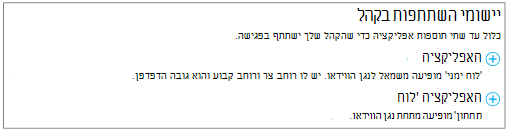
תחת בחר יישום, לחץ על בחירת שיחה של>Yammer.
הקלד או הדבק את המזהה של קבוצת Yammer שישמש עבור הפגישה. באפשרותך למצוא את המזהה שמצורף לסוף כתובת ה- URL של קבוצת Yammer שלך (לדוגמה, https://www.yammer.com/contoso.com/#/threads/inGroup?type=in_group&feedId=1234567). לקבלת מידע נוסף, כיצד ניתן לבצע למצוא מזהה הזנה של קבוצת Yammer?
אם ברצונך להתחיל את שיחת Yammer, הקלד טקסט הנחיה כגון "מה אתם חושבים על הווידאו הפותח?"
הקלד את שם הרשת של קבוצת Yammer שלך. באפשרותך למצוא את שם הרשת בכתובת ה- URL של קבוצת Yammer (לדוגמה, https://www.yammer.com/ contoso.com/#/threads/inGroup?type=in_group&feedId=1234567).

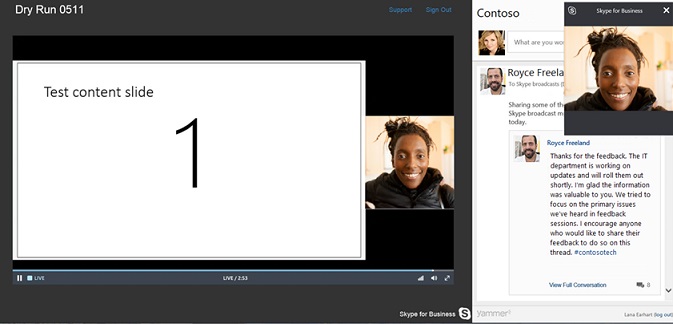
בפינה השמאלית העליונה של הדף, לחץ על בוצע. כך ייראה לוח המחוונים של השידור שלך כאשר Yammer ישולב בו.
פגישת סקייפ עזרה עבורשידור פגישת סקייפ שידור?תזמון פגישת סקייפ שידור הצטרפות לשידור פגישת סקייפ נהל שידור פגישת סקייפ השתמש ב- Bing Pulse ברשומת שידור פגישת סקייפ שלך ופרסם את שידור פגישת סקייפ שלך