
כל שידורי פגישות סקייפ מתועדים באופן אוטומטי כך שמשתתפים ואנשים שפספסו את הפגישה יוכלו לצפות בהן במועד מאוחר יותר.
ניתן גם ליצור קובץ MP4 ניתן להורדה של הפגישה. זוהי אפשרות נהדרת אם ברצונך לפרסם את הווידאו בפורטל הווידאו של Microsoft 365 או בערוץ וידאו אחר.
הקלטת קובץ MP4 ניתן להורדה
תזמן את הפגישה על-ידי מעבר אל פגישת סקייפ 'שידור'. לקבלת הוראות תזמון, ראה תזמון שידור פגישת סקייפ.
בחלק התחתון של הדף הגדרות פגישה , ודא שהאפשרות צור הקלטת וידאו להורדה נבחרה (אפשרות זו נבחרת כברירת מחדל).
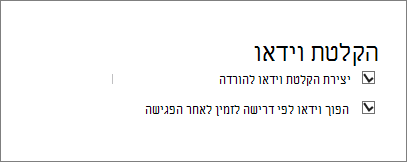
אם ברצונך שהווידאו יהיה זמין לפי דרישה, ודא שהאפשרות הפוך וידאו לפי דרישה לזמין לאחר בחירת הפגישה (אפשרות זו נבחרת גם כברירת מחדל, ובאפשרותך לשנות את ההגדרה לפני הפגישה).
אם אתה מנקה את תיבת הסימון הפוך וידאו לפי דרישה לזמין לאחר הפגישה, המשתמשים יוכלו רק לצפות בשידור בזמן שהוא עדיין פועל. הם עדיין יוכלו להצטרף באיחור ולראות את השידור כולו. עם זאת, אם המשתמשים מצטרפים לאחר תום השידור, הם לא יוכלו להציג את השידור.
חשוב
לאחר פגישת סקייפ, הוא נשאר זמין להורדה למשך 180 יום. לאחר פרק זמן זה, הוא יוסר מהשירות. אנו ממליצים להוריד את כל ההקלטות לפני 180 הימים.
הורדת הפגישה המוקלטת
כאשר ההורדה תהיה זמינה, יוצג קישור בסיכום הפגישה.
- עבור אל פגישת סקייפ השידור.
- בתיבה הסתיים, בחר פגישה.
- לחץ על הורד וידאו.
- פרסם אותו בפורטל Microsoft 365 שלך על-ידי ביצוע השלבים במאמר יצירה וניהול של ערוץ בווידאו של Microsoft 365.
הורדת דוח הפגישה
דוח הפגישה כולל מזהי הפעלה, השמות וכתובות הדואר האלקטרוני של המשתתפים, פרטי דפדפן, חותמות תאריך ושעה, פעילויות (צירוף, הפעלה, השהיה) ושפה.
- עבור אל פגישת סקייפ השידור.
- בתיבה הסתיים, בחר פגישה.
- לחץ על הורד דוח פגישה.
- כאשר תישאל אם ברצונך לפתוח או לשמור את הדוח, לחץ על האפשרות המועדפת. כברירת מחדל, דוחות נשמרים בתיקיה 'הורדות', אך ניתן לציין מיקום אחר.
למידע נוסף
ניהול אירוע של שידור פגישת סקייפ