
לקבלת התוצאות הטובות ביותר במהלך Skype for Business וידאו, הגדר ובדוק את המצלמה לפני השימוש בה. דרושה לך מצלמה כדי לבצע שיחת וידאו או לשתף את הווידאו שלך בפגישה, אך אינך זקוק למצלמה כדי לקבל שיחת וידאו או לראות וידאו של אנשים אחרים.
[! אני לא יכול לעשות את זה.
הגדרת Skype for Business וידאו
בחלון Skype for Business הראשי, לחץ על החץ לצד לחצן אפשרויות לחצן
 > כלים הגדרותהתקן וידאו. בחלון זה, תראה מה שהמצלמה שלך רואה.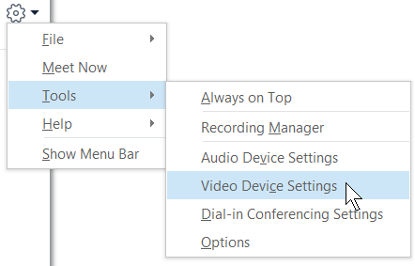
אם יש לך יותר ממצלמה אחת וברצונך להחליף מצלמה, בחר את המצלמה מהרשימה הנפתחת.
עבור הגדרות מתקדמות, כגון איזון צבעים, ניגודיות, בהירות ומצב שחור-לבן, לחץ על לחצן הגדרות מצלמה.
לסיום, לחץ על אישור.
פתרון בעיות Skype for Business וידאו
לקבלת מידע מפורט יותר, ראה פתרון בעיות שמע ווידאו ב- Skype for Business.
אם Skype for Business לא מזהה מצלמה, אינך רואה את עצמך, או אם אתה רואה את ההודעה "לא זיהינו מצלמה", אז:
- ודא שהמצלמה מחוברת ובצע את ההוראות שהגיעו עם ההתקן על-מנת להתקין אותו.
- בדוק אם תוכנית אחרת במחשב שלך משתמשת במצלמה. אם כן, סגור תוכנית זו ונסה שוב.
- אם יש לך מצלמה מוכללת, Skype for Business אינו מזהה אותה, ודא שהיא אינה זמינה במחשב שלך. פנה לתמיכה הטכנית לקבלת עזרה, או עבור אל מנהל ההתקנים של Windows כדי לבדוק את מצב המצלמה. כך ניתן לעשות זאת:
- ממסך 'התחל', הקלד מנהל ההתקנים. בחר אותו מהרשימה חפש בתוכניות ובקבצים.
- תחת התקני דימות, לחץ באמצעות לחצן העכבר הימני על מצלמה מובנית ולחץ על הפוך לזמין.
כיצד אוכל לדעת שאני משתף וידאו?
בעת ביצוע שיחת וידאו, Skype for Business באופן אוטומטי את הווידאו שלך בחלון. אך כאשר אתה מצטרף לפגישה Skype for Business, אינך משתף באופן אוטומטי וידאו. תצטרך להצביע על סמל המצלמה וללחוץ על התחל את הווידאו שלי.
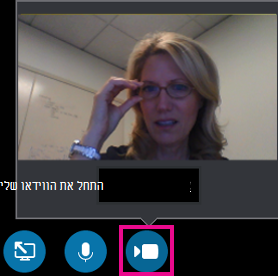
בדוק את הסמלים שבתחתית החלון כדי לראות את מצב הווידאו שלך:
| כאשר אתה... | הסמל נראה כך: |
|---|---|
| כאשר אינך מציג וידאו, סמל המצלמה מופיע באפור. |

|
| כאשר אתה מציג את הווידאו שלך, סמל המצלמה נדלק. |

|