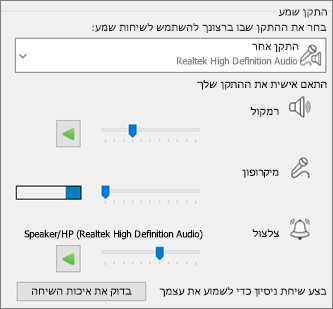
הגדר התקן שמע
- מתוך הצג תפריט
 , בחר:
כלים>הגדרות התקן שמע. - מתחת להתקן שמע, בחר את ההתקן הרצוי והתאם אישית את ההגדרות:
-
רמקול - בחר הפעל
 וגרור את המחוון כדי לכוונן את עוצמת הקול.
 - מיקרופון - דבר כדי לבדוק את עוצמת הקול, וגרור את המחוון עד שפס ההתקדמות יגיע לאמצע אזור הבדיקה.
-
צלצול - בחר הפעל וגרור את המחוון כדי לכוונן את עוצמת הקול.
- התאם את הגדרות השמע ובחר אישור.
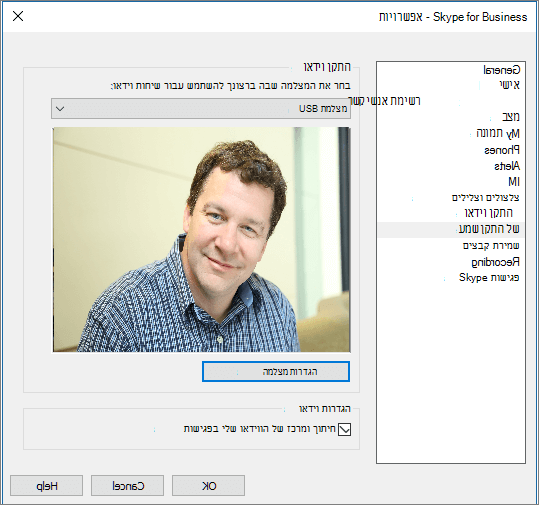
הגדרת התקן הווידאו
- מתוך הצג תפריט , בחר:
כלים>הגדרות התקן וידאו. - תחת התקן וידאו, בחר את המצלמה הרצויה.
- התאם את זווית המצלמה כדי למרכז את התמונה בחלונית התצוגה המקדימה.
- בחר בהגדרות מצלמה אם ברצונך להתאים את מעבד הווידאו או את פקדי המצלמה.
- בחר חתוך ומרכז את הווידאו שלי בפגישות כדי למקד ולהגדיל את התצוגה על הפנים שלך במהלך שיחות ועידה בווידאו.
- בחר אישור.