הפעלת דוחות יומן ביקורת ב- SharePoint:
בחר הגדרות>אתר. אם אינך רואה את הגדרות האתר, בחר 'מידע אודות האתר ' ולאחר מכן בחר 'הצג את כל הגדרות האתר'. ייתכן שדפים מסוימים ידרשו ממך לבחור תוכן אתר ולאחר מכן הגדרות אתר.
אם אינך נמצא בבסיס של אוסף האתרים שלך, תחת ניהול אוסף אתרים, בחר עבור להגדרות אתר ברמה העליונה.
הערה
- המקטע 'ניהול אוסף אתרים' לא יהיה זמין אם אין לך את ההרשאות הדרושות. עליך להיות חבר בקבוצה 'מנהלי אוספי אתרים' המהווה ברירת מחדל או מנהל חווה.
- אם הקישור 'דוחות יומן ביקורת ' אינו זמין תחת 'ניהול אוסף אתרים', ודא שהתכונה 'דיווח' של אוסף האתרים מופעלת.
בדף 'הגדרות האתר', תחת 'ניהול אוסף אתרים', בחר דוחות יומן ביקורת.
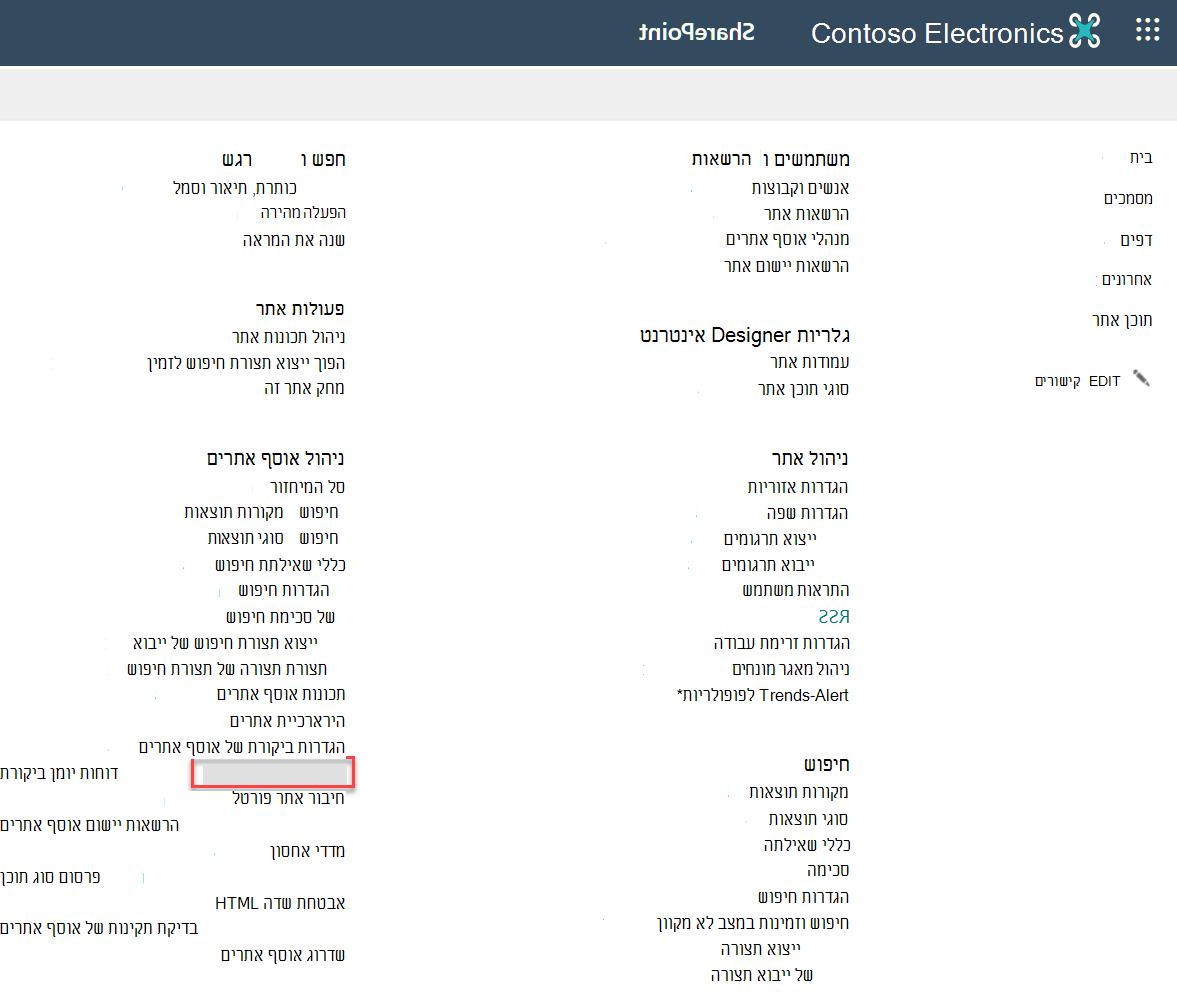
הפעלת התכונה "דיווח"
אם אינך רואה את הקישור ' דוחות יומן ביקורת ' תחת 'ניהול אוסף אתרים', בצע את הפעולות הבאות כדי להפעיל את התכונה 'דיווח':
1. תחת ניהול אוסף אתרים, בחר תכונות אוסף אתרים.
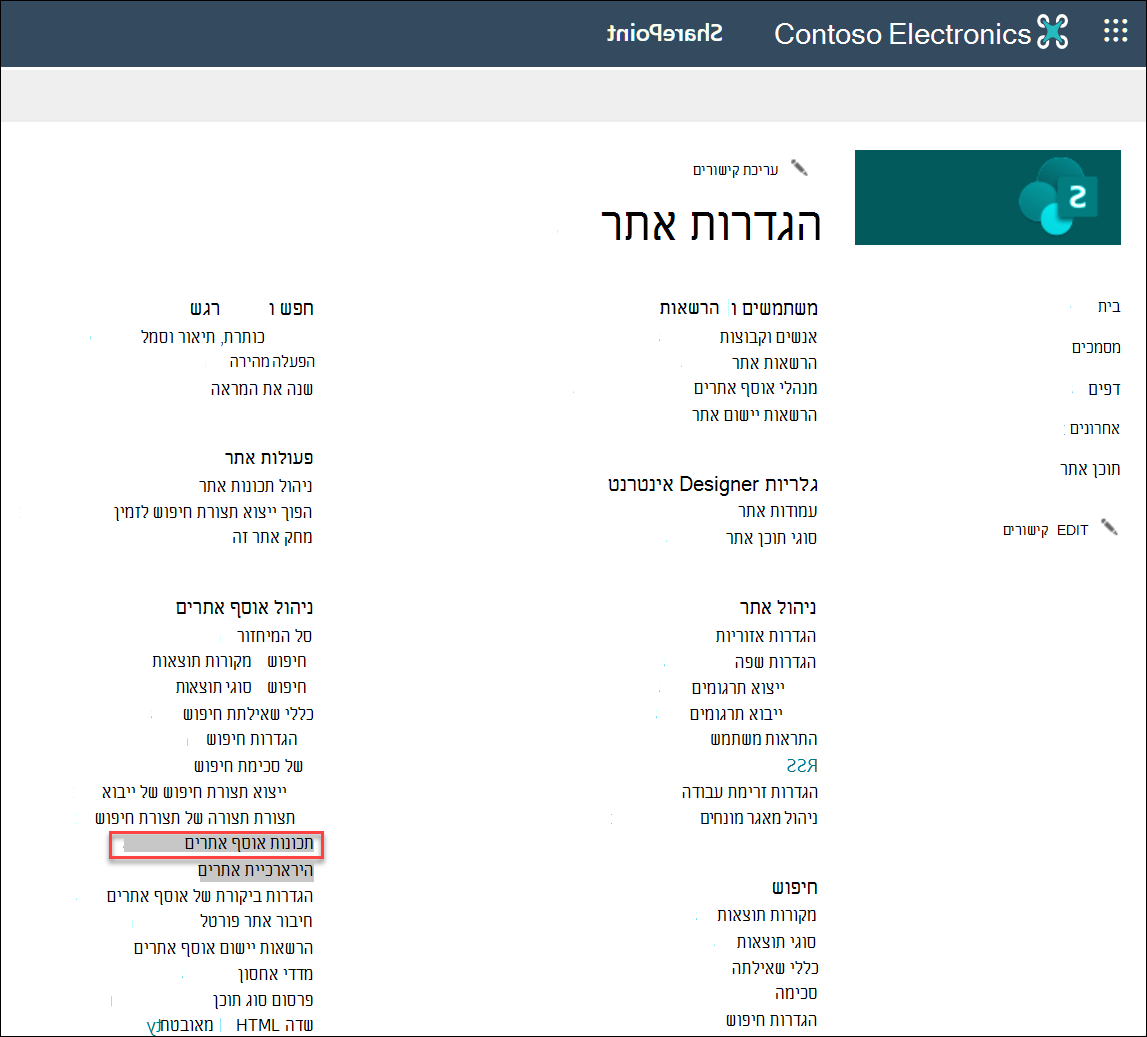
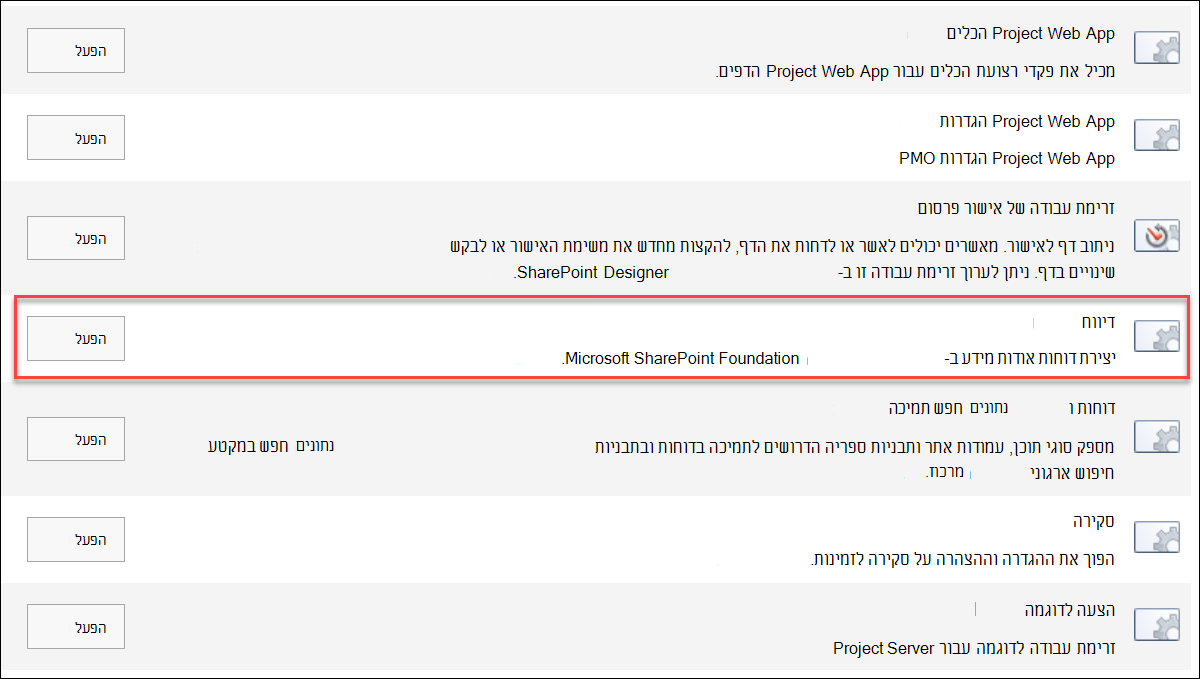
2. בחר הפעלת דיווח>.
שימוש ביומן ביקורת מאוחד
רישום ביקורת מאוחד של Microsoft 365 תומך כעת ב- SharePoint וב- OneDrive. ביקורת אחידה מספקת גישה ליומני אירועים (כגון הצגה, יצירה, עריכה, העלאה, הורדה ומחיקה) ופעולות שיתוף, כגון הזמנה ובקשות גישה ופעילות סינכרון. לקבלת מידע נוסף על מה שרישום ביקורת מאוחד ב- Microsoft 365 מספק עבור SharePoint, ראה פעילויות מבוקרות.
שינויים בדוח יומן הביקורת (החל מ- 2021):
-
חיתוך דוחות יומן ביקורת: חיתוך זה כבר אינו תכונה, אך אתה עדיין יכול לגשת לקבצים שנחתכו בעבר בספריית המסמכים המיועדת.
-
עריכת אירועים ספציפיים: דוחות יומני ביקורת אינם מאפשרים עוד עריכה של אירועים ספציפיים. דוחות יומני ביקורת עדיין זמינים, אך מוגבלים לסוגי אירועים ספציפיים.
-
התאמה אישית של דוחות: אפשרות המיקום הוסתרה עקב הפסקת התמיכה בדוחות שהיקף שלהם ברמת אתר המשנה.
SharePoint Server 2019
SharePoint Servers 2016 ו- SharePoint Servers 2013
כבעלים של אוסף אתרים, באפשרותך לאחזר את היסטוריית הפעולות שביצע משתמש מסוים והפעולות שבוצעו בטווח תאריכים מסוים. לדוגמה, באפשרותך לקבוע מתי מסמך ספציפי נערך ועל ידי איזה משתמש.
באפשרותך לנהל את גודל יומן הביקורת במקטע 'חיתוך יומן ביקורת' ולציין אילו אירועים יש לבקר במקטעים 'מסמכים ופריטים' ו'רשימות', 'ספריות' ו'אתרים'. באפשרותך גם לציין את מספר הימים המרבי לשמירת פריטים. כברירת מחדל, כל הפריטים יוסרו בסוף החודש.
הערה
כאשר משתמשים מרובים עורכים מסמך במשותף, פירוש אירועי ביקורת ממספר מחברים או עורכים עלול להיות משימה קשה. אם הדבר מהווה בעיה, שקול להגביל את הרשאת העריכה למספר מינימלי של משתמשים.
לחץ על  ' ולאחר מכן לחץ על 'הגדרות האתר'. אם אינך רואה את הגדרות האתר, לחץ על מידע אודות אתר ולאחר מכן לחץ על הצג את כל הגדרות האתר. ייתכן שדפים מסוימים ידרשו ממך לבחור תוכן אתר ולאחר מכן הגדרות אתר.
אם אינך נמצא בבסיס של אוסף האתרים שלך, תחת ניהול אוסף אתרים, בחר עבור להגדרות אתר ברמה העליונה.
הערה
המקטע 'ניהול אוסף אתרים' לא יהיה זמין אם לא קיבלת את ההרשאות הדרושות.
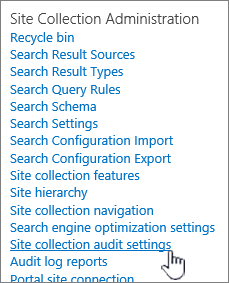
בדף 'הגדרות האתר', תחת ניהול אוסף אתרים, בחר הגדרות ביקורת אוסף אתרים.
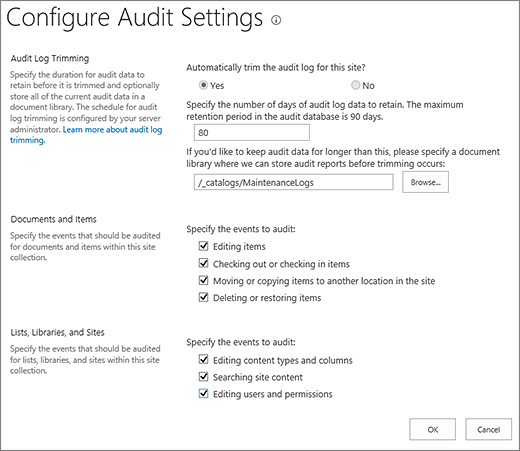
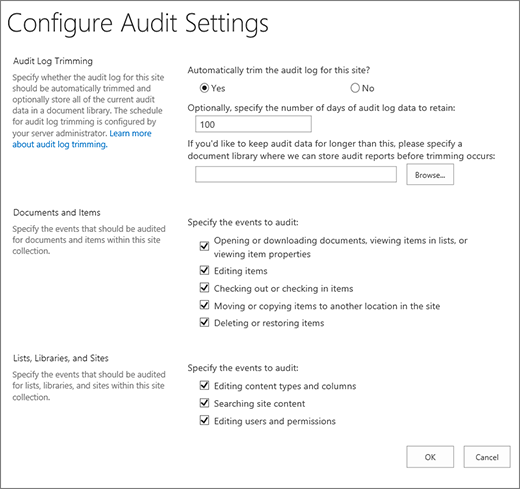
בדף 'קביעת תצורה של הגדרות ביקורת', במקטע חיתוך יומן ביקורת, הגדר את האפשרות האם לחתוך באופן אוטומטי את יומן הביקורת עבור אתר זה? ככן.
הערה
עבור SharePoint
- חיתוך אינו נתמך עבור SharePoint.
- איננו תומכים עוד בבחירת אירועים ספציפיים לעריכה. עיין במסמך זה לקבלת הרשימה המלאה של האירועים המבוקרים.
באופן אופציונלי, ציין את מספר הימים לשימור נתוני יומן ביקורת. ל- SharePoint Server אין מגבלה.
הערה
הגדרת ברירת המחדל לשמירת נתוני יומן ביקורת היא אפס ימים. כלומר, אם לא תציין תקופת שמירה אחרת, כל הערכים ביומן הביקורת יימחקו בסוף החודש. באפשרותך לשנות הגדרה זו כדי לשמור ערכי יומן ביקורת לפרק זמן ארוך יותר. לדוגמה, אם תציין 30 יום, נתוני יומן ביקורת שנוצרו בחודש ספטמבר יימחקו רק בסוף אוקטובר. כדי לשמור נתוני יומן ביקורת, באפשרותך גם לשמור אותם בדוח יומן ביקורת לפני חיתוך יומן הביקורת.
באפשרותך גם לציין את ספריית המסמכים שבה יישמרו דוחות יומני הביקורת לפני חיתוך יומן הביקורת. הגדר אפשרות זו אם דרושה לך גישה אל נתוני יומן הביקורת, באמצעות דוחות יומני הביקורת, לאחר חיתוך יומן הביקורת.
בחר אישור.
בחר הגדרות>אתר. אם אינך רואה את הגדרות האתר, בחר 'מידע אודות האתר ' ולאחר מכן בחר 'הצג את כל הגדרות האתר'. ייתכן שדפים מסוימים ידרשו ממך לבחור תוכן אתר ולאחר מכן הגדרות אתר.
אם אינך נמצא בבסיס של אוסף האתרים שלך, תחת ניהול אוסף אתרים, בחר עבור להגדרות אתר ברמה העליונה.
הערה
המקטע 'ניהול אוסף אתרים' לא יהיה זמין אם אין לך את ההרשאות הדרושות. עליך להיות חבר בקבוצה 'מנהלי אוספי אתרים' המהווה ברירת מחדל או מנהל חווה.
בדף 'הגדרות האתר', תחת ניהול אוסף אתרים, בחר הגדרות ביקורת אוסף אתרים.
בדף 'קביעת תצורה של הגדרות ביקורת', במקטעים מסמכים ופריטים ורשימות, ספריות ואתרים, בחר את האירועים שברצונך לבצע עבורם ביקורת ולאחר מכן בחר אישור.
בחירת האירועים לביקורת תלויה בצרכי הביקורת שלך. לדוגמה, תאימות לתקנות כרוכה בדרך כלל בדרישות ספציפיות אשר קובעות אילו אירועים צריכים לעבור ביקורת. מומלץ לבצע ביקורת רק עבור האירועים הנדרשים כדי לענות על צרכיך. בנוסף, ביקורת מיותרת עלולה להשפיע על הביצועים של אוספי האתרים ועל היבטים אחרים שלהם.
הערה
עבור SharePoint Server 2013, מומלץ לבחור את האירוע פתיחה או הורדה של מסמכים, הצגת פריטים ברשימות או הצגת מאפייני פריטים רק כאשר הדבר הכרחי לחלוטין. קיים סיכוי גדול שאפשרות זו תפיק מספר רב של אירועים ותביא לפגיעה אפשרית בביצועים של אוספי האתרים ובהיבטים אחרים שלהם.
מה מוצג בדוח יומן הביקורת?
אירועים מבוקרים מתועדים בדוחות ביקורת המבוססים על Microsoft Excel 2013 וזמינים בדף 'דוחות ביקורת'. באפשרותך גם ליצור דוח מותאם אישית הכולל כמה מאירועים אלו בטווח תאריכים שצוין, בתוך אזור ספציפי של אוסף האתרים, או עם סינון לפי משתמש בודד. לא ניתן לשנות אירועים לאחר רישומם, אך מנהלי אוסף אתרים יכולים למחוק פריטים מיומן הביקורת ולקבוע תצורה של חיתוך אוטומטי עבור נתוני יומן הביקורת.
יומן הביקורת לוכד את המידע הבא עבור האירועים שנבחרו לצורך ביקורת:
- האתר שבו קרה האירוע
- המזהה, הסוג, השם והמיקום של הפריט
- מזהה המשתמש המשויך לאירוע
- הסוג, התאריך, השעה והמקור של האירוע
- הפעולה שבוצעה בפריט
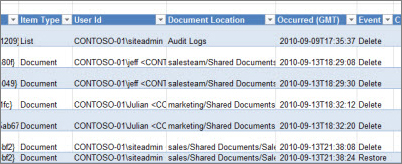
להלן דוגמה לנתונים בדוח יומן ביקורת של מחיקה. באמצעות דוח זה, באפשרותך לקבוע מי מחק ושחזר נתונים ברחבי אוסף האתרים. באפשרותך להשתמש בתכונות של Excel לצורך סינון, מיון וניתוח של הנתונים.
חיתוך דוחות יומני ביקורת
בעת בחירת אירוע לביקורת עבור אוסף אתרים, הדוח יבקר כל פריט באוסף האתרים בכל פעם שהאירוע יתרחש. הביקורת עשויה להפיק מספר רב של אירועי ביקורת, ובכך ליצור יומן ביקורת גדול שיכול למלא את הכונן הקשיח, ולהשפיע על הביצועים ועל היבטים אחרים של אוסף אתרים.
חשוב
כדי למנוע מיומן הביקורת למלא את הכונן הקשיח עם פגיעה אפשרית בביצועי אוסף האתרים, מומלץ להפוך את חיתוך יומן הביקורת לזמין עבור אוספי אתרים הדורשים ביקורת נרחבת.
כדי לנהל את גודלו של דוח יומן הביקורת, באפשרותך לקבוע את תצורתו כך שיחתוך אוטומטית את נתוני יומן הביקורת הנוכחיים מספריית מסמכים וישמור אותם באופן אופציונלי בארכיון בספריית מסמכים לפני חיתוכם. תצורת לוח הזמנים עבור חיתוך יומן הביקורת נקבעת על-ידי מנהל השרת בניהול המרכזי. ברירת המחדל היא סוף החודש.
הצגה של דוחות יומן ביקורת
כדי להציג דוח יומן ביקורת:
לחץ על הגדרות הגדרות ולאחר מכן לחץ על הגדרות האתר. אם אינך רואה את הגדרות האתר, לחץ על מידע אודות אתר ולאחר מכן לחץ על הצג את כל הגדרות האתר. ייתכן שדפים מסוימים ידרשו ממך לבחור תוכן אתר ולאחר מכן הגדרות אתר.
הערה
המקטע 'ניהול אוסף אתרים' לא יהיה זמין אם אין לך את ההרשאות הדרושות. עליך להיות חבר בקבוצה 'מנהלי אוספי אתרים' המהווה ברירת מחדל או מנהל חווה.
לחץ על דוחות יומן ביקורת במקטע ניהול אוסף אתרים .
בחר את הדוח הרצוי בדף 'הצגת דוחות ביקורת'.
הקלד כתובת URL או אתר את הספריה שבה ברצונך לשמור את הדוח ולאחר מכן בחר אישור.
בדף הפעולה הושלמה בהצלחה, בחר לחץ כאן כדי להציג דוח זה. אם אתה מקבל שגיאה, ייתכן שהסיבה לכך היא שיומני ביקורת לא היו זמינים או שלא היו נתונים להצגה.
הערה
- לכל הפחות, יש להתקין את Excel גירסה 2013 כדי להציג דוחות יומן ביקורת על-ידי לחיצה על 'לחץ כאן' כדי להציג דוח זה.
- לחלופין, אם פתיחת מסמכים בדפדפן זמינה עבור הספריה, עבור אל הספריה שבה שמרת את דוח יומן הביקורת, הצבע על דוח יומן הביקורת, בחר את החץ למטה ולאחר מכן בחר הצג בדפדפן.
באפשרותך להשתמש בתכונות רגילות של Excel כדי לצמצם את הדוחות למידע הרצוי. להלן כמה דרכים שבהן תוכל לנתח ולהציג את נתוני הרישום:
- סינון דוח יומן הביקורת עבור אתר ספציפי.
- סינון דוח יומן הביקורת עבור טווח תאריכים מסוים.
- מיון דוח יומן הביקורת.
- קביעה מי עדכן תוכן.
- קביעה איזה תוכן נמחק אך לא שוחזר.
- הצגת השינויים בהרשאות בפריט.

