
בינה מלאכותית בעורך הטקסט העשיר של Microsoft SharePoint מקלה על יצירת תוכן בדפים ובפרסומים של SharePoint. באמצעות בינה מלאכותית, תוכל לשכתב טקסט בקלות, להתאים את נימת הטקסט, לתמצת מידע ולפתח רעיונות. הבינה המלאכותית זמינה כחלק מה- Web Part 'טקסט' ונגישה לכל משתמש עם רישיון של Microsoft 365 Copilot.
תחילת העבודה
בצע את השלבים הבאים כדי להתחיל בעבודה:
היכנס לאתר SharePoint באמצעות החשבון שלך בעבודה או בבית הספר.
צור או ערוך דף או מאמר חדשותי ב- SharePoint ולאחר מכן בחר Web Part של טקסט.
צור את טיוטה הטקסט הראשונית שלך.
חפש בינה מלאכותית בצד השמאלי של עורך הטקסט העשיר. סמל הבינה המלאכותית נמצא בצד שמאל בסרגל הפקודות. לאחר שתבחר בו, יוצעו לך שתי אפשרויות:
שכתוב אוטומטי
Adjust
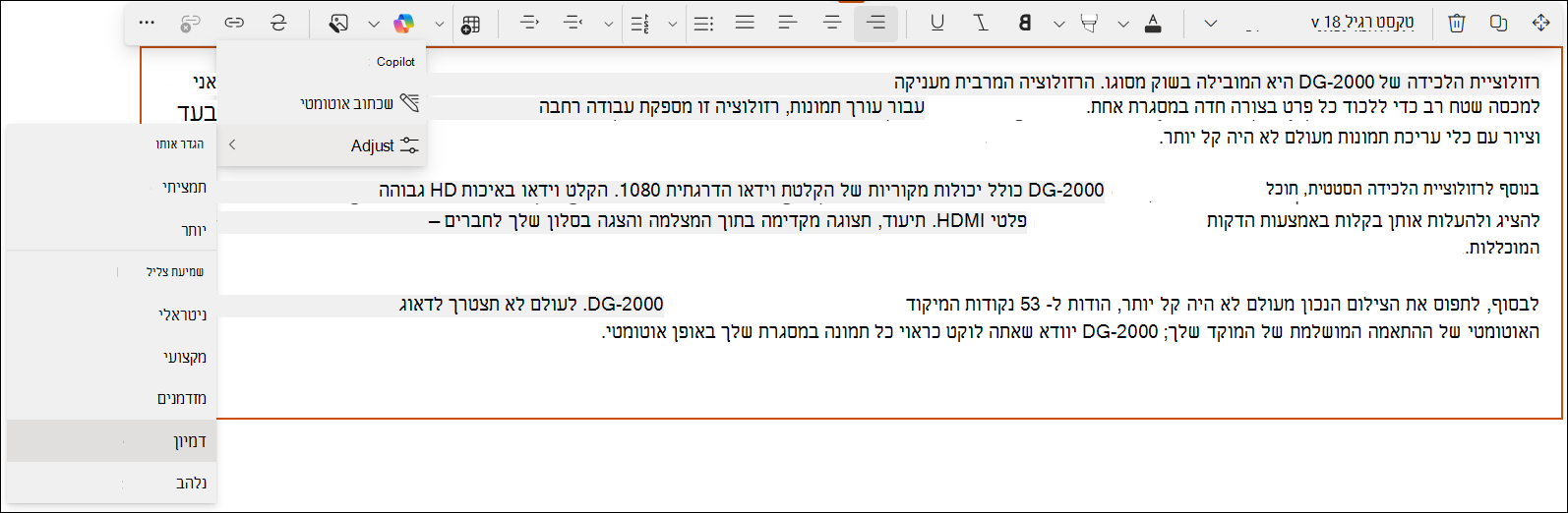
באפשרותך לבחור שכתוב אוטומטי, או לבחור מבין האפשרויות לצד התאם לבינה מלאכותית לשכתוב על-ידי שינוי האורך או הטון של הטקסט שלך.
הערה
בינה מלאכותית משכתבת את כל הטקסט בעורך הטקסט העשיר אם לא תבחר טקסט כלשהו. ניתן גם לבחור לשכתב טקסט ספציפי עבור בינה מלאכותית.
בינה מלאכותית תציע טקסט בחלונית הטקסט המוצע.
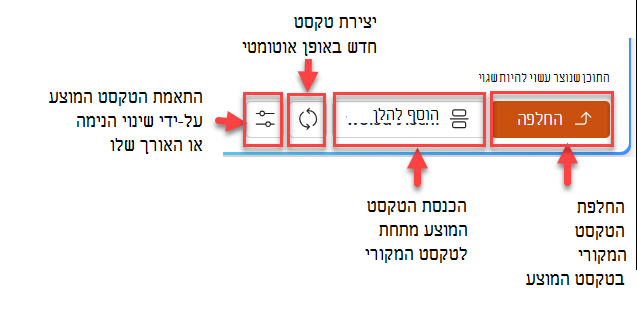
בחלק התחתון של חלונית הטקסט המוצע תוכל לבצע את הפעולות הבאות:
החלפת הטקסט המקורי בטקסט המוצע
הכנסת הטקסט המוצע מתחת לטקסט המקורי
יצירת טקסט חדש באופן אוטומטי
התאמת הטקסט המוצע על-ידי שינוי הנימה או האורך שלו
לחלופין, תוכל לסגור את חלונית הטקסט המוצע כדי לבטל את הטקסט המוצע
חשוב
בינה מלאכותית מבוססת על מודלי שפה גדולים (LLMs), שכוללים מידה מסוימת של אקראיות. תמיד מומלץ לחזור ולערוך את הטקסט עד לקבלת הגירסה האידאלית. כמו כן, בדוק ואמת תמיד את התוצאה.
שאלות נפוצות וטיפול בנתונים
בשלב זה, בינה מלאכותית פועלת רק בשפות הנתמכות עבור Microsoft 365 Copilot. לקבלת מידע נוסף על בינה מלאכותית בעורך הטקסט העשיר של SharePoint, ראה 'שאלות נפוצות על בינה מלאכותית ב- SharePoint'.
למידע נוסף על האופן שבו Microsoft 365 Copilot פועל, ראה נתונים, פרטיות ואבטחה עבור Microsoft 365 Copilot.