
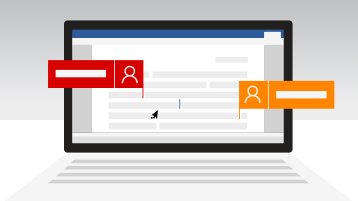
עם Microsoft 365 ו- OneDrive או SharePoint, אנשים מרובים יכולים לעבוד יחד על מסמך Word, גיליון אלקטרוני של Excel או מצגת PowerPoint. כאשר כולם עובדים בו-זמנית, פעולה זו נקראת עריכה משותפת.
מה דרוש לי כדי לבצע עריכה משותפת של מסמך?
עריכה משותפת זמינה עבור מסמכים המאוחסנים ב- OneDrive או SharePoint.
לצורך עריכה משותפת עם אנשים אחרים, דרושים לך:
- אזור אחסון משותףOneDrive, OneDrive לעבודה או לבית הספר, SharePoint ו- SharePoint Server הם אזורי אחסון משותפים המאפשרים עריכה משותפת.
- יישומים התומכים בעריכה משותפת Word ו- PowerPoint בכל המכשירים והגרסאות העדכניים יותר מ- Office 2010 התומכים בעריכה משותפת. אפליקציות Excel למכשירים ניידים והגירסה העדכנית ביותר של Microsoft 365 של Excel התומכות גם בעריכה משותפת.
- עריכה משותפת של מסמך ידידותי עריכה משותפת נתמכת תבניות קבצים מודרניות בלבד, כולל: .docx (Word), .pptx (PowerPoint), ו- .xlsx (Excel).
- עריכת הרשאות עבור עורכים במשותף כל העורכים במשותף זקוקים להרשאה כדי לגשת ולערוך את המסמכים.
יצירה או פתיחה של מסמכים לעריכה משותפת
נושאים אלה יסייעו לך ללמוד כיצד לבצע עריכה משותפת במסמכי Microsoft 365:
- שיתוף פעולה במסמכי Word באמצעות עריכה משותפת בזמן אמת
- שיתוף פעולה בעבודה בו-זמנית על חוברות עבודה ב- Excel באמצעות עריכה משותפת
- עבודה משותפת במצגות PowerPoint
- עבודה משותפת על מסמכי Office
- שיתוף מצגת של PowerPoint עם אנשים אחרים
- שיתוף ושיתוף פעולה בקבצים ב- Office עבור Android
- שימוש ב- OneDrive ב- iOS
שיתוף מסמכים לשיתוף פעולה ועריכה משותפת עם אנשים אחרים
המפתח לשיתוף פעולה ועריכה משותפת הוא שיתוף המסמכים שלך. באפליקציות SharePoint, OneDrive ו- Microsoft 365, באפשרותך לשתף קבצים עם אנשים אחרים.
לקבלת מידע נוסף אודות שיתוף מסמכים ב- OneDrive ו- SharePoint, עיין בנושאים הבאים:
האם ניתן לבצע עריכה משותפת במצב לא מקוון?
בעת פתיחת מסמך משותף במחשב שולחני או באפליקציה במכשיר נייד, אין זה משנה אם אתה מחובר או לא, תוכל להמשיך לעבוד. אם אנשים אחרים עורכים את אותו המסמך, הם לא יוכלו לראות את השינויים שביצעת במצב לא מקוון. כאשר תתחבר לאינטרנט, תקבל הודעה על שינויים הזמינים ואנשים אחרים יראו את השינויים שלך.
כאשר אתה עובד ב- Word, הפיסקה שבה אתה עובד נעולה כך שאף אחד אחר לא יכול להחליף את הטקסט שעליו אתה עובד. כאשר אתה עובר למצב Word עם אנשים אחרים, ניתן לעבוד על אותה פיסקה שבה נמצא אדם אחר בקבוצה שלך. בעת שמירת השינויים, תקבל הודעה מוקפצת המציינת שיש התנגשות. לאחר מכן תוכל ללחוץ במקום שבו תוכל לפתור את ההתנגשות.
אם אתה עובד על קובץ בתיקיה מסונכרנת (כגון OneDrive או OneDrive לעבודה או לבית הספר), הוא מסתנכרן כאשר אתה חוזר למצב מקוון, בין אם היישום (Word, PowerPoint) פועל. כשתתחבר מחדש, הקובץ יסונכרן באופן אוטומטי. אם קיימות התנגשויות, תוצג לך התראה. לקבלת מידע נוסף, ראה סינכרון קבצים באמצעות OneDrive ב- Windows.
מי יכול לבצע עריכה משותפת של מסמכים
כברירת מחדל, ב- SharePoint, הקבוצות וההרשאות שהוקצו לספריה שבה אתה מאחסן או יוצר מסמך עוברות בירושה לכל המסמכים בספריה. לדוגמה, באתר צוות שבו לכולם יש הרשאות קריאה/כתיבה, כל אחד יכול לבצע עריכה משותפת. בעוד שספריית מסמכים של SharePoint עם הרשאות לקריאה בלבד מאפשרת לאנשים להציג מסמכים בלבד, אף אחד מלבד המחבר אינו יכול לבצע שינויים אלא אם הוזמן במפורש.
ההרשאות של SharePoint עוברות בירושה, אך ניתן להגדיר הרשאות אחרות לאנשים ספציפיים. אם ספריה של SharePoint משותפת לתצוגה בלבד, תוכל להעניק הרשאת עריכה למשתמשים מסוימים. עם זאת, אם הגדרות ההרשאה של הספריה מאפשרות עריכה לכולם, לא תוכל להגביל רק חלק מהאנשים לתצוגה בלבד. ניתן לעקוף הרשאות שעברו בירושה באמצעות הרשאה ברמה גבוהה יותר, לא באמצעות הרשאה נמוכה יותר. לקבלת מידע נוסף אודות הרשאות, ראה הכרת רמות הרשאה ב- SharePoint.
Files האחסון ב- OneDrive צריך להיות משותף באופן מפורש. כברירת מחדל, רק הבעלים של הספריה יכול לערוך ולהציג אותם. באפשרותך לבחור מי יכול לערוך קבצים בודדים על-ידי שיתוף עם אנשים או קבוצות באמצעות הרשאות עריכה. לקבלת מידע נוסף על שיתוף, ראה שיתוף קבצים או תיקיות של SharePoint.
האם אוכל לערוך במשותף את הקבצים שלי עם ספק אחסון שאינו SharePoint או OneDrive?
כן, Microsoft עבדה עם עשרות שותפים ברחבי העולם (כולל Box, Citrix ShareFile, Dropbox ו- Egnyte) כדי שתוכל לבצע עריכה משותפת עם Microsoft 365 באינטרנט. בדוק את ספק האחסון שלך כדי לראות אם עריכה משותפת עם Microsoft 365 עבור האינטרנט נתמכת.
- באפשרותך לבצע עריכה משותפת של קבצי Office מ- Dropbox ב- Office באינטרנט, במחשב שולחני ובהלקוחות הניידים. לקבלת מידע נוסף, עיין במאמר העזרה של Dropbox, עריכת מסמכי Microsoft Office משותפים ב- Dropbox.
- באפשרותך לבצע עריכה משותפת של קבצי Office מ- Box ללקוחות Office באינטרנט ובשולחן העבודה. לקבלת מידע נוסף, עיין במאמר העזרה של Box, מדריך להפעלת עריכה משותפת ב- Box עבור Microsoft Office.
- באפשרותך לבצע עריכה משותפת של קבצי Office מ- Egnyte ב- Office באינטרנט, במחשב שולחני ובהלקוחות הניידים. לקבלת מידע נוסף, עיין במאמר העזרה של Egnyte, קביעת תצורה Co-Editing עבור Microsoft Office Desktop.
- Microsoft אינה תומכת בעריכה משותפת של מסמכים המאוחסנים ב- Google Drive.
פתרון בעיות בעריכה משותפת ב- SharePoint, OneDrive ו- Microsoft 365
אם עריכה משותפת לא פועלת כראוי, ישנם כמה דברים שעלולים לגרום לבעיות. כדי לסייע בפתרון בעיות בהגדרה ובהפעלות של עריכה משותפת, ראה פתרון בעיות בעריכה משותפת ב- Office.
כיצד אוכל לדעת אם השותף שלי לעריכה עדכן את המסמכים שבהם אנו משתפים פעולה?
אם שיתפת את המסמכים שלך באמצעות OneDrive, ייתכן שתקבל הודעת דואר אלקטרוני המיידעת אותך שהמסמך עודכן.
נושאים מעניינים אחרים
אם לא השתמשת ב- Word באינטרנט, באפשרותך לבדוק את הכונן Microsoft365.com. היכנס ובחר בלחצן מפעיל היישומים  כדי לבחור מתוך הרשימה המלאה של היישומים.
עבור מנהלי מערכת של SharePoint:
- מבט כולל על עריכה משותפת ב- SharePoint Server
- הפיכת עריכה משותפת ללא זמינה ב- SharePoint Server
- קביעת התצורה של המספר המרבי של מחברים לעריכה משותפת ב- SharePoint Server
הערה
עריכה משותפת אינה זמינה עבור מסמכים המוגנים באמצעות ניהול זכויות מידע (IRM) או שירות ניהול זכויות (RMS).