
הקבצים שאתה מאחסן באתר SharePoint לרוב זמינים לכל אדם בעל הרשאות לאתר, אך ייתכן שתרצה לשתף קבצים או תיקיות מסומים עם אנשים שאין להם גישה אחרת לאתר. כאשר אתה משתף קבצים ותיקיות, באפשרותך להחליט אם לאפשר לאנשים לערוך אותם, או רק להציג אותם. באפשרותך לראות עם מי משותף קובץ SharePoint, ולהפסיק לשתף קבצים או תיקיות של SharePoint, או לשנות הרשאות, בכל עת.
הערה
- כדי לשתף תיקיות וקבצים של OneDrive, ראה 'שיתוף תיקיות וקבצים של OneDrive'.
- באפשרותך גם לשתף את האתר כולו.
- חוויית השיתוף שלך עשויה להיראות קצת שונה מהשלבים וצילומי המסך שלהלן, אך המידע עדיין יעזור לך לשתף קבצים ותיקיות.
- שיתוף קבצים או תיקיות בעקבות החוויה המודרנית מפסיק את ההעברה בירושה ברמת הרשימה/ספריה.
בחר קובץ או תיקיה לשיתוף
באתר SharePoint שלך, עבור אל הספריה שבה ברצונך לשתף קבצים.
בחר את הקובץ או התיקיה שברצונך לשתף על-ידי בחירת סמל העיגול שלהם.
הערה
שיתוף פריטים מרובים בו-זמנית אינו זמין. במקום זאת, באפשרותך להוסיף לתיקיה את הדברים שברצונך לשתף ולאחר מכן לשתף את התיקיה.
- אם אתה משתמש בתצוגת רשימה, בחר את העיגול בצד הימני של הפריט.
- אם אתה משתמש בתצוגת אריחים, בחר את העיגול בפינה השמאלית העליונה של הפריט.
בחר
 'שתף ' בחלק העליון של הדף.
הערה
- אם הקובץ או התיקיה שנבחרו כבר משותפים עם מישהו, קיימת רשימה משותפת עם בחלק התחתון. כל תמונה היא תמונת פרופיל של אדם או ראשי התיבות של קבוצה שאיתה הקובץ שותף. אם ברצונך לערוך את רמת הגישה עבור אדם או קבוצה, בחר תמונה או ראשי תיבות של קבוצה כדי לפתוח את ניהול גישה .
- אם הקובץ או התיקיה שנבחרו לא משותפים כעת עם מישהו, לא תהיה רשימה משותף עם.
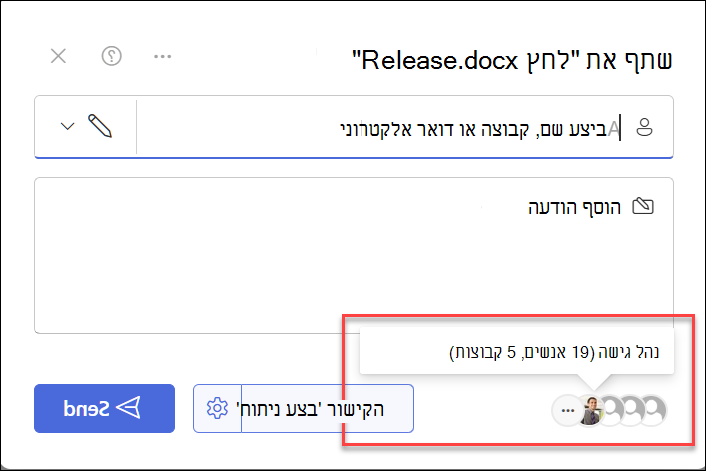
לאחר מכן, עליך לבחור לשתף עם אנשים ספציפיים או לשתף באמצעות "העתק קישור".
שיתוף עם אנשים מסוימים
בחר את אפשרות זו אם ברצונך לשלוח הזמנה בדואר אלקטרוני לאנשים או לקבוצות ולנהל מעקב אחר המוזמנים. פעולה זו גם מאפשרת לך להסיר הרשאה עבור אנשים או קבוצות ספציפיים מאוחר יותר, אם תצטרך.
באפשרותך לשתף עם אנשים ספציפיים על-ידי ציון האפשרויות הבאות:
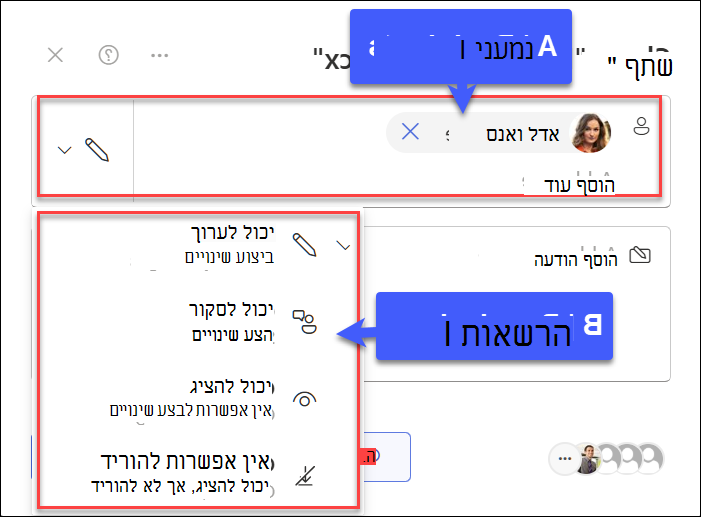
(א) הנמענים שלך
(ב) ההרשאות שלהם ביחס לקובץ או לתיקיה
 '
'
- הוסף נמענים: בשדה שם, קבוצה או דואר אלקטרוני , התחל להקליד את כתובות הדואר האלקטרוני או את שמות אנשי הקשר של הנמענים שאיתם ברצונך לשתף את הקובץ או התיקיה. כשתתחיל להזין מידע בתיבה, תוכל גם לבחור איש קשר מתוך הרשימה שתופיע.
- ציון הרשאות: השתמש בסמל העיפרון משמאל לשדה השם, הקבוצה או הדואר האלקטרוני כדי לציין הרשאות: יכול לערוך, יכול להציג או לא ניתן להוריד. לאחר מכן בצע את אותם שלבים להלן כדי לשתף עם האנשים הספציפיים שמפורטים. עבור מסמכי Word, באפשרותך להשתמש באפשרות 'יכול לסקור' כדי לאפשר למשתמשים להוסיף הערות והצעות, אך למנוע מהם לבצע פעולות עריכה.
- כלול הודעה מתחת לשדה שם, קבוצה או דואר אלקטרוני, אם תרצה.
- בחר שלח.
הערה
התחשב בזכויות יוצרים ובחן היטב את הפריטים שאתה משתף באופן מקוון. העתקה או שיתוף של חומרים בלתי מורשים מפרים את הסכם השירותים של Microsoft.
שתף באמצעות "העתק קישור"
בחר באפשרות זו כדי לשתף פריטים עם אנשים רבים שייתכן שאינך מכיר באופן אישי. לדוגמה, באפשרותך להשתמש בקישורים אלה כדי לפרסם ב- Facebook, Twitter או LinkedIn, או לשתף בדואר אלקטרוני או בהודעה. כל מי שיקבל את הקישור יוכל להציג או לערוך את הפריט, בהתאם להרשאה שהגדרת. משתמשים שיקבלו את הקישור לא יוכלו להעלות פריטים חדשים. זכור כי ניתן גם להעביר את הקישור לנמענים אחרים, ואין צורך בכניסה למערכת.
לצד 'העתק קישור', בחר את גלגל השיניים של הגדרות הקישור כדי לפתוח את הגדרות הקישור.
הערה
בהתאם להגדרות המוגדרות על-ידי מנהל המערכת, ייתכן שיש לך הגדרות ברירת מחדל שונות. לדוגמה, לחצן זה יכול לומר ש- People בארגון <> שלך יכולים לערוך.
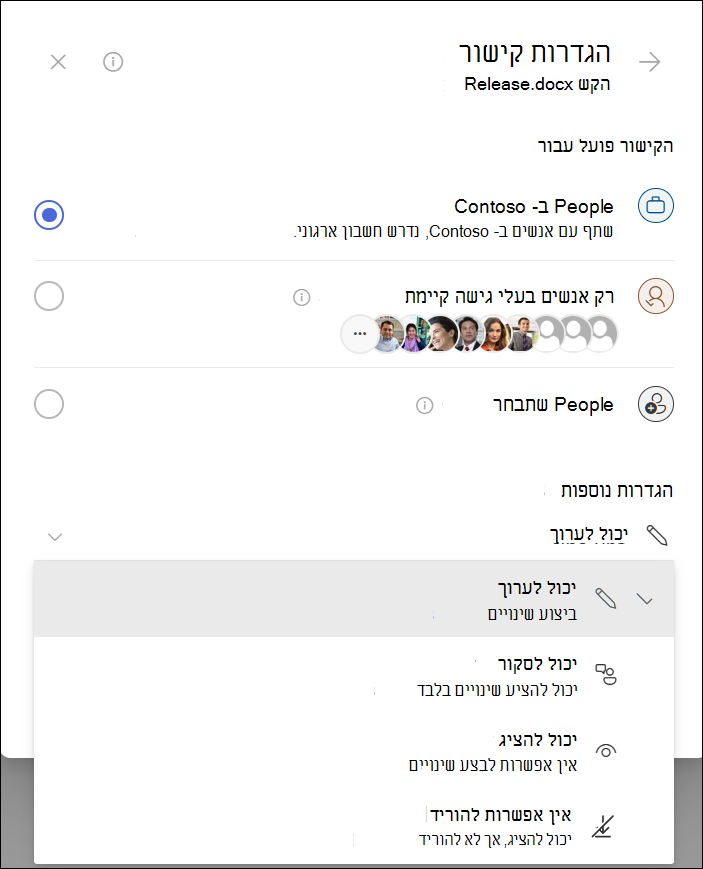
כדי לשנות את הרשאות הקישור, בחר אפשרות למי ברצונך להעניק גישה לקישור:
הערה
אם אפשרות שיתוף הואפורה, ייתכן שמנהלי המערכת של הארגון הגבילו אותה. לדוגמה, הם עשויים לבחור להסיר את האפשרות 'כל אחד ' כדי למנוע העברה של קישורים שמישים לאחרים מחוץ לארגון שלך.
כל אחד מעניק גישה לכל מי שמקבל קישור זה, בין אם אתה שולח אותו ישירות או שמישהו מעביר אותו. אנשים אלה עשויים לכלול אנשים מחוץ לארגון שלך. מומלץ להימנע מאפשרות זו אלא אם הדבר הכרחי לחלוטין.
People בארגון <> שלך באמצעות הקישור מעניק לכל אדם בארגון שלך שיש לו את הקישור גישה לקובץ, בין אם הוא מקבל אותו ישירות ממך ובין אם הוא הועבר ממישהו אחר.
אנשים עם גישה יכולים לשמש אנשים שכבר יש להם גישה למסמך או לתיקיה. הוא אינו משנה הרשאות כלשהן ואינו משתף את הקישור. השתמש באפשרות זו אם ברצונך רק לשלוח קישור למישהו שכבר יש לו גישה.
People שתבחר מעניק גישה רק לאנשים שתציין, למרות שייתכן שלאנשים אחרים כבר תהיה גישה. אם אנשים יעבירו את הזמנת השיתוף, רק אנשים שיש להם כבר גישה אל הפריט יוכלו להשתמש בקישור.
הערה
כדי לעקוב אחר גישה ולהבטיח אבטחה, באפשרותך לשתף רק עם אדם בארגון שלך או שיש לו חשבון Microsoft.
תחת 'הגדרות נוספות', באפשרותך להגדיר כל אחת מהאפשרויות הבאות:
האפשרות 'יכול לערוך ' מאפשרת לאנשים שנכנסו באמצעות חשבון Microsoft לערוך את הקבצים או התיקיות שיש להם גישה אליהם. אם אתה משתף תיקיה, אנשים עם הרשאות עריכה יכולים להעתיק, להעביר, לערוך, לשנות שם, לשתף ולמחוק כל דבר בתיקיה שיש להם גישה אליה.
הערה
- האפשרות 'יכול לערוך ' מופעלת כברירת מחדל.
- לקישורים מסוימים יש אפשרויות מוגבלות והם קישורים אנונימיים בלבד.
יכול לסקור מגבלות של אנשים להשארת הערות ולמתן הצעות בקובץ.
הערה
- רק מסמכי Word קיימים באפשרות הרשאה זו.
- אם למישהו כבר יש הרשאות עריכה עבור המסמך, בחירה באפשרות יכול לסקור לא תמנע ממנו לבצע פעולות עריכה. עבורם, המסמך ייפתח במצב עריכה.
האפשרות 'הצגה' מאפשרת לאנשים להציג, להעתיק או להוריד את הפריטים שלך מבלי להיכנס. הם יוכלו גם להעביר את הקישור לאנשים אחרים. עם זאת, הם לא יוכלו לבצע שינויים בגירסה שלך ב- SharePoint.
האפשרות 'אפשרות להוריד' מונעת מאנשים להוריד את הקבצים או התיקיות שיש להם גישה אליהם.
הגדרת תאריך תפוגה מאפשרת לך להגדיר תאריך לתוקף הקישור. לאחר התאריך שתגדיר, הקישור לא יעבוד עוד, ותצטרך ליצור קישור חדש עבור משתמשים הדורשים גישה לקובץ או לתיקיה שלך. תאריך התפוגה מוגדר לקישורים אנונימיים בלבד.
הערה
הגדרת תאריך תפוגה זמינה רק אם מדובר בקישור לכל אחד.
הגדרת סיסמה מאפשרת לך להגדיר סיסמה לגישה לקובץ. כאשר משתמש לוחץ על הקישור, הוא יתבקש להזין סיסמה לפני שהוא יוכל לגשת לקובץ. יהיה עליך לספק סיסמה זו בנפרד לכל מי שברצונך לשתף איתו את הקובץ. Set password date is only on anonymous links.
הערה
הגדרת תאריך סיסמה זמינה רק אם מדובר בקישור לכל אחד.
לאחר הגדרת כל הגדרות הקישור וההרשאות שלך, בחר החל.
בחר 'העתק קישור'.
הדבק את הקישור ושלח אותו בדואר אלקטרוני, בהודעה או בפרסום.
יש לי שאלה נוספת
לא מצאת תשובה כאן? נסה לפרסם את שאלתך בקהילת Microsoft.