סוגי תוכן הם דרך לקבץ מידע אודות פריטי רשימה או מסמכים שברצונך ללכוד באמצעות עמודות. ניתן להוסיף ולהסיר עמודות מסוגי תוכן לפי הצורך. עם זאת, הן דורשות הרשאות מנהל מערכת כדי ליצור או למחוק.
לקבלת מידע נוסף על הוספת עמודות לסוגי תוכן ברמת האתר, הספריה או הרשימה, ראה הוספת עמודות לסוג תוכן. לקבלת מידע נוסף אודות הוספת סוגי תוכן, ראה יצירה או התאמה אישית של סוג תוכן אתרוהוספת סוג תוכן לרשימה או לספריה.
כדי להסיר עמודה מסוג תוכן, בצע שלבים אלה:
אזהרה
אם סוגי התוכן שמופיעים אינם היפר-קישורים או שלא ניתן לבחור בהם, משמעות הדבר היא שהאתר יורש את סוגי התוכן שלו מאתר אחר. כדי להסיר עמודה מסוג התוכן, עליך לשנות אותה באתר האחר.
הסרת עמודה מסוג תוכן אתר
עבור אל האתר שבו ברצונך לשנות סוג תוכן אתר על-ידי הוספת עמודה.
לחץ על לחצן 'הגדרותOffice
 ', ולאחר מכן בחר 'הגדרות האתר'. (אם אינך רואה את האפשרות 'הגדרות האתר', לחץ על 'תוכן האתר' ולאחר מכן לחץ על 'הגדרות האתר').

תחת גלריות Web Designer Galleries, בחר סוגי תוכן של אתר.
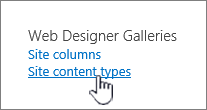
בחר את שם סוג התוכן שברצונך להסיר ממנו עמודה.
תחת 'עמודות', בחר את שם העמודה שברצונך להסיר.
במקטע עדכון סוגים של רשימות ותוכן אתר , תחת לעדכן את כל סוגי התוכן היורשים מסוג זה? בחר כן אם ברצונך לעדכן את כל סוגי התוכן המקבלים בירושה מסוג תוכן אתר זה. אם אינך מעוניין לעדכן את סוגי התוכן המקבלים בירושה מאתר זה, בחר באפשרות 'לא'.
בפינה השמאלית התחתונה, בחר 'הסר'.
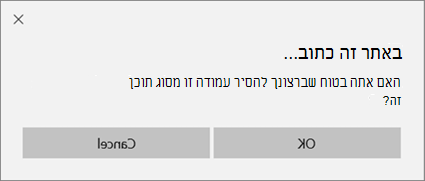
אם בחרת כן לעיל, תראה הנחיה זו: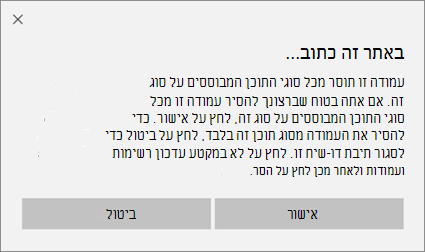
אם בחרת 'לא' לעיל, תראה הנחיה זו:
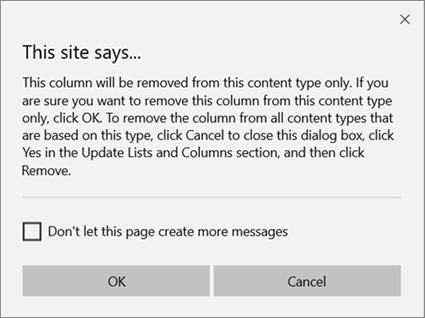
אשר את ההסרה על-ידי בחירה באפשרות 'אישור'.
הסרת עמודה מסוג תוכן של רשימה או ספריה
עבור אל הרשימה או הספריה שבה ברצונך לשנות את סוג התוכן על-ידי הסרת עמודה.
בצע אחת מהפעולות הבאות:
אם אתה עובד ברשימה, בחר את הכרטיסיה רשימה ולאחר מכן בחר הגדרות רשימה.
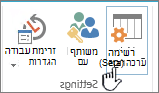
אם אתה עובד בספריה, בחר את הכרטיסיה 'ספריה ' ולאחר מכן בחר 'הגדרות ספריה'.

תחת סוגי תוכן, בחר את שם סוג התוכן שברצונך להסיר ממנו עמודה.
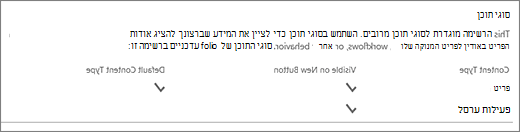
בדף שינוי עמודת סוג תוכן , תחת עמודות, בחר את שם העמודה שברצונך להסיר.
בחר הסר.
אשר את הסרת העמודה על-ידי בחירה באפשרות 'אישור'.