
בעת הוספת סוג תוכן לרשימה או לספריה, משתמשי אתר יכולים להשתמש בפקודה ' מסמך חדש ' כדי ליצור תוכן מיוחד במהירות.
כדי להוסיף סוג תוכן לרשימה או לספריה
חשוב
כדי להוסיף סוגי תוכן לרשימה או לספריה, דרושה לך לפחות רמת ההרשאה 'עיצוב' עבור רשימה או ספריה זו. בנוסף, יש להפוך סוגי תוכן מרובים לזמינים. לקבלת מידע נוסף, ראה הפעלת תמיכה בסוגי תוכן מרובים ברשימה או בספריה.
עבור אל ההגדרות עבור הרשימה או הספריה .
תחת 'סוגי תוכן', בחר 'הוסף' מתוך סוגי תוכן קיימים של אתר. אם 'סוגי תוכן ' אינו מופיע, בחר 'הגדרות מתקדמות', בחר 'כן ' תחת 'האם לאפשר ניהול של סוגי תוכן?', ולאחר מכן בחר 'אישור'.
הערה
אם הרשימה או הספריה אינן מוגדרות לאפשר סוגי תוכן מרובים, המקטע 'סוגי תוכן ' אינו מופיע בדף 'הגדרות' עבור הרשימה או הספריה. כדי ללמוד כיצד לאפשר סוגי תוכן מרובים, ראה הפעלת תמיכה בסוגי תוכן מרובים ברשימה או בספריה.
כדי לבחור את קבוצת סוגי תוכן האתר שברצונך לבחור מהרשימה בחר סוגי תוכן אתר מתוך , בחר את החץ.
ברשימה סוגי תוכן אתר זמינים , בחר את השם של סוג התוכן הרצוי וכדי להעביר את סוג התוכן שנבחר לרשימה סוגי תוכן להוספה , בחר הוסף.
כדי להוסיף סוגי תוכן נוספים, חזור על שלבים 5 ו- 6.
לאחר שתסיים לבחור את כל סוגי התוכן שברצונך להוסיף, בחר אישור.
כדי להוסיף סוג תוכן לרשימה או לספריה (החוויה המודרנית)
בחוויה המודרנית, עדיין עליך להפעיל את 'אפשר ניהול של סוגי תוכן ' כדי לאפשר סוגי תוכן מרובים, אולם קל יותר לבחור את סוגי התוכן המותאמים אישית שברצונך להוסיף לרשימה או לספריה.
הערה
אנו נמצאים כעת בתהליך של הפיכת פונקציונליות זו לזמינה עבור לקוחות Microsoft 365. אם אינך רואה אותו כעת, הוא אמור להיות זמין בקרוב.
- עבור אל ההגדרות עבור הרשימה או הספריה .
- אם 'סוגי תוכן ' אינו מופיע, בחר 'הגדרות מתקדמות' ובחר 'כן ' תחת 'האם לאפשר ניהול של סוגי תוכן?'. לאחר מכן בחר 'אישור'.
- לאחר מכן, בספריית המסמכים שלך, בחר 'הוסף עמודה'. בתפריט שמוצג, בחר סוג תוכן. אפשרות זו נוספה על-ידי הפעלת האם לאפשר ניהול של סוגי תוכן? בשלב הקודם.
- בדף 'הוספת סוג תוכן ', בחר בתפריט 'בחירת סוג תוכן ' ולאחר מכן בחר את סוג התוכן שברצונך להוסיף, מתוך הרשימה של סוגי התוכן המותאמים אישית שניתן להוסיף.
- יוצגו פרטים אודות סוג התוכן שנבחר, כגון התיאור ופרטי העמודה שלו.
- לאחר שתסיים לבחור את סוג התוכן שברצונך להוסיף, בחר החל.
- כדי להוסיף סוגי תוכן מותאמים אישית נוספים, חזור על שלבים 4 עד 6.
חוויה מודרנית זו מיועדת כעת רק לסוגי תוכן מותאמים אישית, כדי להקל על החיפוש וההוספה של סוגי תוכן שנוצרו במיוחד על-ידי הארגון שלך. אם ברצונך גם להציג או להוסיף את סוגי התוכן הזמינים מוכנים לשימוש ב- SharePoint, השתמש בחוויה הקודמת.
כיצד פועלים סוגי תוכן ברשימות ובספריות
כאשר אתה מוסיף סוג תוכן לרשימה או לספריה, אתה מאפשר לרשימה או לספריה זו להכיל פריטים מסוג זה. בנוסף, משתמשים יכולים פשוט ללחוץ על הפקודה 'מסמך חדש ' כדי ליצור פריט מסוג זה. רשימה או ספריה בודדת יכולה להכיל סוגי תוכן מרובים, ולכל סוג תוכן יכולים להיות מטה-נתונים, פריטי מדיניות או אופן פעולה ייחודיים.
כיצד פועלת העברה בירושה עבור סוגי תוכן של רשימה
בעת הוספת סוג תוכן אתר לרשימה או לספריה, הוא נקרא סוג תוכן רשימה. סוג תוכן הרשימה הוא צאצא של סוג תוכן האתר שממנו הוא נוצר. הוא יורש את כל התכונות של סוג תוכן אתר האב שלו, כגון תבנית המסמך שלו, הגדרה לקריאה בלבד, זרימות עבודה ועמודות. אם סוג תוכן אתר האב עבור סוג תוכן רשימה מתעדכן, סוג תוכן רשימת הצאצא יכול לרשת שינויים אלה. ניתן להתאים אישית סוג תוכן רשימה עבור הרשימה או הספריה הספציפית שאליה הוא נוסף. התאמות אישיות אלה אינן חלות על סוג התוכן של אתר האב.
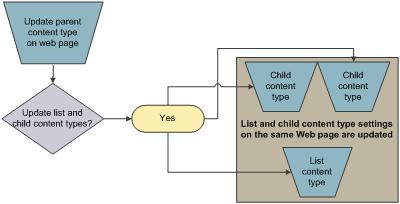
אם סוג התוכן הצאצא חולק תכונות עם סוג התוכן של אתר האב, תכונות אלה עשויות להיות מוחלפות כאשר סוג תוכן הרשימה יורש שינויים מהאב. אם לסוג תוכן הרשימה יש תכונות מותאמות אישית שאינן קיימות לסוג תוכן האב, התאמות אישיות אלה אינן מוחלפות.
שינוי סדר הלחצן 'מסמך חדש' או סוג התוכן המוגדר כברירת מחדל
באפשרותך לציין את הסדר שבו סוגי תוכן מוצגים בלחצן 'מסמך חדש ' עבור רשימה או ספריה. כברירת מחדל, סוג התוכן הראשון שמוצג בלחצן 'מסמך חדש ' הופך לסוג התוכן המוגדר כברירת מחדל עבור הרשימה או הספריה. כדי לשנות את סוג התוכן המוגדר כברירת מחדל עבור הרשימה או הספריה, שנה את סוג התוכן המוצג תחילה בלחצן 'מסמך חדש '. באפשרותך גם לציין אם ברצונך שסוגי תוכן שנוספו לרשימה או לספריה יהיו גלויים בלחצן 'מסמך חדש '.
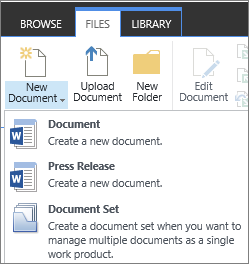
כדי לשנות את סדר הפריטים בתפריט 'מסמך חדש'
אם הרשימה או הספריה לא פתוחה, בהפעלה המהירה, בחר את שמה. אם שם הרשימה או הספריה שלך לא מופיע, בחר
 , בחר תוכן אתר, ולאחר מכן בחר את שם הרשימה או הספריה שלך.
ברצועת הכלים, בחר רשימה או ספריה.
תחת 'סוגי תוכן', בחר 'שנה סדר לחצנים חדש' וסוג תוכן המהווה ברירת מחדל. אם 'סוגי תוכן ' אינו מופיע, בחר 'הגדרות מתקדמות', בחר 'כן ' תחת 'האם לאפשר ניהול של סוגי תוכן?', ולאחר מכן בחר 'אישור'.
הערה
אם הרשימה או הספריה אינן מוגדרות לאפשר סוגי תוכן מרובים, המקטע ' סוגי תוכן ' אינו מופיע בדף 'התאמה אישית' עבור הרשימה או הספריה.
במקטע סדר סוג התוכן , בצע אחת מהפעולות הבאות:
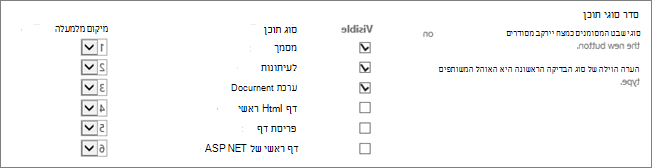
- כדי להסיר סוג תוכן מלחצן 'מסמך חדש ' עבור הרשימה או הספריה, נקה את תיבת הסימון גלוי .
- כדי לשנות את הסדר שבו סוג תוכן מופיע בלחצן חדש , בחר את החץ לצד סוג תוכן זה בעמודה מיקום מלמעלה . לאחר מכן, בחר את מספר ההזמנה הרצוי.
בחר אישור.
הסרת סוג תוכן מרשימה או מספריה
בעת הסרת סוג תוכן מרשימה או מספריה, משתמשים כבר לא יוכלו ליצור פריטים חדשים מסוג תוכן זה בתוך הרשימה או הספריה. הסרת סוג תוכן מרשימה או מספריה אינה מוחקת פריטים שנוצרו מסוג התוכן.
מחיקת סוג תוכן
אם הרשימה או הספריה לא פתוחה, בהפעלה המהירה, בחר את שמה. אם שם הרשימה או הספריה שלך לא מופיע, בחר
, בחר תוכן אתר, ולאחר מכן בחר את שם הרשימה או הספריה שלך.ברצועת הכלים, בחר רשימה או ספריה.
תחת סוגי תוכן, בחר את שם סוג התוכן שברצונך להסיר. אם 'סוגי תוכן ' אינו מופיע, בחר 'הגדרות מתקדמות', בחר 'כן ' תחת 'האם לאפשר ניהול של סוגי תוכן?', ולאחר מכן בחר 'אישור'.
הערה
אם הרשימה או הספריה לא הוגדרו לאפשר סוגי תוכן מרובים, המקטע ' סוגי תוכן ' אינו מופיע בדף 'התאמה אישית ' של הרשימה או הספריה.
תחת 'הגדרות', בחר 'מחק סוג תוכן זה'.
כאשר תישאל אם אתה בטוח שברצונך למחוק סוג תוכן זה, בחר אישור.