
המסמכים והתיקיות שאתה מאחסן ב- OneDrive לעבודה או לבית הספר יישארו פרטיים עד שתחליט לשתף אותם. בדומה לכך, בספריית אתר, ייתכן שתרצה לשתף מסמכים או תיקיות ספציפיים עם אנשים שאין להם גישה לאתר בדרך כלל. כאשר אתה משתף מסמכים ותיקיות, באפשרותך להחליט אם לאפשר לאנשים לערוך אותם, או רק להציג אותם.
שיתוף מסמך או תיקיה
- עבור אל OneDrive לעבודה או לבית הספר או אל ספריית האתר המכילה את המסמך או התיקיה שברצונך לשתף.
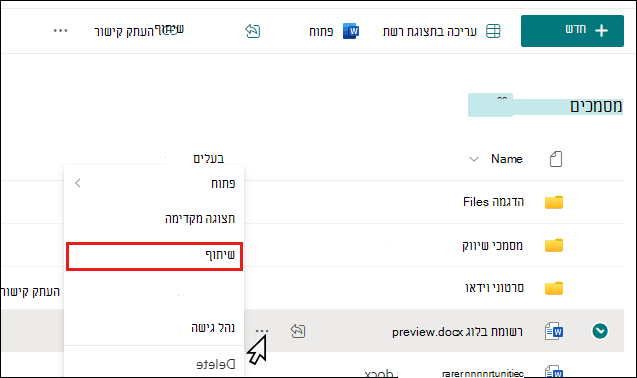
- בחר את שלוש הנקודות (...) לצד המסמך או התיקיה כדי לפתוח את הסבר המסמך ולאחר מכן בחר 'שתף'.
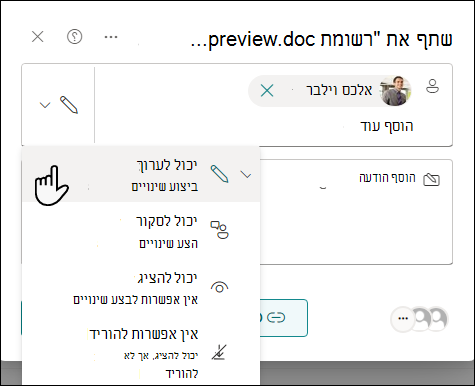
- בתיבת הדו-שיח שיתוף , הקלד את השמות או את כתובות הדואר האלקטרוני של האנשים שאיתם ברצונך לשתף את המסמך או התיקיה.
- בחר הגדרת הרשאה עבור כל האנשים שהמסמך או התיקיה משותפים עמם.
- אם אתה מעוניין בכך, הקלד הודעה שתיכלל בדואר אלקטרוני שיישלח לכל המוזמנים. הדואר האלקטרוני כולל קישור למסמך המשותף.
- כשתסיים, בחר שלח. תישלח הודעה לכל הנמענים המודיעה להם על המסמך או התיקיה ששותפו, יחד עם כל הודעה שכללת.
שאלות נפוצות
- כיצד ניתן לבצע קישור הניתן לשיתוף למסמך או לתיקיה?
- כיצד אוכל לשתף מסמך או תיקיה עם כל המשתמשים בארגון שלי?
- איך אנשים יכולים למצוא מסמכים או תיקיות ששיתפתי עם כולם?
- כיצד ניתן לראות עם מי אני משתף מסמך או תיקיה?
- כיצד ניתן להפסיק שיתוף של מסמך או תיקיה?
כיצד ניתן לבצע קישור ניתן לשיתוף למסמך או לתיקיה?
ב- OneDrive לעבודה או לבית הספר, באפשרותך ליצור קישור שניתן לשיתוף אותו תוכל לתת לאחרים:
לאחר פתיחת תיבת הדו-שיח שיתוף והגדרת הרשאות (ראה שיתוף מסמך או תיקיה), בחר העתק קישור. הגדרת ברירת המחדל תאפשר לכל אחד בתוך הארגון גישה למסמך או לתיקיה באמצעות ההרשאות שהגדרת.

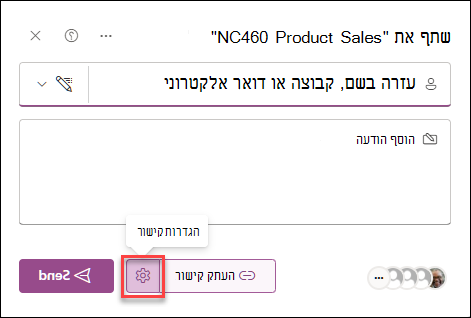
כדי לגשת להגדרות הקישור, בחר בסמל ההגדרות משמאל להעתקת קישור.
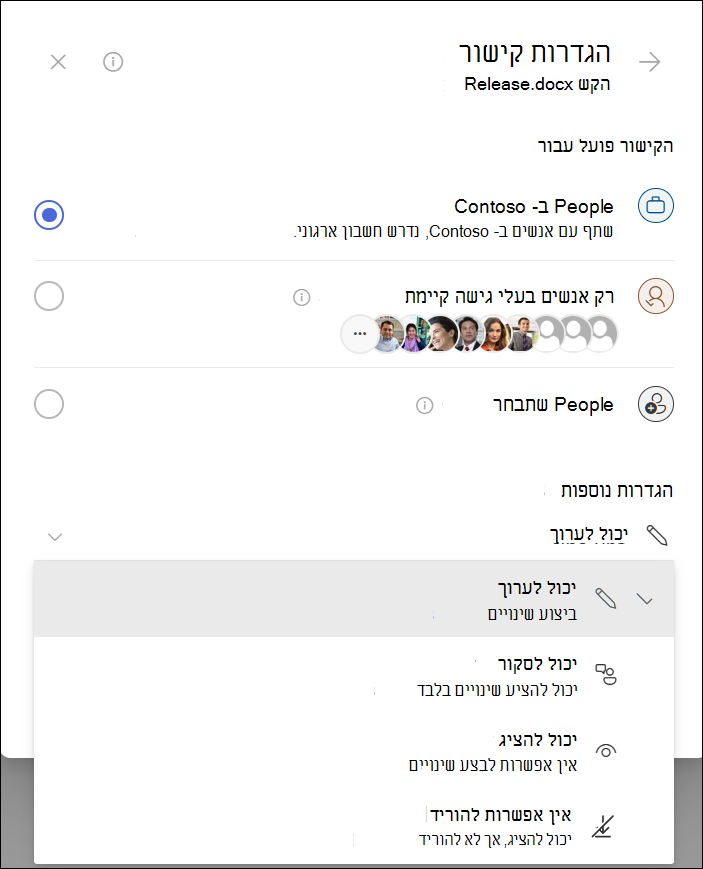
בהגדרות הקישור, באפשרותך לבחור עבור מי הקישור יעבוד, לשנות את רמת ההרשאות ולהגדיר תאריך לתוקף הקישור שלך.
כיצד אוכל לשתף מסמך עם כל המשתמשים בארגון שלי?
ב- OneDrive לעבודה או לבית הספר, קיימות שתי דרכים לשיתוף מסמך עם כולם:
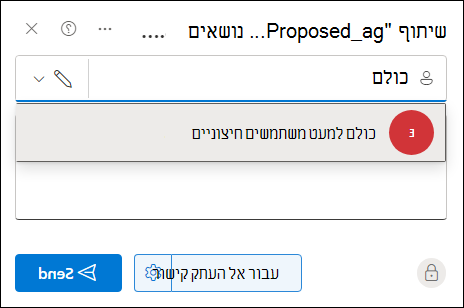
- שימוש בתיבת הדו-שיח שיתוף. בצע את השלבים המתוארים לעיל עבור שיתוף מסמך או תיקיה, אך הקלד כולם בשדה השם.
- יצירת תיקיה בשם "משותף עם כולם" (או שם דומה), ומיקום מסמכים בתיקיה זו בעת יצירתם. כדי ליצור תיקיה, לחץ על +תיקיה חדשה>. תוכל לשתף את התיקיה עם משתמשים אחרים לאחר שתיצור אותה.
תיבת הדו-שיח 'שיתוף' מאפשרת לך לבחור 'כולם פרט למשתמשים חיצוניים'. אם הארגון שלך מאפשר שיתוף חיצוני, השיתוף עם 'כולם' כולל משתמשים חיצוניים: אנשים מחוץ לארגון שלך שהוזמנו בעבר לשתף מסמכים כאורחים, על-ידך או על-ידי אנשים אחרים בארגון שלך.
אם הוקצתה לך תיקיה בשם 'משותף עם כולם', כל משתמש מקבל הרשאה לעריכת מסמכים שאתה ממקם בתיקיה 'משותף עם כולם', אלא אם תשנה את הגדרת ההרשאה או אם OneDrive שלך לעבודה או לבית הספר נוצר לפני יוני 2014. אם OneDrive שלך לעבודה או לבית הספר נוצר לפני תאריך זה, התיקיה 'משותף עם כולם' התחילה עם הרשאות תצוגה בלבד. באפשרותך לשנות את הגדרת ההרשאה בכל עת על-ידי ביצוע ההוראות לשיתוף תיקיה שתוארו קודם לכן במאמר זה.
איך אנשים יכולים למצוא מסמכים ששיתפתי עם כולם?
מסמכים שאתה משתף עם כולם לא יופיעו בתצוגה 'משותף איתי' שלהם ב- OneDrive לעבודה או לבית הספר. למה לא? קח בחשבון שבהתאם לגודל הארגון שלך, ייתכן שיהיו מאות אם לא אלפי מסמכים המשותפים עם כולם. כמו כן, ייתכן שלא תרצה לשלוח דואר אלקטרוני לכל המשתמשים בארגון עם ההזמנה שלך.
במקום זאת, אנשים יכולים למצוא מסמכים אלה על-ידי:
לחיצה על קישור שאתה שולח להם ישירות בדואר אלקטרוני.
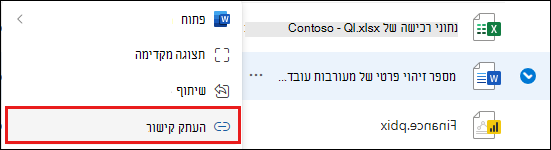
באפשרותך ליצור או לאחזר את כתובת ה- URL האינטרנטית של כל מסמך על-ידי בחירת שלוש הנקודות (...) משמאל למסמך ולאחר מכן בחר 'העתק קישור'.
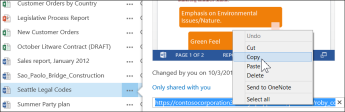
העתק והדבק את כתובת ה- URL לתוך דואר אלקטרוני הממוען לאנשים הספציפיים שברצונך להודיע להם.באמצעות תיבת החיפוש הממוקמת בחלק העליון של הדף.
בדוגמה זו, אדל ואנס מחפשת את מילת המפתח "שיווק בינלאומי" כדי למצוא מסמכים רלוונטיים המשותפים איתה בארגון שלה.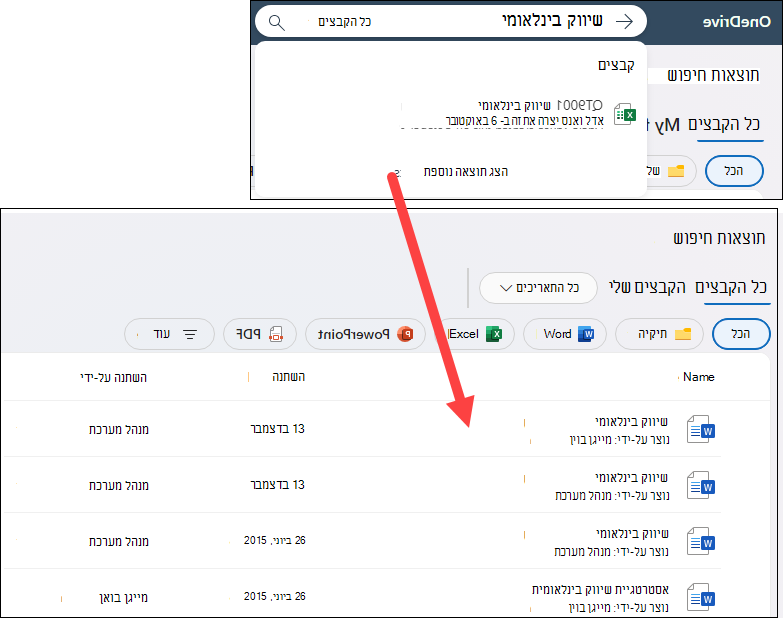
כיצד ניתן לראות עם מי אני משתף מסמך?
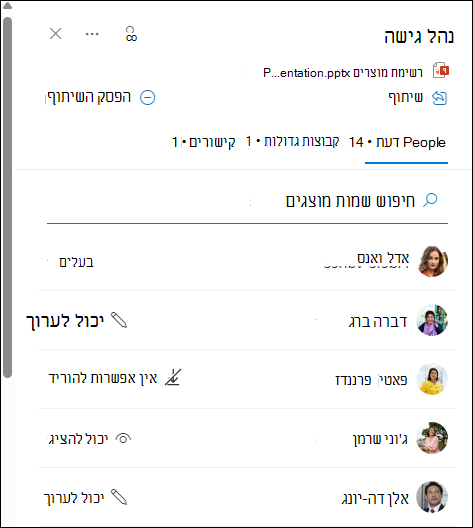
בחר את שלוש הנקודות (...) לצד המסמך הרצוי ולאחר מכן בחר 'נהל גישה'.
יפורטו שמות האנשים שאיתם אתה משתף את המסמך, מספר האנשים בעלי הגישה וההרשאות שלהם. ניתן לגלול ברשימה כדי לראות את כל השמות או להשתמש בשדה החיפוש כדי למצוא אדם מסוים.
עצה
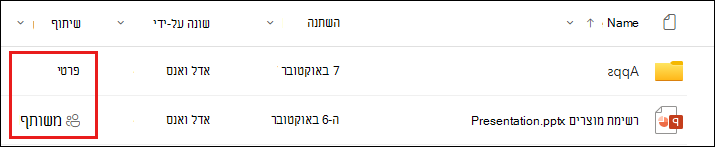
אם הספריה שאתה עובד בה כוללת עמודת שיתוף , באפשרותך לבחור את הטקסט כדי לפתוח את תיבת הדו-שיח 'ניהול גישה '.
הקבוצות שאיתן אתה משתף יופיעו תחת הכרטיסיה 'קבוצות'. בחר את הכרטיסיה 'קבוצות ' בראש הרשימה כדי לראות את כל הקבוצות בארגון שלך שיש להן גישה לתיעוד ולהרשאות שלהן.
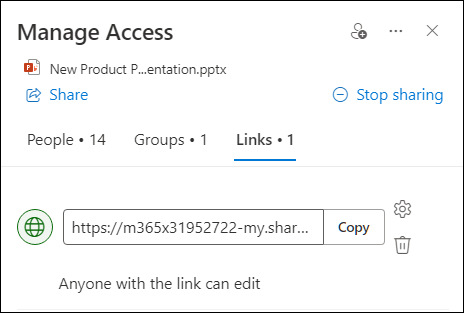
אם נוצרו קישורים הניתנים לשיתוף עבור המסמך, הם יופיעו תחת הכרטיסיה קישורים. בחר את הכרטיסיה קישורים בראש הרשימה כדי לראות את כל הקישורים שנוצרו עבור המסמך, למי יש גישה ומהי רמת ההרשאות.
כיצד ניתן להפסיק שיתוף של מסמך או תיקיה?
כדי להפוך מסמך או תיקיה לפרטיים, באפשרותך להפסיק לשתף אותם.
כדי להפסיק שיתוף עם אדם או קבוצה:
גש לתיבת הדו-שיח 'ניהול גישה' (ראה כיצד ניתן לבצע את האנשים שאיתם אני משתף מסמך כדי לקבל מידע על אופן הגישה).
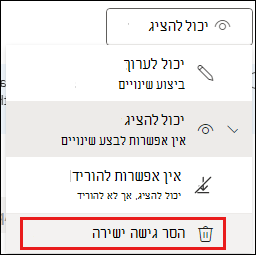
בתיבת הדו-שיח 'ניהול גישה ', בחר את ההרשאות של האדם שעמו ברצונך להפסיק את השיתוף.
בחר באפשרות 'הסר גישה ישירה' מרשימת ההרשאות.
כדי לבטל הפעלה של קישור לשיתוף:
גש לתיבת הדו-שיח 'ניהול גישה' (ראה כיצד ניתן לבצע את האנשים שאיתם אני משתף מסמך כדי לקבל מידע על אופן הגישה).
בתיבת הדו-שיח 'ניהול גישה ', בחר את הכרטיסיה 'קישורים '.
בחר בסמל 'הסר קישור' כדי למחוק את הקישור.
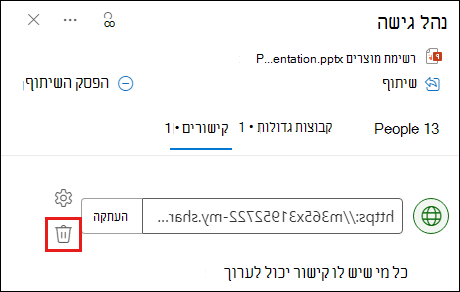
בחר הסר כאשר תתבקש לאשר.
כדי להפסיק לשתף הכל יחד:
גש לתיבת הדו-שיח 'ניהול גישה' (ראה כיצד ניתן לבצע את האנשים שאיתם אני משתף מסמך כדי לקבל מידע על אופן הגישה).
בתיבת הדו-שיח 'ניהול גישה ', בחר ' הפסק לשתף'.
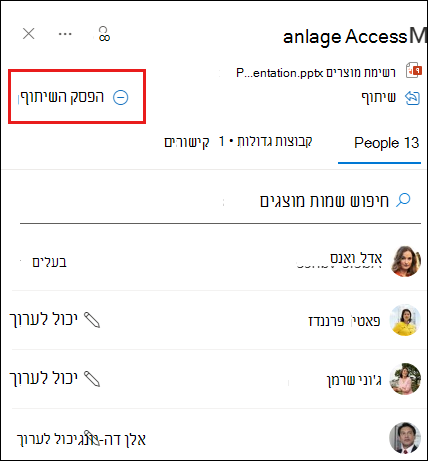
בחר הפסק שיתוף כאשר תתבקש לאשר.
הערה
בחירה באפשרות הפסק שיתוף תסיר את כל השיתופים במסמך או בקובץ שנבחרו, כולל אנשים וקבוצות, ותבטל את ההפעלה של כל קישורי השיתוף שנוצרו.