
קיימות דרכים רבות להתאמה אישית של גישה לפריט כדי לשתף אותו בצורה בטוחה, מאובטחת ורק עם האנשים שעמם ברצונך לשתף אותו. שתי הדרכים העיקריות לשיתוף הפריט הן הזמנה בדואר אלקטרוני או העתקת קישור לפריט.
במאמר זה:
שליחת הזמנה לפריט בדואר אלקטרוני
תחילת העבודה עם שיתוף
קיימות שתי דרכים לשיתוף פריט מספריית SharePoint או מ- OneDrive שלך:
בתצוגת רשימה, רחף מעל שורת פריט או בחר בתיבת הסימון לצד פריט ולאחר מכן בחר
 .
.
בתצוגת רשימה או אריחים, בחר שורת פריט או אריח. לאחר מכן, בחר
'שתף' מסרגל הפקודות מעל תצוגת הקבצים.
הערה
אפשרות זו אינה זמינה בתצוגת הבית של OneDrive.
כדי לשתף קובץ Microsoft 365 מהאפליקציה, כגון קובץ PowerPoint, Word או Excel:
- בפינה השמאלית העליונה, בחר 'שתף'.
- בחר שתף שוב.

הערה
בחירה ושיתוף של פריטים מרובים בו-זמנית אינם זמינים ב- SharePoint או ב- OneDrive לעבודה או לבית הספר. במקום זאת, הוסף את הפריטים לתיקיה ושתף את התיקיה.
לאחר שבחרת ב 'שתף', באפשרותך להוסיף הודעות דואר אלקטרוני של אנשים כדי לשלוח להם הזמנה לפריט, או להעתיק קישור לפריט ולהדביק את הקישור בכל מקום שבו תרצה לשלוח אותו (כגון בהודעת Teams או בדואר אלקטרוני).
הערה
- אם עדיין לא שיתפת את הפריט,
 בפינה השמאלית התחתונה כדי להראות שמדובר בקובץ פרטי.
 - אם הפריט כבר שותף, תמונות הפרופיל או ראשי התיבות של האנשים והקבוצות שאיתם הוא משותף יופיעו בפינה הימנית התחתונה. באפשרותך לבחור אחד מהסמלים כדי לפתוח את 'ניהול גישה', שבו תוכל לסקור ולנהל את האנשים בעלי הגישה הקיימת.
- אם אתה מעתיק קישור לפריט שעדיין לא שותף, סמל המנעול יוחלף בתמונת הפרופיל שלך, גם אם אף אחד עדיין לא פתח את הקישור.
- קבל מידע נוסף אודות 'ניהול גישה'
בחירת הרשאות
בחר בסמל ההרשאות לצד האזור 'הוסף שם, קבוצה או דואר אלקטרוני ' כדי לפתוח רשימה נפתחת של אפשרויות עבור רמות הרשאה. ההרשאה שתבחר תחול הן על ההזמנה שתוכל לשלוח על-ידי בחירת הזמן והן על הקישור שתוכל להעתיק על-ידי בחירה באפשרות העתק קישור.
האפשרות 'יכול לערוך' מאפשרת לאנשים לבצע שינויים בפריט. בנוסף, הם יורשו לשתף את הפריט עם אנשים אחרים.
הערה
אם אתה משתף תיקיה, אנשים בעלי הרשאת עריכה יוכלו להעתיק, להעביר, לערוך, לשנות שם, לשתף ולמחוק כל פריט בתיקיה שיש להם גישה אליה.
האפשרות 'להציג ' מאפשרת לאנשים להציג את הפריט בלבד. People לא יוכלו לערוך אותו.
האפשרות 'יכול לסקור ' מאפשרת לאנשים להציג את הפריט, להשאיר הערות ולהציע הצעות, אך הם לא יוכלו לערוך את הפריט.
הערה
- אפשרות זו זמינה עבור מסמכי Word בלבד.
- אם למישהו כבר יש הרשאות עריכה עבור המסמך, בחירת 'יכול לסקור ' לא תמנע ממנו לבצע פעולות עריכה, והקובץ עדיין ייפתח במצב עריכה. באפשרותך לשנות הרשאות ב'ניהול גישה'.
- ייתכן שמשתמשים בעלי הרשאת סקירה יוכלו לבצע פעולות עריכה ללא מעקב או לבצע שינויים במסמך באמצעות לקוח שהשתנה. ניתן להשתמש בהיסטוריית גירסאות כדי לאמת שינויים.
האפשרות 'ללא הורדה' מאפשרת לאנשים להציג את הפריט, אך אין להם אפשרות להוריד אותו למכשיר שלהם.
הערה
- אפשרות זו זמינה רק עבור OneDrive לעבודה או לבית הספר.
- People עדיין יוכלו להוריד את הפריט אם יש להם הרשאת עריכה קיימת עבור הפריט. באפשרותך להציג ולנהל הרשאות וקישורים ב'ניהול גישה'.
- מנהלי מערכת יכולים לקבוע אילו סוגי קבצים יכולים לכלול את ההגדרה "חסום הורדה".
שליחת הזמנה לפריט בדואר אלקטרוני
הזמנת אנשים היא דרך פשוטה להעניק גישה לפריט רק לאנשים שאתה בוחר.
- הוסף אנשים באזור 'הוסף שם, קבוצה או דואר אלקטרוני '.
- סקור או עדכן את ההרשאה שברצונך להעניק על-ידי בחירת סמל ההרשאה.
- אם תרצה, הוסף הערה בתיבת ההודעה.
- בחר הזמן.
- האנשים שהוספת יקבלו ממך הודעת דואר אלקטרוני אוטומטית שמזמינה אותם לגשת לקובץ.
הערה
- רק האנשים שהוספת או בעלי גישה קיימת יוכלו לגשת להזמנה זו.
- לאחר שהוזמנו, תוכל לעדכן או להסיר בקלות גישה בודדת תחת 'ניהול גישה'.
- הזמנת אנשים זהה לחוויה שנקראה בעבר 'הענקת גישה'.
העתקת קישור לפריט
קישורים הם דרך נוספת לשיתוף פריט עם הקהל שאתה בוחר.
סקור או עדכן את ההרשאה שברצונך להעניק על-ידי בחירת סמל ההרשאה.
סקור או עדכן את הגדרות הקישור על-ידי בחירת
 סמל הגדרות קישור לצד העתק קישור. לאחר ביצוע שינויים, בחר החל.
עצה
כדי לראות במהירות את סוג הקישור לפני העתקת הקישור, רחף מעל העתק קישור.
בחר 'העתק קישור'.
הדבק את הקישור במקום שבו ברצונך לשלוח אותו (לדוגמה, בהודעה או בהודעת דואר אלקטרוני של Teams).
הגדרות קישור
קיימות אפשרויות קישור שונות לבחירה.
הערה
אם אפשרויות מסוימות אינן זמינות, ייתכן שמנהל המערכת של הארגון שלך או של אתר SharePoint הגביל אותן. לדוגמה, הם עשויים לבחור להסיר את האפשרות 'כל אחד ' כדי למנוע העברת קישורים מחוץ לארגון שלך.
כל אחד מעניק גישה לכל מי שמקבל את הקישור, בין אם הוא מקבל אותו ישירות ממך ובין אם הוא הועבר ממישהו אחר. ייתכן שיהיו אנשים מחוץ לארגון שלך.
People בארגון שלך באמצעות הקישור מעניק גישה לכל מי שיש לו חשבון מהארגון שלך והקישור, בין אם הוא מקבל אותו ישירות ממך או הועבר ממישהו אחר. עליו להיכנס לחשבון שלו בעבודה או בבית הספר, כגון "someone@contoso.com".
התכונה 'People עם גישה' מעניקה גישה לאנשים שכבר יש להם גישה למסמך או לתיקיה. הקישור עובד רק עבורם. הוא אינו משנה הרשאות כלשהן. פעולה זו שימושית בעת שליחת קישור שוב למישהו שכבר יש לו גישה.
הערה
אם הפריט כבר שותף, תמונות הפרופיל או ראשי התיבות של האנשים והקבוצות שאיתם הוא משותף יופיעו כאן. באפשרותך לבחור אחד מהסמלים כדי לפתוח את 'ניהול גישה', שבו תוכל לסקור ולנהל את האנשים בעלי הגישה הקיימת.
People שתבחר מעניק גישה רק לאנשים שתציין לפי שם, קבוצה או דואר אלקטרוני. אם מישהו יעביר את הקישור, רק אנשים שיש להם כבר גישה אל הפריט יוכלו להשתמש בקישור.
הערה
אם תבחר באפשרות זו, בחר החל ולאחר מכן הוסף שמות לאזור הוסף שם, קבוצה או דואר אלקטרוני. לאחר מכן בחר 'העתק קישור'.
בהתאם לסוג הקישור שנבחר, ייתכן שקיימות הגדרות אופציונליות זמינות.
- הגדרת תאריך תפוגה מאפשרת לך להגדיר תאריך לתוקף הקישור. לאחר התאריך שתגדיר, הקישור לא יפעל ותצטרך ליצור קישור חדש או לשתף מחדש עם אנשים כדי שיוכלו להמשיך לגשת לקובץ.
- הגדרת סיסמה מאפשרת לך להגדיר סיסמה לגישה לקובץ. כאשר משתמש לוחץ על הקישור, הוא יתבקש להזין סיסמה לפני שהוא יוכל לגשת לקובץ. יהיה עליך לספק סיסמה זו בנפרד לכל מי שברצונך לשתף איתו את הקובץ.
לאחר בחירת ההגדרות שלך, בחר החל כדי לעדכן את הקישור.
העתקה מהירה של קישור
קיימים שני קיצורי דרך להעתקת קישור לפריט מספריית SharePoint או מ- OneDrive:
בתצוגת רשימה או אריחים:
- בחירת פריט, שורה או אריח.
- בחר 'העתק קישור' מסרגל הפקודות מעל תצוגת הקבצים.

בתצוגת רשימה:
- רחף או בחר שורת פריט.
- בחר את סמל 'פעולות נוספות '.
- בחר 'העתק קישור' מתפריט הפעולות.

אם אתה נמצא בתוך קובץ Microsoft 365 פתוח (כגון מסמך PowerPoint, Word או Excel):
- בחר שתף בפינה השמאלית העליונה.
- לאחר מכן בחר 'העתק קישור'.

בחירה באפשרות 'העתק קישור ' תעתיק באופן אוטומטי את הקישור ללוח תוך בחירת הגדרות השיתוף המהוות ברירת מחדל. אם ברצונך לבצע שינויים בקישור, עבור אל 'הגדרות'.

הערה
אם אתה בוחר People שאתה בוחר, עליך לבחור אנשים שברצונך שהקישור יעבוד עבורם ישירות הגדרות קישורים קטן.
תוויות רגישות
לאחר בחירת , תוויות רגישות מופיעות מתחת לשם הפריט כדי ליידע אותך מהי רמת האבטחה של הפריט. רחף מעל תווית רגישות כדי לקבל מידע נוסף עליה, או קבל מידע נוסף אודות תוויות רגישות וכיצד לשנות אותן.
שיתוף מחוץ לארגון שלך
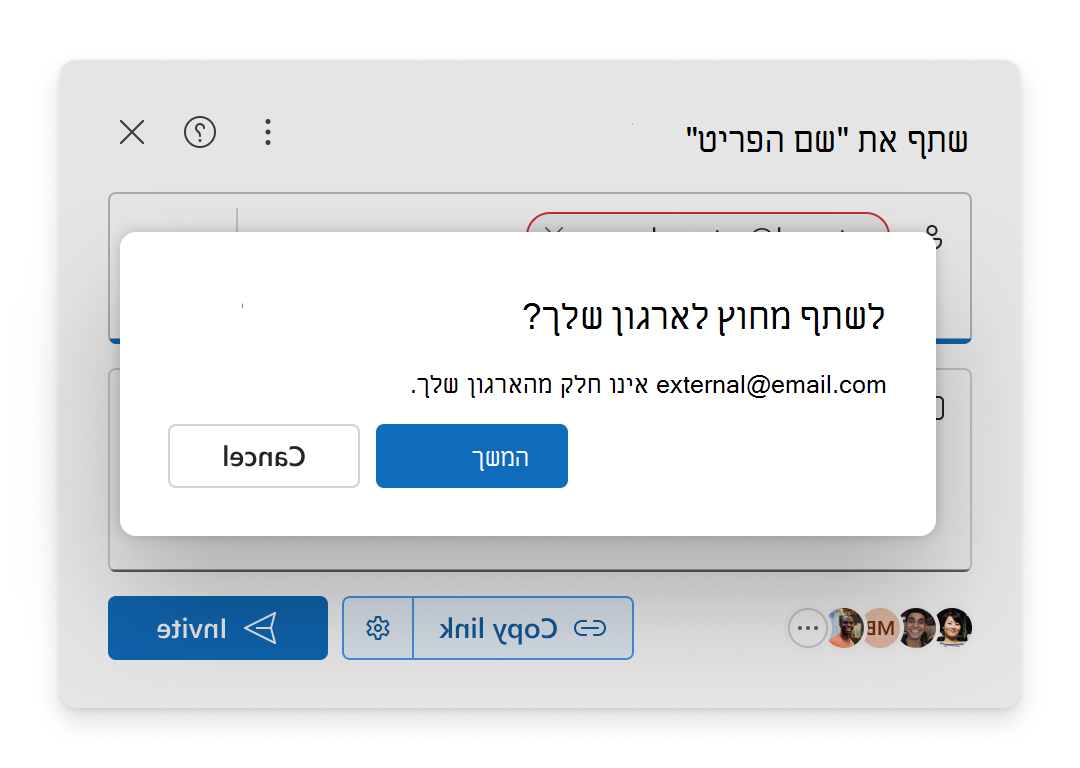
אם הארגון שלך מאפשר לך לשתף פריט עם אנשים מחוץ לארגון, קיימות שתי דרכים לעשות זאת לאחר בחירת . סקור את האפשרויות שלהלן או למד עוד אודות שיתוף חיצוני.
הזמן
הוסף את הודעות הדואר האלקטרוני לאזור הוסף שם, קבוצה או דואר אלקטרוני ובחר המשך.
העתק קישור
-
הגדרות קישורים קטן.
- בחר People שאתה בוחר או כל אחד.
- בחר 'העתק קישור'.
- הדבק את הקישור במקום כלשהו כדי שהאדם מחוץ לארגון שלך ישתמש בו, כגון בהודעה או בהודעת דואר אלקטרוני של Teams.
אם תבחר באפשרות People שתבחר, הוסף את הודעות הדואר האלקטרוני לאזור הוסף שם, קבוצה או דואר אלקטרוני לפני שתעתיק את הקישור.
הערה
לא ניתן לשתף עם אנשים מחוץ לארגון אם האפשרות People בארגון נבחרה בהגדרות השיתוף.
–––––––––––––––––––––––
נושאים קשורים
שיתוף תיקיות וקבצים של OneDrive
שיתוף קבצים או תיקיות של SharePoint