
באמצעות SharePoint Server 2016 או SharePoint Server 2013, באפשרותך להעתיק קבצים, לעדכן עותקים מהדף ניהול עותקים, לשנות את ההגדרות כדי לבקש עדכונים ולבטל את הקישור של עותקים ולמחוק אותם.
אם אינך בטוח באיזו גירסה של SharePoint אתה משתמש, ראה באיזו גירסה של SharePoint אני משתמש?
הערה
אם אינך רואה אתרים אחרים שמופיעים כאשר אתה מנסה להעתיק פריטים, הארגון שלך אינו מאפשר העתקה בין אתרים. אם אתה מנהל מערכת של SharePoint או מנהל מערכת כללי עבור הארגון שלך, ראה התרה או מניעה של קובץ Script מותאם אישית כדי ללמוד כיצד להפוך העתקה מרובת אתרים לזמינה במרכז הניהול של SharePoint.
- העתקת קובץ לספריה אחרת ב- SharePoint Server 2016 או ב- SharePoint Server 2013
- עדכון עותקים מהדף 'ניהול עותקים' ב- SharePoint Server 2016 או ב- SharePoint Server 2013
- שינוי ההגדרות עבור עותק כדי לבקש עדכונים ב- SharePoint Server 2016 או ב- SharePoint Server 2013
- ביטול קישור של עותק למקור שלו ומחק אותו ב- SharePoint Server 2016 או ב- SharePoint Server 2013
העתקת קובץ לספריה אחרת ב- SharePoint Server 2016 או ב- SharePoint Server 2013
SharePoint Server 2016 ו- 2013 מספקים את האפשרות שלח אל להעתקה לספריה או למיקום אחר. שלח אל העתקת קובץ אחד בכל פעם לספריה אחרת. האפשרות ' שלח אל' אינה מספקת את האפשרות להעתיק תיקיות. בעותק היעד יהיה חיבור לקובץ המקורי.
הערה
שלח אל מעתיק את הגירסה שפ פורסמה של מסמך. לקבלת מידע נוסף על גירסאות, ראה כיצד פועל ניהול גירסאות ברשימה או בספריה?
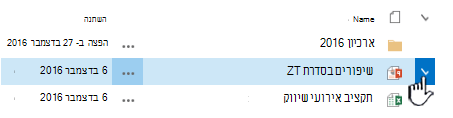
בספריית מסמכים, לחץ מימין לשם הקובץ כדי לבחור קובץ.
ברצועת הכלים, לחץ Files>שלח אלבמקטע עותקים. האפשרות זמינה כאשר קובץ אחד בלבד נבחר.
בחר העתק או מיקום אחר.
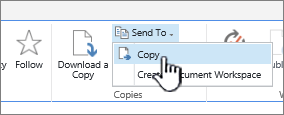
בצע אחת מהפעולות הבאות:
כאשר השדה ספריית מסמכים או תיקיה המהווה יעד מופיע, אמורה להיות לו כתובת ה- URL הבסיסית של האתר שלך. אם כן, עבור לסוף הספריה והקלד את שם הספריה שאליה ברצונך להעתיק את הקובץ.
אם הספריה שאליה ברצונך לשלוח את הקובץ נמצאת בסרגל ההפעלה המהירה, לחץ באמצעות לחצן העכבר הימני על שם הספריה ובחר העתק קיצור דרך.
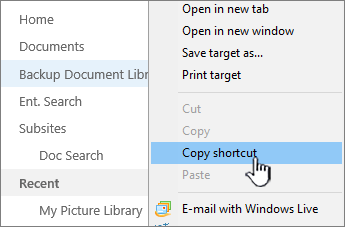
הדבק את כתובת ה- URL של ספריית היעד בשדה ספריית מסמכים או תיקיה המהווה יעד בתיבת הדו-שיח העתקה.
אם אינך מצליח להפעיל את השיטות הקודמות, נסה פתרון זה:
פתח את ספריית המסמכים שאליה ברצונך לשלוח את הקבצים והעתק את הכתובת משורת הכתובת. ייתכן שיהיה עליך לערוך את כתובת ה- URL כדי להסיר תווים מיותרים.
הדבק את כתובת ה- URL ב'פנקס רשימות' והסר את התוכן לאחר שם הספריה שאליה ברצונך להעתיק, כפי שמוצג באיור זה.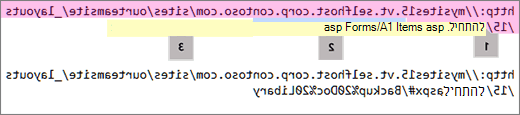 1. כתובת ה- URL הבסיסית של הספריה.
2. שם הספריה, עם %20 תווים המחליף רווחים בשם.
3. אין צורך בתוכן נוסף. מחק חלק זה.הערה
חלק מכתובות ה- URL חורגות מ- 255 תווים ולא ניתן להשתמש אינן בשימוש. אם ניתן, השתמש בסרגל ההפעלה המהירה או הוסף את שם הספריה אל כתובת ה- URL הבסיסית בשדה יעד כדי לקבל את קיצור הדרך, כי שורת הכתובת יכולה להכיל תוכן נוסף.
בדוק את כתובת ה- URL של היעד באמצעות (לחץ כאן כדי לבדוק). ספריית היעד תיפתח בכרטיסיה אחרת או בחלון אחר. באפשרותך להשאיר אותה פתוחה כדי לבדוק את העותק במועד מאוחר יותר, או לסגור אותה.
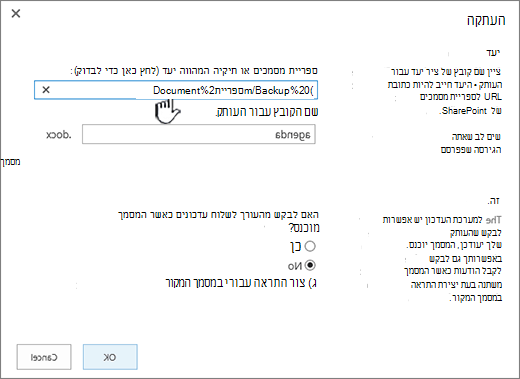
אם ברצונך לתת לעותק שם קובץ אחר, הקלד את השם הרצוי בשדה האופציונלי שם קובץ עבור העותק.
אם תרצה, תוכל גם לבחור לבקש מהמחבר לשלוח עדכונים כאשר הקובץ מוכנס או להגדיר התראה במסמך המקור. לקבלת מידע נוסף אודות התראות, ראה יצירת התראה.
לאחר שתסיים, לחץ על אישור. כדי להתחיל בהעתקה, לחץ על אישור בדף התקדמות העתקה.
אם ההעתקה הושלמה בהצלחה, לחץ על בוצע. אם היא נכשלה, בדוק מהי השגיאה ותקן אותה.
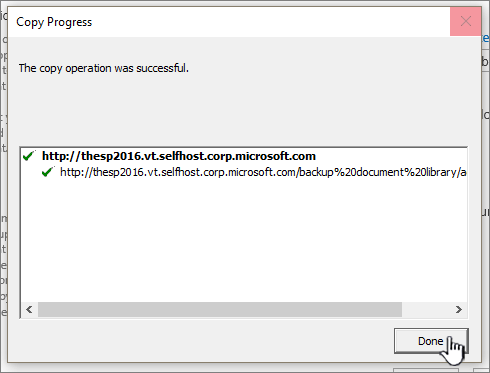
בדוק כדי לוודא שהקובץ הועתק בהצלחה ליעד החדש. אם ברצונך למחוק את עותק המקור, עליך לבטל את הקישור של העותק ולאחר מכן למחוק אותו.
עדכון עותקים מהדף 'ניהול עותקים' ב- SharePoint Server 2016 או ב- SharePoint Server 2013
אם קובץ הועתק לספריה שונה אחת או יותר, באפשרותך לעדכן את כל העותקים השונים ממיקום אחד בדף ניהול עותקים, אליו ניתן לגשת מכל עותק של פריט.
אם ספריה המכילה עותק שברצונך לעדכן אינה פתוחה עדיין, לחץ על שמה בסרגל ההפעלה המהירה.
אם שם הספריה שלך אינו מופיע, לחץ על לחצן הגדרות בפס הכותרת. , תוכן אתר ולאחר מכן לחץ על שם הספריה שלך.
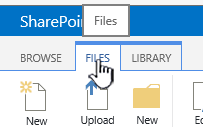
לחץ מימין לשם הקובץ שברצונך לעדכן כדי לבחור אותו ולאחר מכן לחץ על הכרטיסיה Files שלך.
ברצועת הכלים, לחץ על ניהול עותקים.
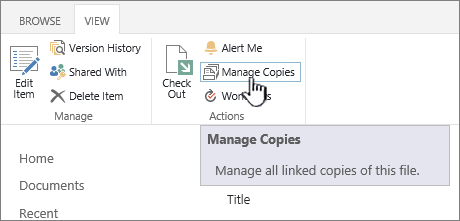
כדי לעדכן את כל העותקים המציגים כבר בקשה לעדכונים, לחץ על עדכן עותקים.
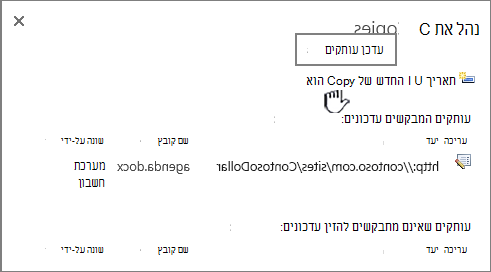
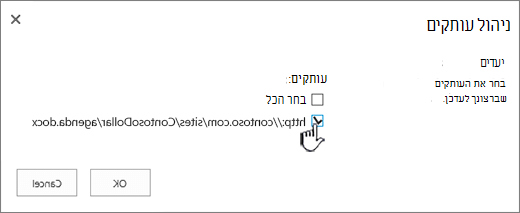
במקטע יעדים, תחת עותקים, בחר בעותקים שברצונך לעדכן ולאחר מכן לחץ על אישור.
הערה
אם ברצונך לעדכן עותקים הרשומים בדף ניהול עותקים תחת עותקים שלא מבקשים עדכונים, תחילה עליך לשנות את הגדרות העדכון עבור עותקים אלה. לקבלת מידע נוסף אודות האופן לביצוע פעולה זו, ראה שינוי ההגדרות עבור עותק כך שיבקש עדכונים.
שינוי ההגדרות עבור עותק כדי לבקש עדכונים ב- SharePoint Server 2016 או ב- SharePoint Server 2013
אם יצרת עותק של קובץ באמצעות הפקודה שלח אל ולא בחרת להישאל אם ברצונך לקבל בקשות לעדכונים, עותק זה לא יוכל לקבל עדכונים מקובץ המקור. באפשרותך לשנות הגדרה זו, ולהפוך את העותק לזמין לעדכונים.
אם הספריה המכילה עותק שברצונך לעדכן אינה פתוחה עדיין, לחץ על שמה בסרגל ההפעלה המהירה.
אם שם הספריה שלך אינו מופיע, לחץ על לחצן הגדרות , לחץ על תוכן אתר ולאחר מכן לחץ על שם הספריה שלך.לחץ מימין לשם הקובץ שברצונך לעדכן כדי לבחור אותו ולאחר מכן לחץ על הכרטיסיה Files שלך.
במקטע עותקים של רצועת הכלים, לחץ על עבור למקור.
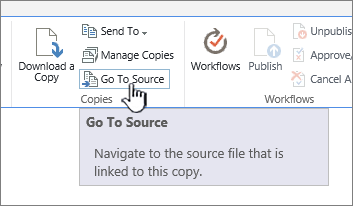
ברצועת הכלים, לחץ על ניהול עותקים.
לחץ על ערוך לצד הפריט.
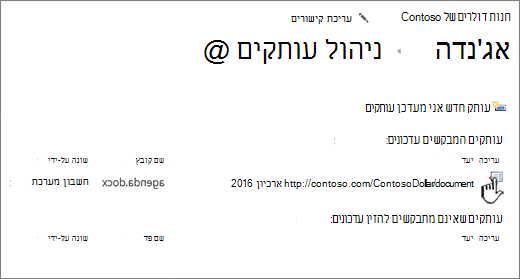
לחץ על כן תחת בקש מהעורך לשלוח עדכונים כאשר המסמך מוכנס?במקטע עדכון .
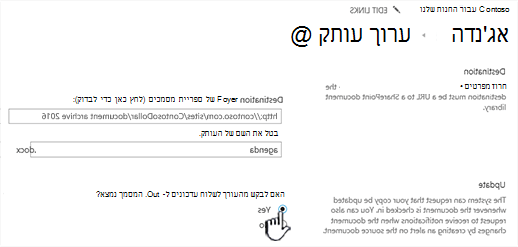
לחץ על אישור.
ביטול קישור של עותק למקור שלו ומחק אותו ב- SharePoint Server 2016 או ב- SharePoint Server 2013
אם ברצונך למחוק לחלוטין פריט שהינו עותק של פריט אחר, תחילה עליך לוודא כי פריט זה הוסר מרשימת הפריטים לעדכון של קובץ המקור. אחרת, הפריט עשוי להיווצר מחדש בכל פעם שמישהו יבחר לעדכן עותקים קיימים של קובץ המקור. מומלץ גם לבטל את הקישור של העותק לקובץ המקור שלו. לאחר שביטלת לחלוטין את הקישור של קובץ המקור לעותק שלו, תוכל למחוק את העותק.
אם הספריה המכילה עותק שברצונך לעדכן אינה פתוחה עדיין, לחץ על שמה בסרגל ההפעלה המהירה.
אם שם הספריה שלך אינו מופיע, לחץ על לחצן הגדרות , לחץ על תוכן אתר ולאחר מכן לחץ על שם הספריה שלך.לחץ מימין לשם הקובץ שברצונך לעדכן כדי לבחור אותו ולאחר מכן לחץ על הכרטיסיה Files שלך.
במקטע עותקים של רצועת הכלים, לחץ על עבור למקור.
ברצועת הכלים, לחץ על ניהול עותקים.
לחץ על ערוך לצד הפריט.
לחץ על הסר קישור.
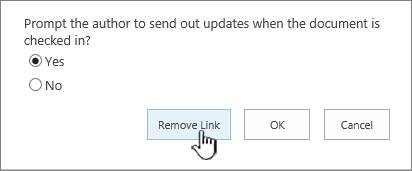
בתיבת הדו-שיח לאישור, לחץ על אישור.
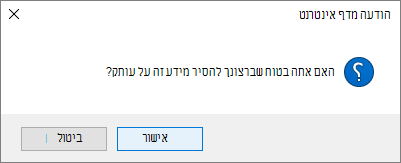
פעולה זו מסירה את העותק מרשימת העותקים שניתן לעדכן אותם מקובץ המקור.
חזור לספריה המכילה את העותק שברצונך לבטל את הקישור שלו לקובץ המקור.
לחץ באמצעות לחצן העכבר הימני על שם העותק שברצונך לבטל את הקישור שלו ולאחר מכן לחץ על מאפיינים.
בחלק העליון של הדף, לחץ על בטל קישור ולאחר מכן לחץ על אישור.
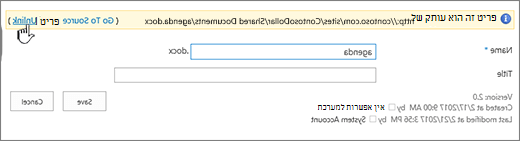
פעולה זו מסירה את הקישור של העותק לקובץ המקור המוגדר כהורה שלו.
כדי למחוק, לחץ באמצעות לחצן העכבר הימני על שם העותק, לחץ על מחק ולאחר מכן לחץ על אישור.