
כאשר ניהול גירסאות זמין ברשימה או בספריה, באפשרותך לאחסן פריטים ברשימה וקבצים בספריה, לעקוב אחריהם ולשחזר אותם בספריה בכל פעם שהם משתנים. ניהול גירסאות, בשילוב עם הגדרות אחרות, כגון הוצאת קבצים, מעניק לך שליטה בתוכן המפורסם באתר שלך. ניתן גם להשתמש בניהול גירסאות כדי להציג או לשחזר גירסה ישנה של רשימה או ספריה.
מבט כולל על ניהול גירסאות
כל אדם בעל הרשאה לניהול רשימות יכול להפעיל או לבטל ניהול גירסאות עבור רשימה או ספריה. ניהול גירסאות זמין עבור פריטי רשימה בכל סוגי הרשימות המוגדרים כברירת מחדל - כולל לוחות שנה, רשימות מעקב אחר בעיות ורשימות מותאמות אישית. הוא זמין גם עבור כל סוגי הקבצים שניתן לאחסן בספריות, כולל דפי Web Part. לקבלת מידע נוסף על הגדרה ושימוש בניהול גירסאות, ראה הפעלה וקביעת תצורה של ניהול גירסאות עבור רשימה או ספריה.
הערה
אם אתה לקוח של Microsoft 365, ניהול גירסאות מופעל כעת כברירת מחדל בעת יצירת ספריה או רשימה חדשה, והוא שומר באופן אוטומטי את 500 הגירסאות האחרונות של מסמך. כך תוכל למנוע אובדן מסמכים או נתונים חשובים. אם יש לך ספריות או רשימות קיימות באתר שלך או באתר הצוות שלך שניהול גירסאות שלהן אינו זמין, באפשרותך להפעיל ניהול גירסאות עבורן בכל עת.
ניתן להשתמש בניהול גירסאות כדי:
- מעקב אחר היסטוריה של גירסאות כאשר ניהול גירסאות זמין, באפשרותך לראות מתי פריט או קובץ השתנו ומי שינה אותם. ניתן גם לראות מתי המאפיינים (מידע אודות הקובץ) השתנו. לדוגמה, אם מישהו משנה את תאריך היעד של פריט רשימה, מידע זה מופיע בהיסטוריית הגירסאות. תוכל גם לראות את ההערות שאנשים מעירים כאשר הם מכניסים קבצים לספריות.
- שחזור גירסה קודמת אם טעית בגירסה הנוכחית, אם הגירסה הנוכחית פגומה או אם אתה פשוט אוהב גירסה קודמת, באפשרותך להחליף את הגירסה הנוכחית בגירסה קודמת. הגירסה המשוחזרת תהפוך לגירסה הנוכחית החדשה.
- הצגת גירסה קודמת באפשרותך להציג גירסה קודמת מבלי להחליף את הגירסה הנוכחית. אם אתה מציג היסטוריית גירסאות בתוך מסמך Microsoft Office, כגון קובץ Word או Excel, באפשרותך להשוות בין שתי הגירסאות כדי לקבוע מה ההבדלים.
אם הרשימה או הספריה שלך מגבילות גירסאות, עליך לוודא שהמשתתפים מודעים לכך שגירסאות קודמות יימחקו כאשר תגיע למגבלת הגרסה.
מועד יצירת גירסאות
כאשר ניהול גירסאות זמין, נוצרות גירסאות במצבים הבאים:
כאשר פריט רשימה או קובץ נוצר לראשונה או בעת העלאת קובץ.
הערה
אם נדרשת הוצאת קובץ, עליך להכניס את הקובץ כדי ליצור את הגירסה הראשונה שלו.
כאשר מתבצעת העלאה של קובץ בעל שם זהה לזה של קובץ קיים.
כאשר המאפיינים של פריט רשימה או קובץ משתנים.
כאשר מסמך Office נפתח ונשמר. לאחר שמסמך נפתח שוב, תיווצר גירסה חדשה לאחר שמירת עריכה.
מעת לעת, בעת עריכה ושמירה של מסמכי Office. לא כל פעולות העריכה והשמירה יוצרות גירסאות חדשות. בעת שמירת עריכות לעתים קרובות, למשל, כל גרסה חדשה לוכדת נקודת זמן ולא כל עריכה בנפרד. מצב זה נפוץ כאשר שמירה אוטומטית מופעלת.
במהלך עריכה משותפת של מסמך, כאשר משתמש אחר מתחיל לעבוד על המסמך או כאשר משתמש לוחץ על שמור כדי להעלות שינויים לספריה.
בכל זמן נתון יכולות להיות עד שלוש גירסאות נוכחיות של קובץ: הגירסה שהוצאה, הגירסה המשנית או גירסת הטיוטה העדכנית ביותר והגירסה הראשית או העדכנית ביותר שפורסמה. כל שאר הגרסאות נחשבות לגרסאות היסטוריות. חלק מהגירסאות הנוכחיות גלויות רק למשתמשים שיש להם הרשאות להציג אותן.
גירסאות ראשיות ומשניות
בדרך כלל, גירסה ראשית מייצגת אבן דרך, כגון קובץ הנשלח לסקירה או לפרסום, בעוד שגירסה משנית היא עבודה בביצוע וכל המשתתפים באתר לא יוכלו לקרוא אותה. בהתאם לאופן שבו הצוות שלך עובד, ייתכן שהצוות שלך יזדקק לגירסאות המשניות העדכניות ביותר, כגון גירסה שנערכה לאחרונה. עם הזמן, ייתכן שהצוות שלך יזדקק לגירסה משנית ישנה יותר.
חלק מהארגונים עוקבים גם אחר גירסאות ראשיות וגם אחר גירסאות משניות של קבצים בספריות שלהם. אחרים עוקבים רק אחר הגרסאות העיקריות. גרסאות עיקריות מזוהות לפי מספרים שלמים, כגון 5.0; גירסאות משניות מזוהות באמצעות מספרים עשרוניים, כגון 5.1.
רוב הארגונים משתמשים בגירסאות משניות כאשר הקבצים נמצאים בפיתוח ובגירסאות ראשיות בעת הגעה לאבני דרך מסוימות או כאשר הקבצים מוכנים לסקירה של קהל רחב. בארגונים רבים, אבטחת טיוטה מוגדרת כך שתאפשר רק לבעלים של קובץ ולאנשים בעלי הרשאות לאשר קבצים. פירוש הדבר הוא שאף אחד אחר לא יוכל לראות גירסאות משניות עד לפרסום גירסה ראשית.
רשימות תומכות בגירסאות ראשיות בלבד. כל גירסה של פריט רשימה ממוספרת באמצעות מספר שלם. אם הארגון שלך דורש אישור של פריטים ברשימה, הפריטים יישארו במצב 'ממתין' עד שיאושרו על-ידי אדם בעל הרשאות לאישורם. במצב 'ממתין לאישור', הם ממוספרים באמצעות מספרים עשרוניים ונחשבים לטיוטות.
המספר המרבי של גירסאות משניות הוא 511, וניתן לשנות את מספר הגירסאות הראשיות. לקבלת מידע על הגדרת מספר הגירסאות הראשיות, עיין בסעיף 'שליטה במספר הגירסאות המאוחסנות '.
אם אתה משתמש ביישום מקוון או בגירסת שולחן העבודה העדכנית ביותר ותנסה לשמור גירסה משנית אחרת מעבר לסכום המרבי, תחליף את הגירסה המשנית העדכנית ביותר. אם אתה משתמש בלקוח ישן, לא תוכל לשמור או להעלות שינויים כלל. כדי להימנע מהחלפה או כדי להמשיך בהעלאת שינויים, עליך לפרסם את הגירסה הראשית הבאה. לאחר מכן תוכל לפרסם עד למספר המרבי של גירסאות משניות שוב עבור גירסה ראשית זו. כדי ללמוד כיצד לפרסם גירסאות חדשות, ראה פרסום או ביטול פרסום של גירסת קובץ.
הערה
החלפה או אי-שמירה של גירסאות משניות גורמת למעשה לניהול גירסאות בקובץ. מכיוון שיישומים מעודכנים יחליפו את הגירסה העדכנית ביותר ולקוחות ישנים לא ישמרו דבר, ברגע שתגיע למגבלת הגירסאות המשניות, לא יתבצע עוד מעקב אחר היסטוריית המסמכים שלך.
לקבלת מידע נוסף אודות הפעלה והגדרה של ניהול גירסאות, כולל גירסאות ראשיות ומשניות, ראה הפעלה וקביעת תצורה של ניהול גירסאות עבור רשימה או ספריה.
מספור גירסאות
מספרי גירסאות נוספים באופן אוטומטי בכל פעם שאתה יוצר גירסה חדשה. ברשימה או בספריה שבה ניהול גירסאות ראשיות זמין, לגירסאות יש מספרים שלמים, כגון 1.0, 2.0, 3.0 וכן הלאה. בספריות, מנהל המערכת עשוי להפוך ניהול גירסאות לזמין הן עבור גירסאות ראשיות והן עבור גירסאות משניות. כאשר מתבצע מעקב אחר גירסאות משניות, הן כוללות מספרים עשרוניים, כגון 1.1, 1.2, 1.3 וכן הלאה. כאשר אחת מגירסאות אלה מתפרסמת כגירסה ראשית, המספר שלה הופך ל- 2.0. הגרסאות המשניות הבאות ממוספרות 2.1, 2.2, 2.3 וכן הלאה.
בעת ביטול הוצאת קבצים, מספר הגירסה אינו משתנה. אם הגרסה העדכנית ביותר הייתה גרסה 3.0, היא נשארת ב-3.0 לאחר ביטול התשלום.
בעת מחיקת גירסה, הגירסה עוברת לסל המיחזור והמספר שלה עובר יחד איתו. היסטוריית הגירסאות תציג את מספרי הגירסאות הנותרים. מספרי הגירסאות האחרות אינם משתנים. לדוגמה, אם יש לך מסמך הכולל גירסאות משניות 4.1 ו- 4.2, ואתה מחליט למחוק את גירסה 4.1, היסטוריית הגירסאות שתתקבל תציג רק את גירסאות 4.0 ו- 4.2. התמונה הבאה מציגה זאת.
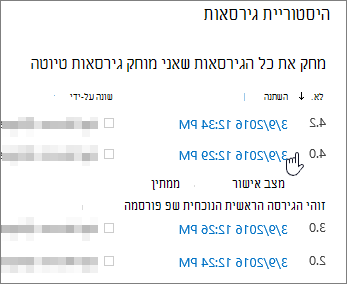
לקבלת מידע נוסף אודות הפעלה והגדרה של ניהול גירסאות, כולל גירסאות ראשיות ומשניות, ראה הפעלה וקביעת תצורה של ניהול גירסאות עבור רשימה או ספריה.
קביעה מי יוכל לראות פריטי טיוטה
באפשרותך לקבוע מי יכול להציג טיוטות של פריטי רשימה וקבצים. טיוטות נוצרות בשני מצבים:
- כאשר גירסה משנית של קובץ נוצרת או מתעדכנת בספריה העוקבת אחר גירסאות ראשיות ומשניות.
- כאשר פריט רשימה או קובץ נוצר או מתעדכן אך עדיין לא אושר ברשימה או בספריה שבה נדרש אישור תוכן.
בעת מעקב אחר גירסאות ראשיות ומשניות, באפשרותך לציין אם לאנשים צריכה להיות הרשאה לערוך קבצים כדי שיוכלו להציג ולקרוא גירסה משנית. בעת החלת הגדרה זו, אנשים בעלי הרשאה לערוך את הקובץ יכולים לעבוד על הקובץ, אך אנשים שיש להם הרשאה לקרוא את הקובץ בלבד לא יוכלו לראות את הגירסה המשנית. לדוגמה, ייתכן שלא תרצה שכל מי שיש לו גישה לספריה שלך יראה הערות או תיקונים במהלך עריכת קובץ. אם מתבצע מעקב אחר גירסאות ראשיות ומשניות ואף אחד עדיין לא פרסם גירסה ראשית, הקובץ אינו גלוי לאנשים שאין להם הרשאה לראות פריטי טיוטה.
כאשר נדרש אישור תוכן, באפשרותך לציין אם אנשים בעלי הרשאת קריאה, אנשים בעלי הרשאת עריכה או רק המחבר ואנשים בעלי הרשאה לאישור יכולים להציג קבצים הממתינים לאישור. אם מתבצע מעקב הן אחר גירסאות ראשיות והן גירסאות משניות, על המחבר לפרסם גירסה ראשית לפני שהקובץ יוכל להיות מאושר. כאשר נדרש אישור תוכן, אנשים שיש להם הרשאה לקרוא תוכן אך אין להם הרשאה לראות פריטי טיוטה יראו את הגירסה האחרונה שאושרה או את הגירסה הראשית של הקובץ.
אין זה משנה אם לאנשים יש הרשאת עריכה או לא, אם אנשים יחפשו קובץ שנמצא בגירסה משנית, הם לא יקבלו תוצאות עבורו.
שליטה במספר הגירסאות המאוחסנות
ארגונים מסוימים מאפשרים גירסאות קבצים בלתי מוגבלות ואחרים מחילים מגבלות. ייתכן שתגלה, לאחר הכנסת הגירסה העדכנית ביותר של קובץ, שחסרה גירסה ישנה. אם הגירסה העדכנית ביותר שלך היא 101.0 ואתה מבחין שכבר אין גירסה 1.0, פירוש הדבר שמנהל המערכת הגדיר את הספריה כך שתאפשר רק 100 גירסאות עיקריות של קובץ. הוספת הגירסה ה- 101 גורמת למחיקת הגירסה הראשונה. נותרו רק גרסאות 2.0 עד 101.0. באופן דומה, אם נוספה גירסה 102, יישארו רק גירסאות 3.0 עד 102.0.
המנהל עשוי גם להחליט להגביל את מספר הגירסאות המשניות למספר מוגדר של הגירסאות העדכניות ביותר. לדוגמה, אם מותרות 100 גירסאות ראשיות, המנהל עשוי להחליט לשמור טיוטות משניות עבור חמש הגירסאות הראשיות העדכניות ביותר בלבד. המספר המרבי של גירסאות משניות בין גירסאות ראשיות הוא 511. לקבלת מידע נוסף אודות פרסום גירסאות ראשיות ומשניות ומה קורה כאשר יש לך יותר מהגירסאות המשניות המרביות, עיין בסעיף גירסאות ראשיות ומשניות. כדי ללמוד כיצד לפרסם גירסאות חדשות, ראה פרסום או ביטול פרסום של גירסת קובץ.
בספריה המגבילה את מספר הגירסאות הראשיות שהיא שומרת עבורן גירסאות משניות, הגירסאות המשניות נמחקות עבור הגירסאות הראשיות הקודמות כאשר מגבלת הגירסאות מגיעה. לדוגמה, אם אתה שומר טיוטות עבור 100 גירסאות ראשיות בלבד, והצוות שלך יוצר 105 גירסאות ראשיות, רק הגירסאות הראשיות יישמרו עבור הגירסאות המוקדמות ביותר. הגירסאות המשניות המשויכות לחמש הגירסאות הראשיות המוקדמות ביותר - כגון 1.2 או 2.3 - נמחקות, אך הגירסאות הראשיות - 1, 2 וכן הלאה - נשמרות, אלא אם הספריה שלך מגבילה אף הן גירסאות ראשיות.
בדרך כלל מומלץ להגביל את מספר הגירסאות. פירוש הדבר שתוכל לחסוך שטח בשרת ולהפחית את העומס עבור המשתמשים. עם זאת, אם הארגון שלך נדרש לשמור את כל הגירסאות מסיבות משפטיות או אחרות, אל תחיל מגבלות.
לקבלת מידע נוסף אודות הפעלה והגדרה של ניהול גירסאות, כולל מגבלות, ראה הפעלה וקביעת תצורה של ניהול גירסאות עבור רשימה או ספריה.
הערה
ספריות
- ניהול גירסאותSharePoint ב- Microsoft 365 דורש ניהול גירסאות עבור ספריות; SharePoint Server מאפשר לך לבחור את האפשרות 'ללא ניהול גירסאות '.
- גירסאות ראשיותSharePoint בהגדרות הספריה של Microsoft 365 מאפשר טווח של 100-50000 גירסאות עיקריות, למעט ספריות באתרי תקשורת; הגדרות הספריה של SharePoint Server מאפשרות טווח של 1-50000 גירסאות עיקריות. PowerShell או ממשקי API למפתחים מאפשרים טווח של 1-50000 גירסאות עיקריות. הערה: מומלץ לשמור על מינימום של 100 גרסאות כדי לשמור על הגנה מפני שחזור גרסה;
- גירסאות משניות הגדרות הספריה של SharePoint ב- Microsoft 365 ושל SharePoint Server מאפשרות טווח של גירסאות ראשיות של 1-50000 המותרות לכלול גירסאות משניות.
רשימות
- ניהול גירסאות הגדרות הרשימה של SharePoint ב- Microsoft 365 ושל SharePoint Server מאפשרות לך להפוך ניהול גירסאות ללא זמין.
- גירסאות ראשיות הגדרות הרשימה של SharePoint ב- Microsoft 365 ושל SharePoint Server מאפשרות טווח של 1-50000 גירסאות עיקריות.
- גירסאות משניות הן SharePoint ב- Microsoft 365 והן SharePoint Server הגדרות רשימה מאפשרות טווח של 1-50000 גירסאות עיקריות המותרות לכלול גירסאות משניות.
הן SharePoint ב- Microsoft 365 והן SharePoint Server, הן עבור הגדרות ספריה והן עבור הגדרות רשימה, מאפשרים עד 511 גירסאות משניות לכל גירסה ראשית. לא ניתן לשנות מספר זה.
הפיכת ניהול גירסאות לזמין ושימוש בו ברשימות ובספריות
- אם אתה לקוח של Microsoft 365, ניהול גירסאות מופעל באופן אוטומטי בעת יצירת ספריה או רשימה. ניתן להפוך ניהול גירסאות ללא זמין באמצעות PowerShell או ממשקי API למפתחים. הערה: לא מומלץ להשבית ניהול גירסאות מאחר שהוא מכבה את ההגנה מפני שחזור גירסאות.
- עבור SharePoint Server, ניהול גירסאות מופעל באופן אוטומטי בעת יצירת ספריה, אך לא בעת יצירת רשימה.
כל אדם בעל הרשאה לניהול רשימות יכול להפעיל או לבטל ניהול גירסאות. באתרים רבים, מדובר באותו אדם המנהל את האתר מכיוון שהרשימות והספריות מקבלות בירושה הרשאות מהאתר. בנוסף להפיכת ניהול גירסאות לזמין, הבעלים של האתר (או אדם אחר המנהל את הרשימה או הספריה) מחליט אם לדרוש אישור תוכן, מי יכול להציג פריטי טיוטה ואם נדרשת הוצאת קבצים. לכל אחת מהחלטות אלה יש השפעה על אופן הפעולה של ניהול גירסאות. לדוגמה, אם האדם המנהל ספריה מחליט לדרוש הוצאת קובץ, מספרי גירסאות נוצרים רק בעת הכנסת קובץ. אם נדרש אישור תוכן, מספרי גירסאות ראשיות אינם מוחלים עד לאישור הקבצים על-ידי אדם בעל הרשאה לכך.
חשוב
אם האנשים שעובדים בספריה שלך מתכננים לבצע עריכה משותפת של מסמכים, אל תגדיר את הספריה לדרוש הוצאה. People אינם יכולים לעבוד כעורכים משותפים כאשר המסמכים הדרושים להם מוציאים.
כדי ללמוד כיצד להפעיל ניהול גירסאות עבור רשימה או ספריה, ראה הפיכת ניהול גירסאות לזמין וקביעת התצורה שלו עבור רשימה או ספריה.
כיצד פועל ניהול גירסאות עם אישור תוכן נדרש
אם ניהול גירסאות זמין בספריה שלך, האדם שמגדיר אותו קובע אם לעקוב הן אחר גירסאות ראשיות והן אחר גירסאות משניות וכן קובע מי יוכל לראות את הגירסאות המשניות. ברוב המקרים, כאשר נדרש אישור תוכן, רק הבעלים של הקובץ ואנשים בעלי הרשאה לאשר פריטים יכולים לראות את הגירסאות המשניות. בספריות אחרות, כל מי שיכול לערוך קבצים בספריה, או כל מי שיש לו הרשאת קריאה עבור הספריה, יכול לראות את כל הגירסאות. לאחר אישור גירסה, כל מי שיש לו הרשאת קריאה עבור הרשימה או הספריה יוכל לראות את הגירסה.
למרות שלרשימות אין גירסאות ראשיות ומשניות, כל פריט שנמצא במצב 'ממתין לאישור ' נחשב לטיוטה. ברוב המקרים, רק יוצר הפריט ואנשים בעלי הרשאות שליטה מלאה או עיצוב יכולים לראות טיוטות. טיוטה מופיעה במצב 'ממתין לאישור' עבור אנשים אלה, אך אנשים אחרים רואים רק את הגירסה המאושרת העדכנית ביותר בהיסטוריית הגירסאות. אם הקובץ נדחה, הוא נשאר במצב 'ממתין' עד שמישהו בעל ההרשאות הדרושות מוחק אותו.
כברירת מחדל, פריט או קובץ ממתינים גלויים רק ליוצר שלהם ולאנשים בעלי ההרשאה לניהול רשימות, אך באפשרותך לציין אם קבוצות משתמשים אחרות יכולות להציג את הפריט או הקובץ. אם הספריה שלך הוגדרה למעקב הן אחר גירסאות ראשיות והן אחר גירסאות משניות, על האדם העורך את הקובץ לפרסם תחילה גירסה ראשית של הקובץ.
לקבלת מידע נוסף אודות הגדרת אישור עבור מסמכים, ראה דרישת אישור של פריטים ברשימה או בספריה של אתר.
הערה
אבטחת טיוטה, ברשימות ובספריות מסוימות, מוגדרת לאפשר לכל משתמשי האתר לראות הן את הגירסה הממתינה והן את הגירסה המאושרת .
כיצד פועל ניהול גירסאות עם הוצאת קבצים
בעת הוצאת קובץ מספריה שבה ניהול גירסאות מופעל, גירסה חדשה נוצרת עבור כל הכנסה עוקבת של קובץ זה. בנוסף, אם גירסאות ראשיות ומשניות מופעלות, באפשרותך להחליט בשלב הכניסה איזה סוג גירסה אתה מכניס. בספריות שבהן נדרשת הוצאת קבצים, גירסאות נוצרות רק בעת הצ'ק-אין.
בספריות שבהן אין צורך בהוצאת קבצים, נוצרת גירסה חדשה בפעם הראשונה שאתה שומר לאחר פתיחת הקובץ. כל פעולת שמירה עוקבת מחליפה את הגירסה שיצרת בשמירה הראשונה. אם תסגור את היישום ולאחר מכן תפתח מחדש את המסמך, השמירה הראשונה תפיק שוב גירסה. זה יכול לגרום למספר הגרסאות להתפשט במהירות רבה.
לקבלת מידע נוסף על הכנסה והוצאה, ראה הוצאה, הכנסה או ביטול שינויים בקבצים בספריה.
חשוב
אם אתה עורך מסמך במשותף, אל תוציא אותו אלא אם יש לך סיבה טובה למנוע מאחרים לעבוד על המסמך.
כיצד פועל ניהול גירסאות עם שינויי שמות קבצים באמצעות "הצג ב'סייר הקבצים'
בעת שימוש בתכונה 'הצג ב סייר הקבצים כדי לעבוד עם קבצים', חשוב לציין שיש הבדל קל באופן הפעולה בהשוואה לעבודה עם דפדפן.
בתכונה 'הצג ב סייר הקבצים', שינוי שם קובץ אינו נחשב לשינוי שמפעיל יצירה של גירסה חדשה. משמעות הדבר היא שבעת שינוי שם הקובץ באמצעות התכונה 'הצג ב סייר הקבצים', SharePoint אינו יוצר גירסה חדשה של הקובץ, אך משנה את שם הקובץ.
עם זאת, בעת שימוש בדפדפן (או בלקוח הסינכרון של OneDrive), שינוי שם הקובץ גורם ליצירה של גירסה חדשה.
דרישת הוצאה (ספריות בלבד)
דרישת הוצאת קבצים יכולה לסייע לצוות שלך להפיק את המרב מניהול גירסאות מאחר שאנשים קובעים באופן ספציפי מתי תיווצר גירסה. גירסה נוצרת רק כאשר מישהו מוציא קובץ, משנה אותו ולאחר מכן מכניס שוב קובץ זה. כאשר אין צורך בהוצאת קבצים, נוצרת גירסה כאשר מישהו שומר קובץ לראשונה וגירסה זו מתעדכנת כאשר המשתמש סוגר אותה. אם אדם זה או מישהו אחר פותח ושומר את הקובץ שוב, נוצרת גירסה אחרת. בהתאם למצב, ייתכן שאין בכוונתך ליצור גירסאות מרובות, לדוגמה, אם עליך לסגור קובץ כדי להשתתף בפגישה לפני שתסיים לבצע שינויים בקובץ.
כאשר נדרשת הוצאה, אנשים לא יכולים להוסיף קבצים, לשנות קבצים או לשנות את מאפייני הקובץ מבלי להוציא תחילה את הקובץ. כאשר אנשים מכניסים קבצים, הם מתבקשים לספק הערות לגבי השינויים שהם ביצעו, דבר שעוזר ליצור היסטוריית גירסאות בעלת משמעות רבה יותר.
הערה
אם הספריה תאחסן קבצי Microsoft Project (.mpp) שסונכרנו עם רשימות משימות באתר שלך, יש לנקות את תיבת הסימון 'דרוש הוצאה' .
לקבלת מידע נוסף על דרישת הוצאת קבצים, ראה הגדרת ספריה לדרוש הוצאה של קבצים.
הרשאות רשימה או ספריה
רשימות וספריות כוללות הרשאות הקשורות לניהול גירסאות ולהוצאת קבצים המשתנות בהתאם לרמת ההרשאה שחלה על משתמש או קבוצה ספציפית. משתמש שיכול לערוך רמות הרשאה יכול לקבוע את תצורת ההרשאות באופן שונה או ליצור קבוצה חדשה עם רמות הרשאה מותאמות אישית.
הרשאות אלה מאפשרות גמישות באופן ניהול הספריה שלך. לדוגמה, ייתכן שתרצה שמישהו יוכל למחוק גירסאות של קובץ מבלי לקבל הרשאה למחוק את הקובץ עצמו. ההרשאה למחוק גירסאות אינה זהה להרשאה למחוק פריטים, כך שבאפשרותך לספק רמת שליטה מותאמת אישית.
הטבלה הבאה מציגה את ההרשאות הקשורות לניהול גירסאות ולהוצאה; ועל רמות ההרשאה המוגדרות כברירת מחדל שעליהן הם חלים.
| הרשאה | רמת ההרשאה המוגדרת כברירת מחדל |
|---|---|
| הצגת גירסאות | שליטה מלאה, עיצוב, השתתפות וקריאה |
| מחיקת גירסאות | שליטה מלאה, עיצוב ותרומה |
| עקוף הוצאת קבצים | שליטה ועיצוב מלאים |
| אישור פריטים | שליטה ועיצוב מלאים |
לקבלת מידע נוסף על הרשאות, ראה הכרת רמות הרשאה.
ספק לנו משוב
האם מאמר זה היה שימושי? אם כן, ספר לנו על כך בחלק התחתון של דף זה. אם הוא לא היה שימושי, ספר לנו מה בלבל אותך או מה חסר. ציין את גירסת ה- SharePoint, מערכת ההפעלה והדפדפן שברשותך. נשתמש במשוב שלך כדי לבדוק שוב את העובדות, להוסיף מידע ולעדכן מאמר זה.