

שיתוף קבצי OneDrive, קבצי SharePoint או רשימות עם אנשים אחרים מאפשר לך לשתף פעולה באופן מאובטח עם אנשים מחוץ לארגון שלך.
- אם אתה נכנס באמצעות חשבון בעבודה או בבית ספר, באפשרותך לשלוח קישור לאנשים ספציפיים, בתוך הארגון או מחוצה לו.
- אם אתה נכנס באמצעות חשבון אישי של Microsoft, באפשרותך לבחור רק אנשים שיש להם גם חשבון אישי של Microsoft.
בחר כרטיסיה להלן עבור אופן הכניסה:
אם ברצונך לאבטח את התוכן שלך ולקבל קישור שפועל רק עבור האנשים שאתה מזמין, בחר 'אנשים ספציפיים ' ב'הגדרות קישור' בעת יצירת הקישור לשיתוף.

חוויית הנמענים תלויה בהגדרות שאתה בוחר בעת יצירת הקישור לשיתוף ובחשבון שבו הם משתמשים כדי להציג את הקובץ.
לנמען אין חשבון Microsoft
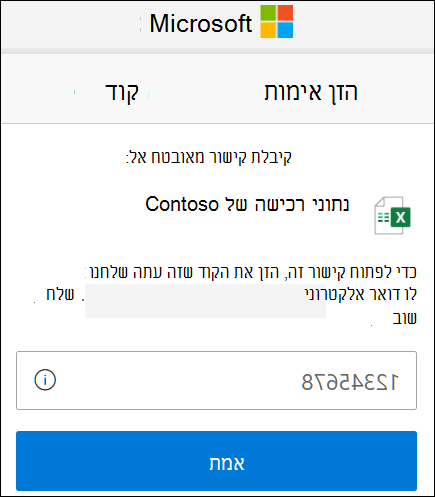
הנמענים לא יזדקקו לחשבון Microsoft. כדי לגשת לתוכן, OneDrive, SharePoint או 'רשימות' שולח קוד סיסמה חד-פעמי לכתובת הדואר האלקטרוני שלו כדי לאמת את זהותו. לאחר שהם מקבלים את הקוד, הם מזינים אותו במסך האימות כדי לפתוח את הקובץ. התוכן מאובטח והקישור לא יפעל אם הוא יועבר לאחרים – הוא פועל רק עבור אנשים שציינת כאשר שיתפת.

|
|
|---|
לנמען יש חשבון Microsoft
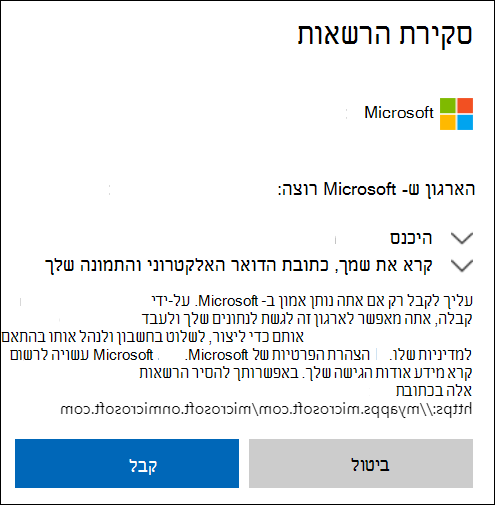
כאשר מישהו בעל חשבון Microsoft מעוניין לגשת לתוכן, OneDrive, SharePoint או רשימות מבקש ממנו להיכנס לחשבון שלו ומבקש הרשאה להציג את שמו, כתובת הדואר האלקטרוני והתמונה שלו כדי לאמת את זהותו.
שים לב שבמקרים מסוימים ייתכן שהנמען יצטרך לבצע את השלבים שלמעלה ולספק קוד סיסמה במקום להיכנס.

|
|
|---|
עצה
- כאשר תסיים לשתף פעולה, או בכל עת, תוכל להפסיק לשתף ולהסיר את הגישה לקבצים שלך. עבור OneDrive ו- SharePoint, בחר את הקובץ ולאחר מכן בחר 'פרטים', 'נהל> גישה' כדי להפסיק לשתף. עבור רשימות, פתח את הרשימה ובחר את סמל
 המידע בפינה השמאלית העליונה ולאחר מכן בחר נהל גישה.
 - לקבלת אבטחה נוספת עבור קבצי OneDrive ו- SharePoint, באפשרותך להסיר הרשאת עריכה ולהפעיל את 'חסום הורדה ' בהגדרות קישור.


מידע נוסף
שיתוף קבצים ותיקיות באמצעות Microsoft 365
שיתוף קבצים או תיקיות של SharePoint
הפסקת שיתוף קבצים או תיקיות של OneDrive או SharePoint או שינוי הרשאות