

מאמר זה מסביר כיצד לשתף רשימה או פריט רשימה עם אנשים בארגון שלך, כדי שאחרים יוכלו להציג ולערוך אותם.
באפשרותך לנהל הרשאות ברשימות ובפריטי רשימה בכל עת , בדיוק כפי שניתן לעשות זאת עם קבצים. לקבלת מידע נוסף על שיתוף עם אנשים מחוץ לארגון שלך, עיין בשיתוף חיצוני או אורח ב- OneDrive, SharePoint ורשימות.
הערה
- באתר SharePoint, רשימות ופריטי רשימות זמינים בדרך כלל לכל בעל הרשאות לאתר. עם זאת, במקרים מסוימים, ייתכן שתרצה לשתף את הרשימה או את פריטי הרשימה עם אנשים שאין להם גישה לרשימה שלך בדרך כלל.
- המסך שלך נראה שונה מהדוגמאות המוצגות כאן? ייתכן שהאתר מוגדר לשימוש בחוויה הקלאסית כברירת מחדל, או שאתה משתמש בגירסה קודמת של SharePoint. אם אתה בעלים של רשימה או בעלים של אתר, או אם אתה מנהל מערכת, ראה את החלפת חוויית ברירת המחדל עבור רשימות או ספריות מסמכים מחדשה או קלאסית לקבלת השלבים להגדרת חוויית ברירת המחדל.
שיתוף רשימה או פריט רשימה עם אנשים ספציפיים
עבור אל הרשימה או בחר את פריט הרשימה שברצונך לשתף, ולאחר מכן בחר 'שתף
 .
- עבור רשימות, תוכל למצוא את לחצן 'שתף ברצועת הכלים העליונה.
- עבור פריטי רשימה, תוכל למצוא את לחצן 'שתף משמאל לעמודה 'כותרת' או ברצועת הכלים העליונה.
- עבור רשימות, תוכל למצוא את לחצן 'שתף
הזן את שמות האנשים או הקבוצות שאיתם ברצונך לשתף את הרשימה או את פריט הרשימה.
בחר את סמל העיפרון משמאל כדי להגדיר את רמת הגישה שלו.
אם אתה משתף רשימה, עומדות לרשותך אפשרויות ההרשאה הבאות:
- האפשרות 'יכול לערוך רשימה ' מאפשרת לאנשים לערוך את הרשימה כולה, כולל עריכה, הוספה או הסרה של פריטים, עמודות או תצוגות.
- האפשרות לערוך פריטים מאפשרת לאנשים לערוך, להוסיף או להסיר פריטים בלבד.
- האפשרות 'הצגה' מאפשרת לאנשים להציג את הרשימה בלבד. אין באפשרותו לערוך או לשתף פריטים או את הרשימה.
אם אתה משתף פריט רשימה, עומדות לרשותך אפשרויות ההרשאה הבאות:
- האפשרות 'ערוך' מאפשרת לאנשים לבצע שינויים בפריט. אין באפשרותו לערוך פריטים אחרים או את הרשימה.
- האפשרות 'הצגה' מאפשרת לאנשים להציג את הפריט בלבד. אין באפשרותם להציג פריטים אחרים או את הרשימה.
כלול הודעה, אם תרצה.
בחר שלח.
הערה
- לשיתוף רשימות נדרשת ההרשאה "ניהול הרשאות" ב- SharePoint. כברירת מחדל, משמעות הדבר היא שרק בעלי אתר או רשימה יכולים לשתף רשימות.
- אם חבר באתר או מבקר באתר (או אדם שאינו בעלים) מנסה לשתף את הרשימה, SharePoint שולח בקשת אישור לבעלי האתר אם האתר מאפשר בקשות גישה.
- אם בקשות הגישה מבוטלות באתר, אנשים שאינם בעלים יקבלו הודעה המיידעת אותם שאין להם הרשאות לשתף.
- מנהל המערכת של החברה עשוי להגביל את השיתוף למשתמשים מחוץ לארגון.
- אם מנהלי אתרים לא הגבילו את השיתוף לבעלי אתר, כל אדם בעל הרשאות עריכה יכול לשתף רשימה זו או פריט רשימה זה עם אחרים על-ידי בחירה באפשרות שתף או העתק קישור. People שאין להם הרשאות עריכה יכולים להשתמש בהעתקת קישור כדי לקבל קישור נגיש לאנשים שכבר יש להם הרשאות לרשימה או לפריט רשימה.
שיתוף רשימה או פריט רשימה באמצעות "העתק קישור"
עבור אל הרשימה, בחר
שתף, ולאחר מכן בחר  ' העתק קישור. כדי לשתף פריט רשימה, בחר את פריט הרשימה שברצונך לשתף ולאחר מכן בחר ' העתק קישור.
השתמש באפשרות 'הגדרות קישור ' או באפשרות ' הגדרות ' כדי לשנות את הרשאות הקישור.
עבור רשימות, בחר'הגדרות קישור' לצד 'העתק קישור':
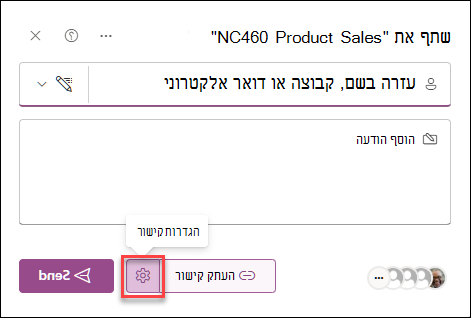
עבור פריטי רשימה, בחר 'הגדרות':

כדי לשנות את הרשאות הקישור, בחר אפשרות עבור האנשים שברצונך להעניק להם גישה באמצעות הקישור:
הערה
אם אפשרות שיתוף הואפורה, ייתכן שמנהלי המערכת של הארגון הגבילו אותה. לדוגמה, הם עשויים לבחור להפוך את האפשרות כל אחד ללא זמינה כדי למנוע העברה של קישורים שימושיים לאחרים מחוץ לארגון שלך.
האפשרות כל אחד מעניקה גישה לכל אדם שמקבל קישור זה, בין אם הוא מקבל אותו ממך ישירות או אם מישהו אחר העביר אותו אליו. ייתכן שיהיו אנשים מחוץ לארגון שלך.
הערה
- אפשרות זו אינה זמינה ב- SharePoint Server 2019.
- אם אינך משתמש ב- SharePoint Server 2019 ואינך רואה אפשרות זו, משמעות הדבר היא שהארגון שלך הפך אפשרות זו ללא זמינה בכל הארגון כולו.
People בארגון <>שלך מעניק לכל אחד בארגון שלך שיש לו גישה לקישור, בין אם הוא מקבל אותו ישירות ממך ובין אם הוא הועבר ממישהו אחר.
People עם גישה קיימת יכולים לשמש אנשים שכבר יש להם גישה. השתמש באפשרות זו אם ברצונך רק לשלוח קישור למישהו שכבר יש לו גישה.
People שתבחר מעניק גישה רק לאנשים שתציין, למרות שייתכן שלאנשים אחרים כבר תהיה גישה. אם אנשים יעבירו את הזמנת השיתוף, רק אנשים שיש להם כבר גישה אל הפריט יוכלו להשתמש בקישור. כדי לשתף עם אנשים ספציפיים, עיין בסעיף הקודם, שיתוף רשימה או פריט רשימה עם אנשים ספציפיים.
תחת 'הגדרות נוספות', בחר אחת מהאפשרויות הבאות.
אם אתה משתף רשימה, עומדות לרשותך אפשרויות ההרשאה הבאות:
- האפשרות 'יכול לערוך רשימה ' מאפשרת לאנשים לערוך את הרשימה כולה, כולל עריכה, הוספה או הסרה של פריטים, עמודות או תצוגות.
- האפשרות לערוך פריטים מאפשרת לאנשים לערוך, להוסיף או להסיר פריטים בלבד.
- האפשרות 'הצגה' מאפשרת לאנשים להציג את הרשימה בלבד. אין באפשרותו לערוך או לשתף פריטים או את הרשימה.
אם אתה משתף פריט רשימה, עומדות לרשותך אפשרויות ההרשאה הבאות:
- האפשרות 'ערוך' מאפשרת לאנשים לבצע שינויים בפריט. אין באפשרותו לערוך פריטים אחרים או את הרשימה.
- האפשרות 'הצגה' מאפשרת לאנשים להציג את הפריט בלבד. אין באפשרותם להציג פריטים אחרים או את הרשימה.
בסיום בחר החל.
כשתהיה מוכן לשלוח את הקישור, בחר העתק והדבק את הקישור למקום שבו תרצה לשלוח אותו.
הערה
- רשימות שנשמרות ומאוחסנות ב- SharePoint מצייתות להרשאות מנהל המערכת של אתר SharePoint זה עבור שיתוף קישורים. רשימות שנשמרו ב'הרשימות שלי' עוקבות אחר הרשאות השיתוף של OneDrive של הפרופיל. באפשרותך להגדיר את שני פריטים אלה במרכז הניהול של SharePoint.
- ההרשאה המוענקת על-ידי קישור משותף תקפה רק כל עוד הקישור קיים. לדוגמה, כאשר קישור הופך ללא זמין, הגישה מבוטלת (אם כי ייתכן שלאנשים תהיה עדיין גישה לפריט הרשימה באמצעים אחרים).
- בעת בחירה באפשרות 'אפשר עריכה ' (ולאחר שאדם מסוים נכנס), אנשים בארגון שלך יכולים לערוך את ערכי העמודה של פריטי הרשימה. כאשר ההגדרה 'אפשר עריכה ' אינה נבחרת, אנשים בארגון שלך יכולים להציג את הפריט ואת ערכי העמודה שלו, אך הם אינם יכולים לערוך אותם.
- מנהלי אתרים יכולים להגביל שיתוף כך שרק בעלים יוכלו לשתף.
- אם מנהלי אתרים לא הגבילו את השיתוף לבעלי אתר, כל אדם בעל הרשאות עריכה עבור פריט רשימה יכול לשתף פריט רשימה זה עם אחרים על-ידי בחירה באפשרות שתף או העתק קישור. People שאין להם הרשאות עריכה יכולים להשתמש בהעתקת קישור כדי לקבל קישור נגיש לאנשים שכבר יש להם הרשאות לפריט הרשימה.
ספק לנו משוב
האם מאמר זה היה שימושי? אם כן, ספר לנו על כך בחלק התחתון של דף זה. אם הוא לא היה שימושי, ספר לנו מה היה מבלבל או חסר. אנו נשתמש במשוב שלך כדי לבדוק שוב את העובדות, להוסיף מידע ולעדכן מאמר זה.

