

הוסף מיקוד ועניין חזותי לדף ולסרטון הווידאו באמצעות ה- Web Part הבולט. באפשרותך להציג עד חמישה פריטים ב- Web Part בולט ולהשתמש בתמונות, בטקסט ובקישורים מושכים כדי למשוך תשומת לב לכל אחד מהם. ה- Web Part תמונה בולטת כלול כברירת מחדל באתרי תקשורת, אך ניתן להוסיף את ה- Web Part תמונה בולטת גם לדפים אחרים.
אם סרטוני הווידאו מוגדרים ב- Webpart בולט, הם יופעלו בגוף הטקסט בעוד שתוכל להישאר ולגלוש באותו דף במקום לעבור לחלון חדש.
פונקציונליות מסוימת מתווספת באופן הדרגתי עבור ארגונים שהסכימו להצטרף לתוכנית ההפצה הייעודית. משמעות הדבר שייתכן שלא תראה עדיין תכונה זו או שהיא תיראה שונה מהמתואר במאמרי העזרה.
הערה
כדי ליצור דפים, דרושות לך הרשאות עריכה. אם אתה בעלים אך אינך מצליח להוסיף דף, ייתכן שמנהל המערכת שלך ביטל את היכולת לעשות זאת.
תוכן
- Web Part בולט באתרי תקשורת: נושא והצגת ראווה
- שינוי הפריסה של ה- Web Part הבולט
- שינוי התמונה, הטקסט והקישורים עבור כל אריח או שכבה
- שינוי נקודת המוקד של תמונה
- סידור מחדש של אריחים או שכבות
- מקם את ה- Web Part הבולט בעמודה אחת
- הוספת Web Part בולט ריק לדף
- שינוי קנה מידה של תמונה ב- web part בולט
Web Part בולט באתרי תקשורת: נושא והצגת ראווה
בעת יצירת אתר תקשורת, באפשרותך להתחיל מאתר ריק או לבחור אחת מתבניות האתר האחרות, שכל אחת מהן כוללת ערכת ברירת מחדל של רכיבי Web Part. חלק מתבניות אתרי תקשורת אלה מגיעות עם Web Part בולט, כגון:
- תקשורת Standard: שתף מידע כגון חדשות, אירועים ותוכן אחר.
- חלון ראווה: השתמש בתמונות או בתמונות כדי להציג מוצר, צוות או אירוע.
בתבניות אלה, ה- Web Part 'תמונה בולטת' כלול בדף שלך כברירת מחדל. היא מאוכלסת מראש בתמונות, טקסט וקישורים המהווים ברירת מחדל שאתה משנה כדי להציג לראווה את התמונות, הטקסט, הדפים, הקישורים או המסמכים שלך.
בעת בחירה בתבנית התקשורת Standard, תמונת הציפור המוגדרת כברירת מחדל היא פריסת אריחים עם חמישה אריחים (שניתן לשנות מאחד לחמישה):
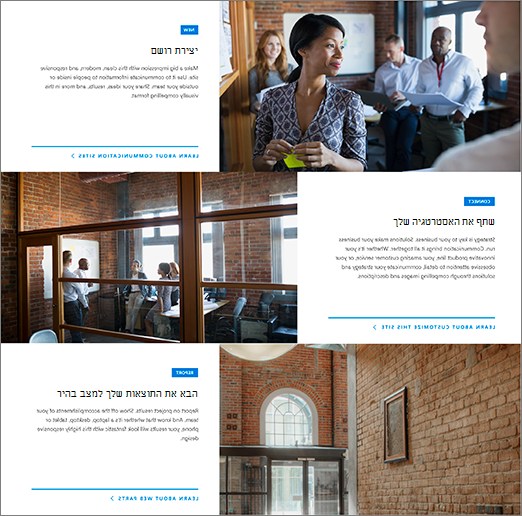
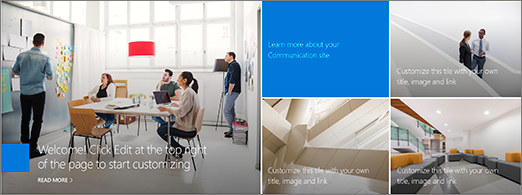 בעת בחירת תבנית 'חלון ראווה ', תמונת הציבור המוגדרת כברירת מחדל היא פריסה אנכית עם שלוש שכבות (שניתן לשנות משכבה אחת לחמש שכבות):
 באפשרותך לשנות את הפריסה של ה- Web Part הבולט מרשת לשכבות אנכיות או לקרוסלות אנכיות באמצעות לחצן (1) עריכת מאפיינים (
 ), ובאפשרותך לשנות את הקישורים, התמונות והטקסט עבור כל אריח או שכבה באמצעות לחצן (2) עריכת פרטים ( ) עבור כל אריח או שכבה.
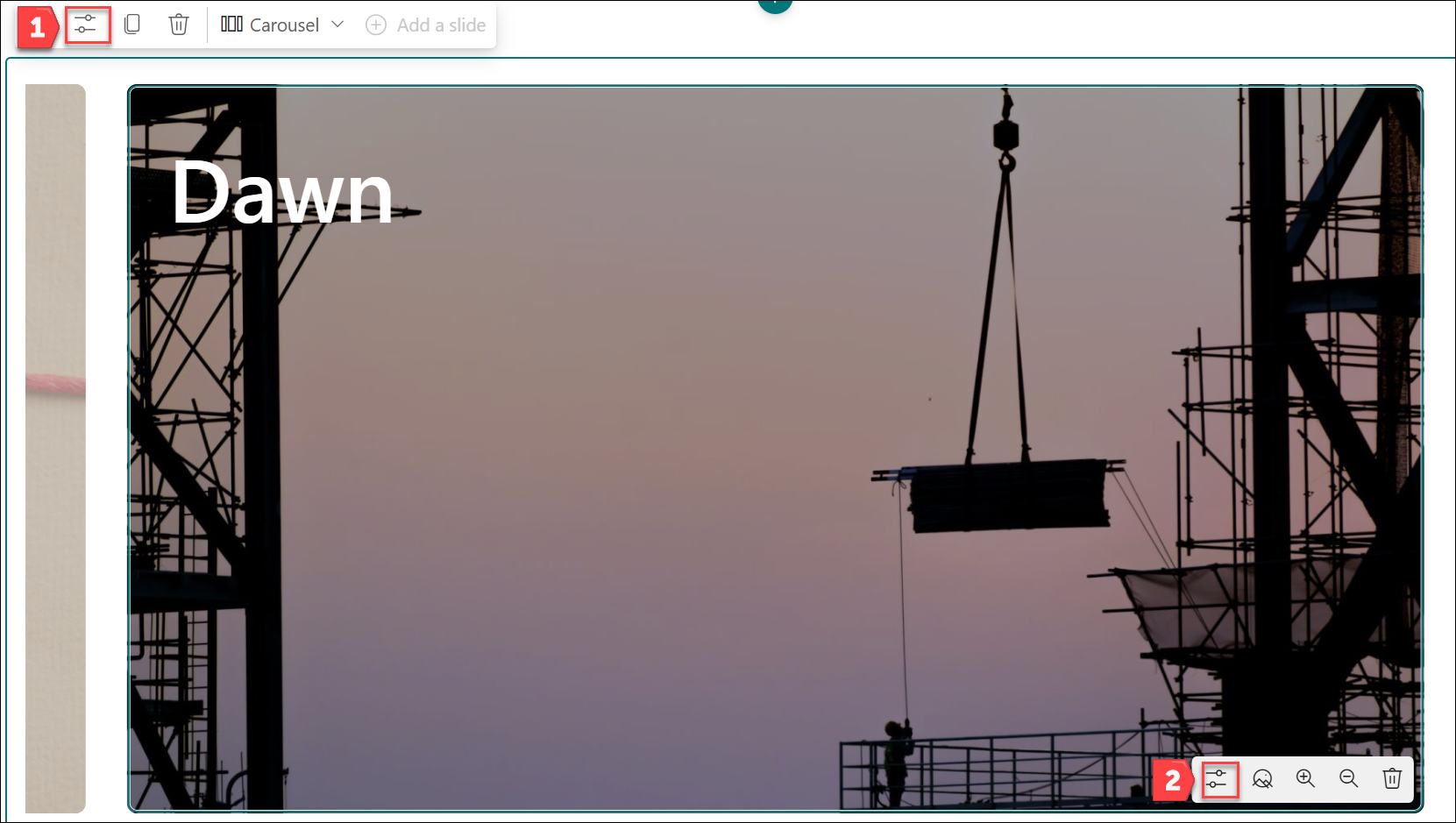 1. לחצן 'ערוך Web Part'
2. לחצן 'ערוך פרטים'
שינוי הפריסה של ה- Web Part הבולט
אם עדיין אינך נמצא במצב עריכה בדף שלך, בחר ערוך בחלק השמאלי העליון של הדף.
באפשרותך לבחור אחת משלוש הפריסות הזמינות עבור Web Part בולט: קרוסלה, אריחים ושכבות. בחר את הפריסה על-ידי בחירת 'ערוך מאפיינים ' (
) בחלק הימני העליון של ה- Web Part ולאחר מכן בחירת הפריסה מהתפריט הנפתח של הפריסה: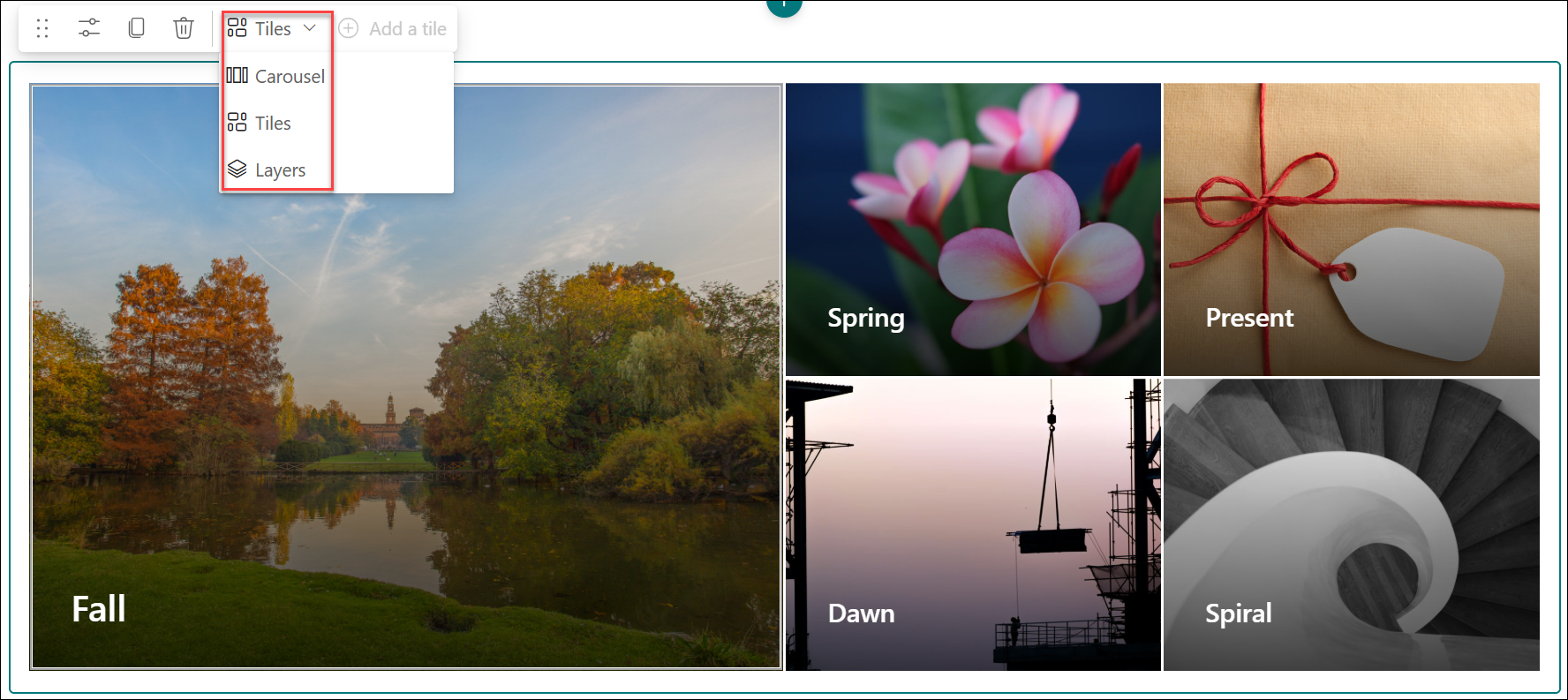
לחלופין, באפשרותך לבחור את סוג הפריסה הרצוי בחלונית המאפיינים של ה- Web Part:
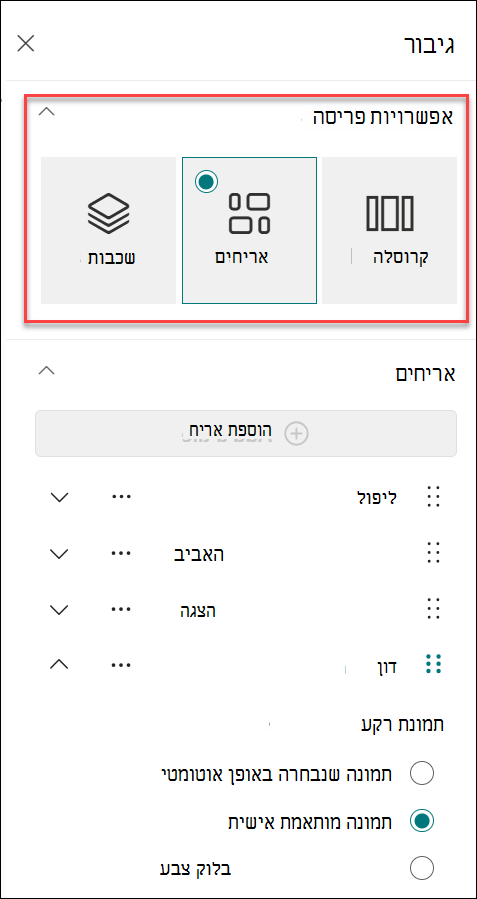
בחלונית המאפיינים של ה- Web Part, בחר:
הוספת שקופית עבור פריסת קרוסלה
עצה
- עבור פריסת קרוסלה, כדי להפוך את המעבר 'שקופיות אוטומטי' לזמין/ללא זמין, באפשרותך להפעיל/לבטל את המעבר הדו-מצבי 'הפעלה אוטומטית'.
-
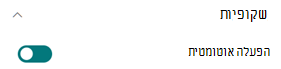
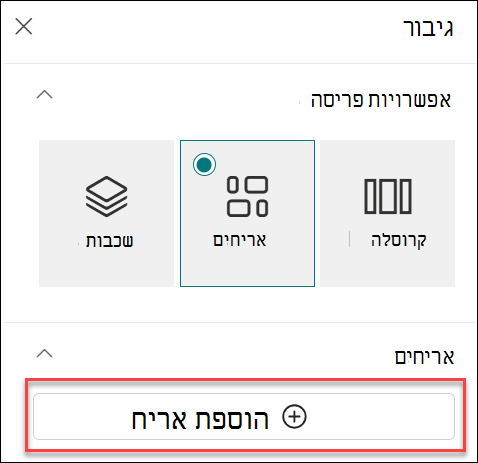
הוספת אריח עבור פריסת אריחים
הוספת שכבה עבור פריסת שכבות
-
הערה
אתם יכולים לבחור עד 5 אריחים (כמו באתר תקשורת Standard), או עד 5 שכבות (כמו באתר Showshow), או עד 5 תמונות בקרוסלה.
שינוי התמונה, הטקסט והקישורים עבור כל אריח או שכבה
אם עדיין אינך נמצא במצב עריכה בדף שלך, בחר ערוך בחלק השמאלי העליון של הדף.
בחר 'ערוך פרטים ' (
) בחלק השמאלי התחתון של האריח או השכבה שברצונך לשנות.בחלונית המאפיינים, בחר 'שינוי' ולאחר מכן בחר מיקום שממנו תקבל את הקישור:
אחרונים: אם פתחת לאחרונה תמונות, דפים או מסמכים, תמצא אותם כאן.
מאגר תמונות מאגר תמונות מסופק על-ידי Microsoft. הם איכותיים ובגודל המתאים בדיוק לשימושך. אם אתה מנהל SharePoint, מומלץ להפוך רשת אספקת תוכן (CDN) לזמינה כדי לשפר את הביצועים של קבלת תמונות.
חיפוש באינטרנט: ניתן למצוא תמונות מ- Bing המשתמשות ברשיון Creative Common. אתה אחראי לסקור את הרישוי של תמונה לפני שאתה מוסיף אותה לדף. SharePoint ב- Microsoft 365 בלבד.
הארגון שלך: אם הארגון שלך ציין קבוצה של נכסים מאושרים, תוכל לבחור מתוך קבוצה זו כאן. אם אתה מרכז הניהול של SharePoint וברצונך ללמוד כיצד ליצור ספריית נכסים עבור הארגון שלך, ראה יצירת ספריית נכסים ארגוניים.
OneDrive: תוכל לקבל קישור עבור מסמך או תמונה שאחסנת ב- OneDrive. SharePoint ב- Microsoft 365 בלבד.
אתר: באפשרותך לקבל קישור עבור מסמך, תמונה או דף מאתר שתציין.
העלאה: ניתן להעלות מסמך או תמונה ממכשיר אישי.
מתוך קישור: הזן קישור עבור הדף, המסמך או התמונה שלך מ- OneDrive או SharePoint ב- Microsoft 365.
הערה
קישורים חיצוניים לאתר שלך לא יציגו תצוגה מקדימה של תמונה ב- GCC High ו- DoD של ממשלת ארה"ב וב- Office 365 המופעל על-ידי 21Vianet.
בחר את התמונה, העמוד או המסמך ובחר פתח.
בחלונית המאפיינים, תחת תמונת רקע, בחר תמונה מותאמת אישית או צבע בלבד (צבע בלבד זמין רק עבור הפריסה אריחים, והצבע תואם לצבע ערכת הנושא של האתר שלך).
האפשרות ' בחירה אוטומטית' בוחרת באופן אוטומטי תמונה מהעמוד או המסמך שאליהם אתה מקשר, אם יש תמונה זמינה.הזן כותרת עליונה עבור התמונה.
באפשרותך להציג קישור קריאה לפעולה על-ידי החלפת הלחצן הדו-מצבי ל'כן'. לאחר מכן הוסף את הקריאה לטקסט הקריאה לפעולה (לדוגמה, "מידע נוסף"). קישור הקריאה לפעולה זמין עבור כל שכבה בפריסה שכבתית, אך רק עבור האריח הגדול ביותר בפריסה פרושה.
הערה
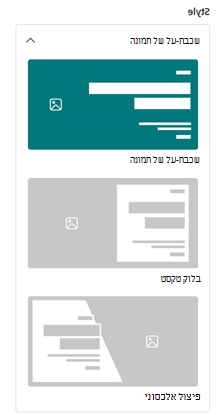
הפריסה ' קרוסלה ' כוללת 3 סגנונות חדשים. באפשרותך להגדיר סגנונות שונים (שכבת-על של תמונה, בלוק טקסט, פיצול אלכסוני) עבור כל שקופית כדי לגוון את מצגת התוכן.
שינוי נקודת המוקד של תמונה
ב- SharePoint ב- Microsoft 365, באפשרותך לשנות את נקודת המוקד בתמונה שנבחרה בתוך ה- Web Part הבולט כדי לקבל את החלק החשוב ביותר של התמונה בתוך המסגרת.
אם עדיין אינך נמצא במצב עריכה בדף שלך, בחר ערוך בחלק השמאלי העליון של הדף.
בחר הגדר נקודת מוקד
 בסרגל הכלים בחלק התחתון של תמונת הגיבור שברצונך לשנות.
גרור את נקודת המוקד למיקום הרצוי בתמונה.

סידור מחדש של תמונות קרוסלה, אריחים או שכבות
באפשרותך לסדר מחדש תמונות קרוסלה, אריחים או שכבות על-ידי הזזתם למיקום הרצוי.
- אם עדיין אינך נמצא במצב עריכה בדף שלך, בחר ערוך בחלק השמאלי העליון של הדף.
- בחלונית המאפיינים, בחר את שלוש הנקודות שלוש הנקודות לצד התמונה, האריח או השכבה ולאחר מכן בחר הזז למעלה או הזז למטה כדי לסדר מחדש. עבור אריחים ושכבות, באפשרותך גם פשוט לבחור את התמונה ולאחר מכן להחזיק ולגרור את האריח או השכבה למיקום הרצוי.
מקם את ה- Web Part הבולט באחת משתיים או שלוש עמודות
ה- web part הבולט נועד לתפוס את הרוחב המלא של הדף. אם אתה מעדיף שה- Web Part הבולט לא יתפוס את הרוחב המלא, באפשרותך לעשות זאת על-ידי שינוי פריסת המקטע.
- אם אינך במצב עריכה עדיין, בחר 'ערוך ' בחלק העליון השמאלי של הדף.
- רחף עם העכבר ממש מעל ה- Web Part הבולט ובחר + המוקף בעיגול בצד הימני של ה- Web Part
- תחת 'פריסת מקטע', בחר 'שתי עמודות' או 'שלוש עמודות'.
- ה- Web Part של תמונה בולטת נמצא כעת בעמודה הימנית של שתיים או שלוש עמודות במקטע.
- כדי להזיז את ה- Web Part הבולט, בחר את התמונה ולאחר מכן החזק וגרור אותה לתוך העמודה הרצויה.
הוספת Web Part בולט ריק לדף
באפשרותך להוסיף Web Part של תמונה בולטת לדף באתר צוות או לאתר תקשורת . לשם כך:
אם עדיין אינך נמצא במצב עריכה בדף שלך, בחר ערוך בחלק השמאלי העליון של הדף. חפש את ארגז הכלים (
 ) בצד שמאל.
בחר 'הצג את כל רכיבי ה- Web Part' ולאחר מכן בחר או גרור ושחרר תמונה בולטת מרשימת רכיבי ה- Web Part.
בחר 'ערוך מאפיינים ' (
) ובחר את סוג הפריסה הרצוי - ניתן להשתמש ברשת בין 1 עד 5 אריחים, או 1 עד 5 שכבות אנכיות.בחר בחר קישור עבור כל אריח שברצונך לשנות.
עבור כל אריח, בארגז הכלים, בחר 'בחר' ולאחר מכן בחר מיקום שממנו תקבל את הקישור:
בתיבת הכלים, בחר 'שינוי' ולאחר מכן בחר מיקום שממנו תקבל את הקישור:- אחרונים: אם פתחת לאחרונה תמונות, דפים או מסמכים, תמצא אותם כאן.
- חיפוש באינטרנט: ניתן למצוא תמונות מ- Bing המשתמשות ברשיון Creative Common. אתה אחראי לסקור את הרישוי של תמונה לפני שאתה מוסיף אותה לדף. SharePoint ב- Microsoft 365 בלבד.
- הארגון שלך: אם הארגון שלך ציין קבוצה של נכסים מאושרים, תוכל לבחור מתוך קבוצה זו כאן. אם אתה מרכז הניהול של SharePoint וברצונך ללמוד כיצד ליצור ספריית נכסים עבור הארגון שלך, ראה יצירת ספריית נכסים ארגוניים.
- OneDrive: תוכל לקבל קישור עבור מסמך או תמונה שאחסנת ב- OneDrive. SharePoint ב- Microsoft 365 בלבד.
- אתר: באפשרותך לקבל קישור עבור מסמך, תמונה או דף מאתר שתציין.
- העלאה: ניתן להעלות מסמך או תמונה ממכשיר אישי.
- מתוך קישור: הזן קישור עבור הדף, המסמך או התמונה שלך מ- OneDrive עבור SharePoint ב- Microsoft 365.
בחר את התמונה, העמוד או המסמך ולחץ על 'פתח'.
בארגז הכלים, תחת תמונה, בחר תמונה מותאמת אישית או צבע בלבד. האפשרות ' בחירה אוטומטית' בוחרת באופן אוטומטי תמונה מהעמוד או המסמך שאליהם אתה מקשר, אם יש תמונה זמינה. צבע בלבד זמין רק עבור הפריסה 'אריחים', והצבע תואם לצבע ערכת הנושא של האתר שלך.
הזן טקסט חלופי עבור התמונה.
באפשרותך להציג קישור קריאה לפעולה על-ידי החלפת הלחצן הדו-מצבי ל'כן'. לאחר מכן הוסף את הקריאה לטקסט הקריאה לפעולה (לדוגמה, "מידע נוסף"). קישור הקריאה לפעולה זמין עבור כל שכבה בפריסה שכבתית, אך רק עבור האריח הגדול ביותר בפריסה פרושה
שינוי קנה מידה של תמונה ב- web part בולט
כדי לבחור תמונות בגודל המתאים עבור ה- Web Part הבולט, שקול את הפעולות הבאות:
- ה- Web Part מיועד להתאים לרוחב המסך בפריסה עם בליד מלא.
- בפריסה 'אריחים ', קנה המידה של גובה ה- Web Part מותאם ליחס גובה-רוחב של 8:3, וקנה המידה של התמונות בתוך ה- Web Part מגיע ליחס גובה-רוחב של 4:3.
- בפריסה 'שכבות ', שכבה בודדת משנה את קנה המידה ליחס גובה-רוחב של 8:3, והתמונות בתוך כל שכבה משתנות ליחס גובה-רוחב קרוב ל- 9:16.
הערה
באפשרותך להוסיף קישור לסרטון וידאו או להעלות סרטון וידאו ל- Web Part בולט. סרטוני וידאו נתמכים כעת ב- Web Part בולט עם השילוב של Stream.
מתי פריסת הסבב תהיה זמינה?
זמינות כללית (ברחבי העולם, GCC, GCC High ו- DoD): הפריסה מתחילה באמצע ינואר 2025 ותסתיים עד סוף החודש.
מה קורה לפריסות הקיימות לאחר הוספת פריסת הקרוסלה?
כחלק מהעדכונים ל- web part הבולט, בוצעו השינויים הבאים:
-
עדכונים בניהול הפריט
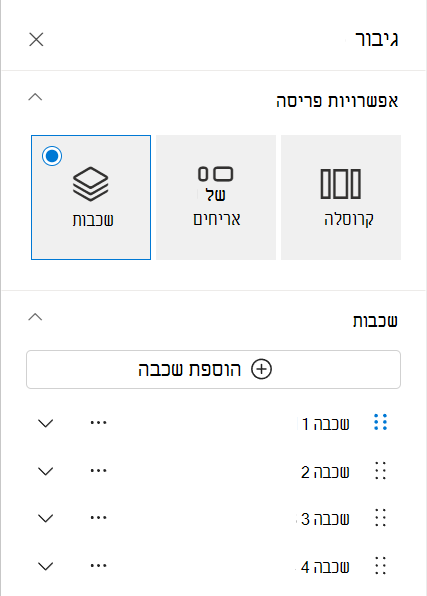
אופן ניהול פריטים ב- Web Part של תמונה בולטת השתנה. במקום להגדיר את מספר הפריטים (1-5), כעת באפשרותך להוסיף או למחוק פריטים ישירות באמצעות ממשק השקופית האינטואיטיבי החדש. פעולה זו מפשטת את תהליך ההתאמה האישית של ה- Web Part של Hero כדי לענות על הצרכים הספציפיים שלך.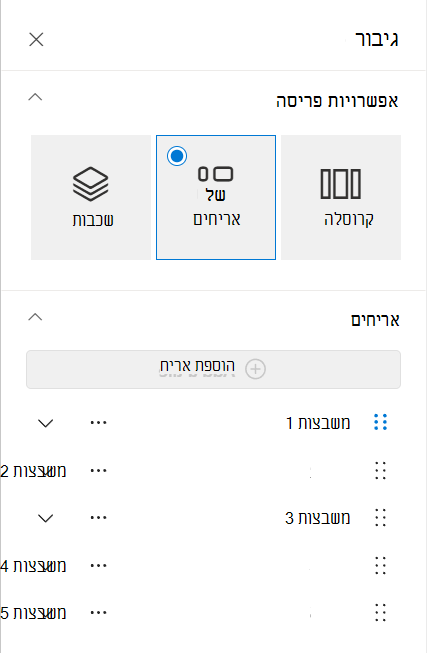
-
התאמות בחלונית המאפיינים
בעוד שממשק המשתמש בחלונית המאפיינים עבור פריסות האריחיםוהשכבות עבר רענון לקבלת חוויה מודרנית יותר, הפונקציונליות של פריסות אלה נותרת ללא שינוי. -
אין השפעה על פריסות קיימות
אם אתה משתמש כעת בפריסות האריחים או השכבות , היה סמוך ובטוח שהן יישארו כפי שהן. לא תהיה המרה אוטומטית לפריסת הסבב החדשה, מה שמבטיח שהדפים הקיימים שלך ימשיכו להיראות ולפעול כצפוי.