

אתר רכזת של SharePoint מקשר בין אתרים בהתבסס על פרוייקט, מחלקה, חטיבה, אזור וכן הלאה. שיוך אתר SharePoint לאתר רכזת מקל על המשתמשים לגלות תוכן קשור, חדשות ופעילות אתר בכל האתרים המשויכים.
רק מנהלי מערכת של SharePoint יכולים ליצור רכזת. עבוד עם מנהל SharePoint של הארגון שלך כדי ליצור רכזת SharePoint.
דוגמה של אתר רכזת:
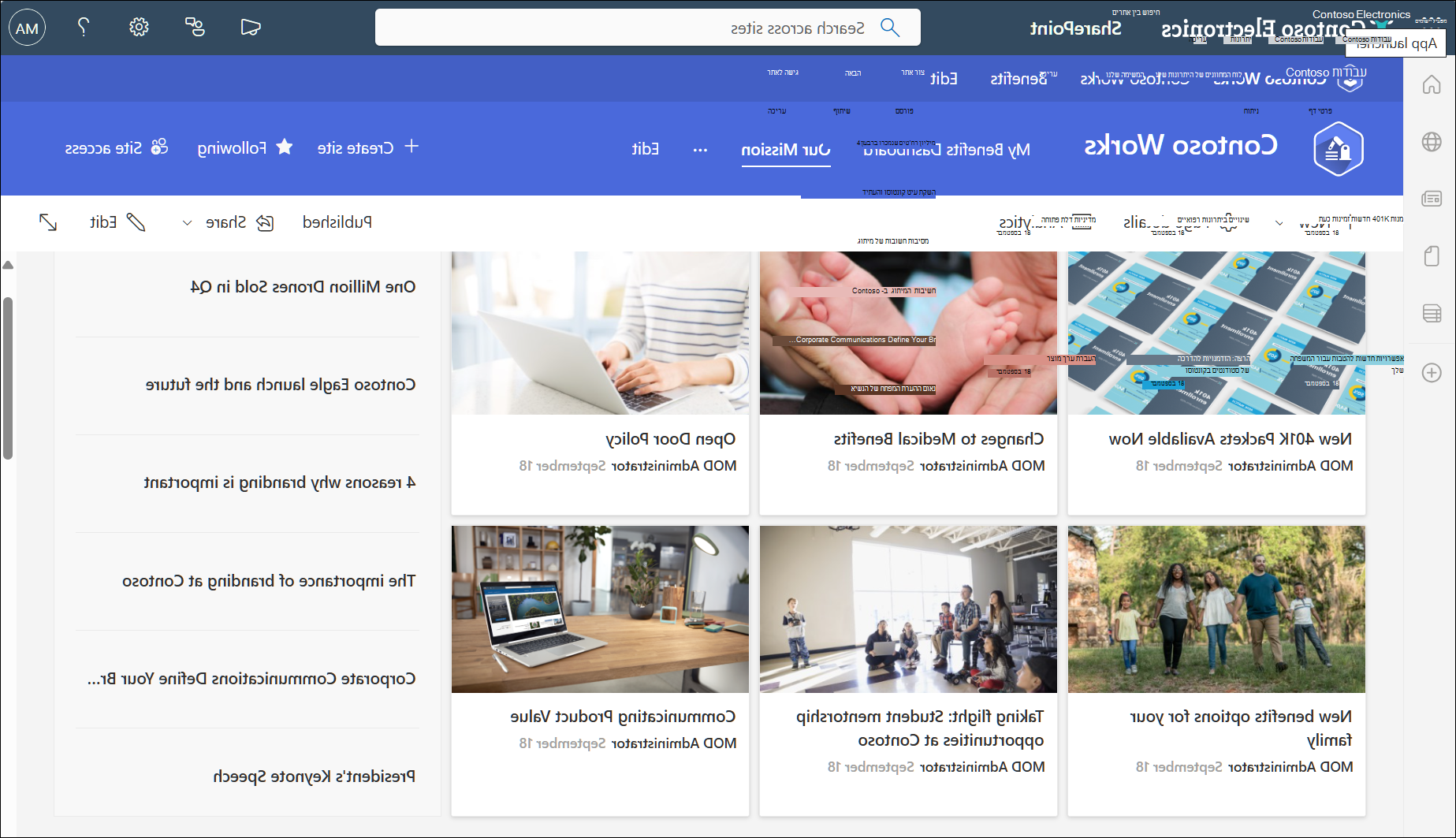
אם אתה הבעלים של האתר, באפשרותך לשייך את האתר הקיים שלך לאתר רכזת של SharePoint. כאשר אתה משייך את האתר שלך לאתר רכזת של SharePoint, הוא יורש את המראה (ערכת נושא) של אתר הרכזת, סרגל הניווט של אתר הרכזת מופיע בחלק העליון של האתר, וייתכן שיתווספו תכונות או הגדרות נוספות, כגון קישורי ניווט נוספים, יישומים או רשימות מותאמות אישית עם עמודות ספציפיות.
חשוב
כאשר אתה משייך את האתר שלך לאתר רכזת:
תוכן כגון חדשות ופעילות מהאתר שלך יופיע במרכז ויחפש אם למשתמשים יש גישה לאתר.
לא תוכל לערוך את ערכת הנושא של האתר שלך לאחר ששייכת אותה לאתר רכזת של SharePoint.
האתר יקבל בירושה את הניווט באתר הרכזת בנוסף לניווט הנוכחי באתר.
באפשרותך לבחור לסנכרן הרשאות אתר עם הרשאות רכזת כדי להגדיל את הגישה לאתר עבור הצופים.
שיוך של אתר SharePoint עם אתר רכזת
הערה
- עליך להיות בעלי האתר ומעלה כדי לשייך אתר לאתר רכזת. ניתן לשייך רק אוספי אתרים לאתר רכזת, ואתרי משנה מקבלים בירושה את שיוך הרכזת של אוסף אתרי האב שלהם.
- בחר ' צור אתר ' בפינה השמאלית העליונה של אתר רכזת כדי ליצור אתר חדש המשויך באופן אוטומטי לאתר הרכזת.
- באתר שלך, בחר הגדרות
 ולאחר מכן בחר מידע אודות האתר.
- בלוח עריכת פרטי האתר , תחת שיוך אתר רכזת, בחר את אתר הרכזת שאליו ברצונך לשייך את האתר שלך ולאחר מכן בחר שמור. באפשרותך לבחור רק אתר רכזת אחד שאליו תשייך את האתר שלך.
- אם הרכזת דורשת אישורים, האתר ישויך לאחר אישור הבקשה. דחיית בקשת השיוך לא תשייך את האתר לאתר הרכזת.
- אם הרכזת בחרה להפעיל הרשאות רכזת, תראה תיבת סימון. סימון התיבה יוסיף לאתר מבקרים המנוהלים על-ידי הרכזת שלך. באפשרותך לבחור להפוך ללא זמין או להפוך מחדש לזמין בכל עת באמצעות הרשאות האתר.
- לאחר השיוך, המראה של האתר שלך משתנה כדי להתאים לזה של אתר הרכזת, וסרגל הניווט של אתר הרכזת מופיע בחלק העליון.
הערה
אם האפשרות 'שיוך אתר רכזת ' מופיעה באפור או שלא מופיעים בה אתרים, ייתכן שאין לך הרשאה לשייך אתרים לאתר רכזת או שהארגון שלך אינו משתמש באתרי רכזת. צור שותפות עם מנהל SharePoint שלך כדי להגדיר את אתר רכזת SharePoint שלך.
התחל בירושה של הרשאות רכזת
כאשר אתה מסנכרן הרשאות רכזת עם אתרים משויכים, זה מגדיל את הגישה עבור מציגים בכל האתרים במרכז. כדי לסנכרן הרשאות, הבעלים של הרכזת יצטרך תחילה להפעיל הרשאות רכזת כדי לסנכרן עם אתרים משויכים. לאחר מכן, מנהל האתר המשויך יכול לבחור לבצע סינכרון עם הרשאות רכזת. סינכרון עם הרשאות רכזת לא יעקוף או ישנה הרשאות אתר למשתמשי אתר קיימים.
כך אתה, כבעלים של אתר, בוחר לסנכרן באמצעות הרשאות רכזת:
1. באתר שלך, בחר הגדרות ולאחר מכן בחר הרשאות אתר.
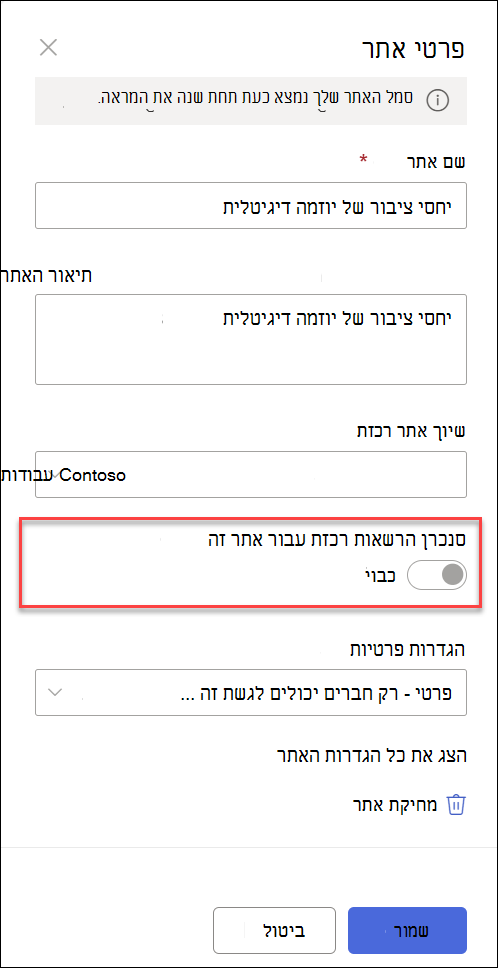
2. בחר את הלחצן הדו-מצבי לפעיל.
הפסקת קבלת הרשאות רכזת בירושה
לאחר שתשייך את האתר שלך לאתר רכזת, אם תחליט שאינך רוצה עוד שהאתר יירש הרשאות מהרכזת, תוכל לשנות את ההגדרות. תמיד תוכל להפעיל מחדש במידת הצורך.
1. באתר שלך, לחץ על הגדרות ולאחר מכן לחץ על הרשאות אתר.
2. בחר את הלחצן הדו-מצבי למצב כבוי.