

מנהלי מערכת של SharePoint יכולים ליצור אתרי רכזת ב- SharePoint ב- Microsoft 365. כדי ליצור אתר רכזת, מנהל SharePoint משנה אתר קיים לאתר רכזת.
אתר רכזת מקשר בין אתרים בהתבסס על פרוייקט, מחלקה, חטיבה, אזור וכן הלאה. שיוך אתר לאתר רכזת מקל עליך לגלות תוכן קשור, חדשות ופעילות אתר בכל האתרים המשויכים. הפקת הערך המרבי מאתרי רכזת דורשת תכנון ראשוני.
השתמש באתרי רכזת כאשר אתה זקוק ל:
- מיתוג עקבי באוסף של אתרים משויכים.
- ניראות מוגברת לאוספים של תוכן קשור.
- יכולות חיפוש וניווט משופרות עבור תוכן הרלוונטי לקבוצות ספציפיות של אנשים.
הערה
כדי לבצע שלבים אלה, דרושה לך גישת עריכה באתר הרכזת.
במאמר זה:
שנה את המראה
עריכת השם והסמל של אתר הרכזת
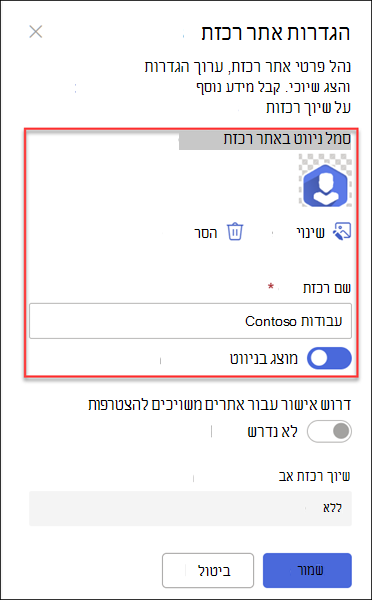
השם והסמל של הרכזת מופיעים בסרגל הניווט של אתר הרכזת ומאפשרים לאחרים לזהות את הרכזת כאשר הם מחברים אתרים.

באפשרותך לשנות את השם והסמל של הרכזת על-ידי ביצוע השלבים:
- בחר הגדרות
 .
- בחר הגדרות אתר רכזת.
- בצע את שינויי העריכה ושמור את השינויים.
עצה
באפשרותך להסתיר את שם אתר הרכזת כל עוד בחרת סמל
עריכת סרגל הניווט
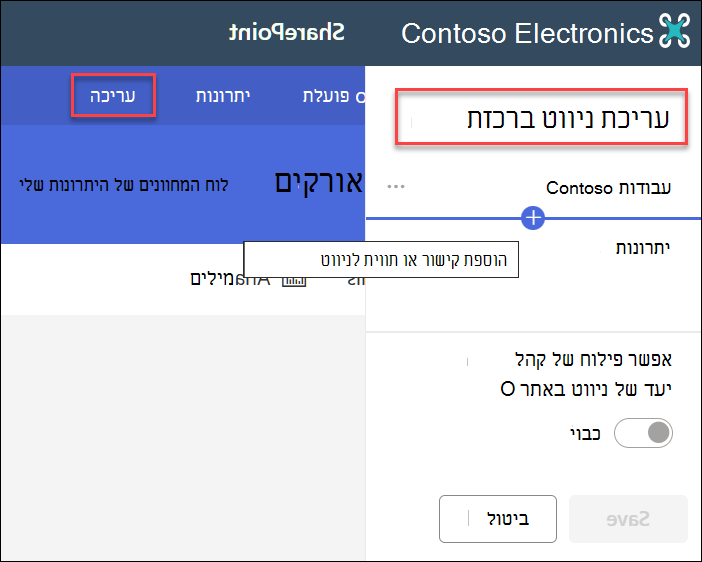
כדי להבטיח שניתן יהיה לגלות תוכן בקלות, התאם אישית את הניווט של אתר הרכזת שלך. שקול להשתמש בתפריט ענק כדי להגדיל את נראות התוכן.
- בחר 'ערוך'.
- כדי להוסיף קישור חדש לתפריט או כותרת עליונה, רחף בין נושאי התפריט עד שתראה את סימן החיבור.
- כדי לערוך, להזיז ולהסיר קישורי ניווט, בחר את שלוש הנקודות.
- בצע את שינויי העריכה ושמור את השינויים.
שינוי ערכת הנושא של אתר הרכזת
כל האתרים המשויכים לאתר הרכזת מקבלים בירושה את ערכת הנושא של אתר הרכזת.
- בחר הגדרות .
- בחר 'שנה את המראה'.
- בחר את המראה הרצוי. תצוגה מקדימה של ערכת הנושא תופיע.
- כדי להחיל את ערכת הנושא על האתר שלך, בחר שמור.
הערה
- אם ערכת הנושא עבור האתר שהומר לאתר רכזת מעולם לא השתנתה מערכת הנושא המוגדרת כברירת מחדל שהוקצתה על-ידי SharePoint בזמן שהוא נוצר, האתרים המשויכים לאתר הרכזת אינם מקבלים בירושה את ערכת הנושא של אתר הרכזת.
- החוויה הקלאסית אתרי SharePoint המשויכים לאתר רכזת שומרים על ערכת הנושא המקורית שלהם.
- ייתכן ששינויים שבוצעו בערכת הנושא לא יופיעו מיד.
בחירת עיצוב אתר עבור האתרים המשויכים
אתרים משויכים הם האתרים הבודדים המחוברים לאתר הרכזת. אם מנהל המערכת הפך אותו לזמין, בחר עיצוב אתר שברצונך להחיל על כל האתרים המשויכים. עיצוב האתר חל באופן אוטומטי על אתרים שיצטרפו לאתר הרכזת בעתיד.
- בחר הגדרות .
- בחר מידע אודות אתר.
- מתוך הרשימה הנפתחת, בחר את עיצוב האתר שברצונך להחיל.
- בחר שמור.
הערה
מנהל המערכת שלך מנהל את אפשרויות עיצוב האתר.
הרשאות רכזת
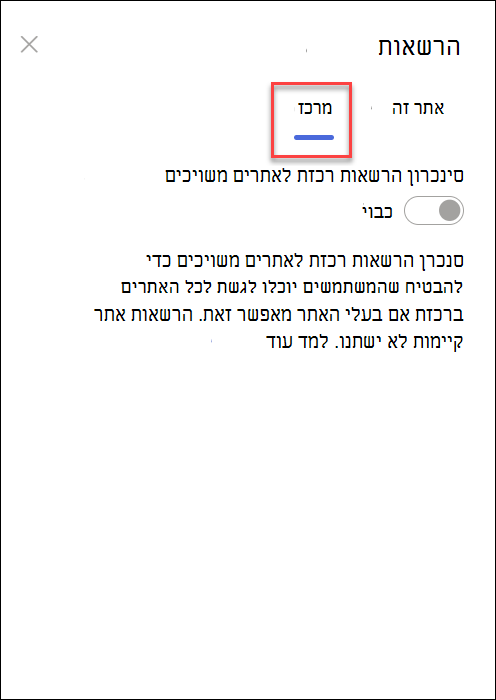
הפוך הרשאות רכזת לזמינות כדי לסנכרן הרשאות אתר כדי להגדיל את הגישה לכל האתרים במרכז. הרשאות רכזת חלות על יחידים, קבוצות Office 365 או קבוצות אבטחה כמבקרים באתרים משויכים.
אודות סינכרון הרשאות רכזת
- לעת עתה, כאשר אתה משתף את המרכז עם אחרים, ניתן להוסיף אותם רק כמבקר.
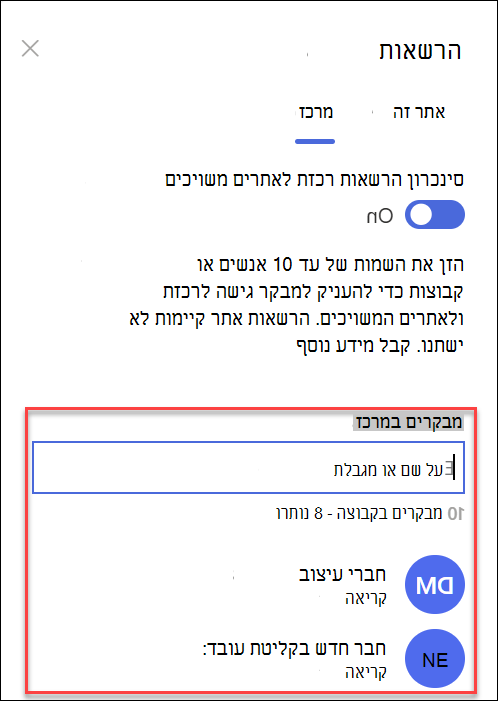
- אתרי רכזת יכולים לכלול עד 10 מבקרים כאשר הם מסונכרנים עם אתרים משויכים. 10 המבקרים יכולים להיות אנשים פרטיים או קבוצות Microsoft 365. מומלץ להשתמש בקבוצות קבוצות Microsoft 365 או בקבוצות אבטחה.
- בעלי אתרים משויכים אינם נדרשים לסנכרן הרשאות אתר עם הרשאות רכזת כדי לשייך אותם לרכזת. פעולה זו מאפשרת לאתרים המכילים מידע רגיש להישאר משויכים לרכזת אך לא להיות משותפים עם כולם.
- הרשאות אתר קיימות לא ישתנו כאשר הרשאות מסתנכרנות עם הרשאות רכזת.
- עדכון הרשאות רכזת עשוי להימשך עד 4 שעות כדי לשקף את האתרים המשויכים לאחר הביקור בהם.
- כאשר אתר משויך יוצא מהרכזת, הרשאות הרכזת מוסרות מהאתר.
- מציגים יראו תוכן, חדשות ופעילות אתר באופן שונה בכל אתר המשויך לרכזת, בהתבסס על ההרשאות שהוגדרו על-ידי בעלי האתר.
הגדרת הרכזת שלך לסינכרון הרשאות עם אתרים משויכים
- בחר הגדרות ולאחר מכן את 'הרשאות אתר'
- נווט אל הציר של הרכזת
- העבר את הלחצן הדו-מצבי ל'פעיל' כדי לסנכרן באופן אוטומטי הרשאות של אתר רכזת עם אתרים שמשויכים למרכז.
- לאחר מכן, כדי להעניק גישה לאתר רכזת זה, הזן את שמות האנשים או הקבוצות.
|
|
|---|
ניהול זרימות אישור של שיוך אתר
יצירת זרימת אישור
כדי להבטיח לכידות ארגונית ולהגן על תוכן רגיש, נהל אתרים המשויכים לאתרי רכזת באמצעות תהליך אישור סטנדרטי. יצירת זרימות אישור מוודאות ששיוכי אתרים חדשים עומדים בקבוצה סטנדרטית של קריטריונים שנקבעו על-ידי הבעלים של אתר הרכזת לפני ההצטרפות לאתר הרכזת.
לאחר שמנהל המערכת שלך יצר רכזת, בעלי אתרים עבור הרכזת יכולים ליצור ולנהל זרימות אישור של שיוך אתר בפרטי אתר הרכזת.
כדי ליצור זרימת אישור חדשה:
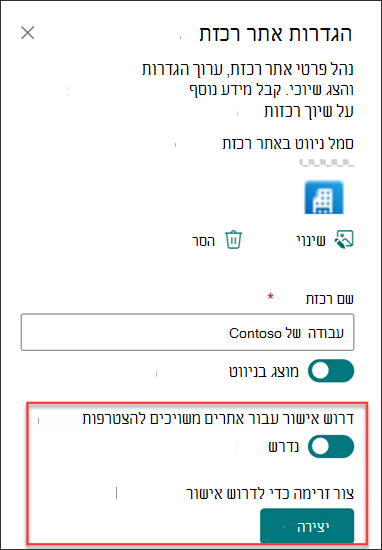
- עבור אל אתר הרכזת ובחר הגדרות , ולאחר מכן בחר הגדרות אתר רכזת.
- החלף את הלחצן הדו-מצבי 'דרוש אישור עבור אתרים משויכים כדי להצטרף'.
- כדי ליצור את זרימת האישור, בחר צור תחת צור זרימה כדי לדרוש אישור.
 .
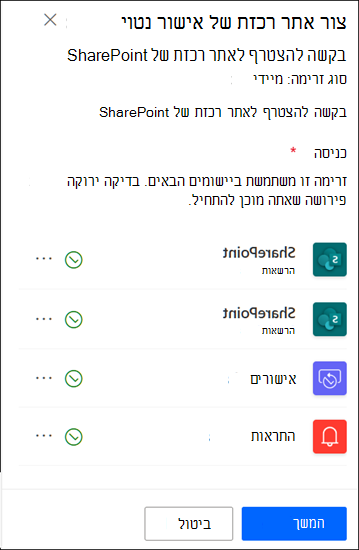
4. תן שם לזרימה שלך.
5. ייתכן שיהיה עליך להיכנס ליישומים המשמשים את הזרימה. סימון ירוק פירושו שאתה מוכן לצאת לדרך. בחר המשך.
 .
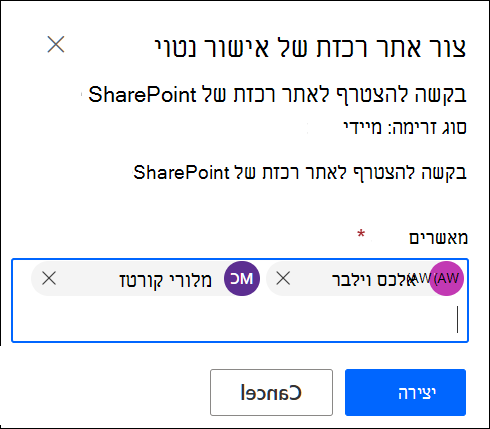
6. הוסף מאשרים.
7. בחר באפשרות צור.
8. בחר שמור.
 .
הצג פרטי זרימה ונהל זרימות שנוצרו בעבר בהגדרות אתר הרכזת.
הערה
אין זרימות אישור עבור אתרים שעוזבים אתרי רכזת.
ביטול זרימת אישור
- עבור אל אתר הרכזת, בחר הגדרות ולאחר מכן בחר הגדרות אתר רכזת.
- החלף את הלחצן הדו-מצבי 'דרוש אישור עבור אתרים משויכים כדי להצטרף'.
- לאחר החלפת מצב הגדרה זו, אתרים חדשים לא ידרשו אישור כדי להשתייך לאתר רכזת זה. זרימת האישור שלך לא תימחק.
הצג פרטי זרימה ונהל זרימות שנוצרו בעבר בהגדרות אתר הרכזת.
מחיקת זרימת אישור
כאשר אתה מבטל זרימת אישור, זרימת האישור אינה נמחקת באופן אוטומטי.
כדי למחוק את זרימת האישור:
- עבור אל אתר הרכזת, ובפינה הימנית של סרגל הניווט של Microsoft 365, בחר את סמל מפעיל היישומים .
- כדי לנווט אל אתר האינטרנט של Power Automate , בחר את יישום Power Automate . אם אינך מוצא את היישום Power Automate, בחר סייר בכל היישומים שלך ולאחר מכן גלול ברשימה ואתר אותו.
- כדי להציג את כל הזרימות שנוצרו בעבר והזרימות הפעילות, בחר 'הזרימות שלי'.
- בחר את זרימת האישור ולאחר מכן בחר מחק.
לאחר מחיקת הזרימה, היא נמחקת לצמיתות מהזרימה ב- Power Automate.