
הערה
העברת תבניות אתר בין גירסאות שונות, למשל מ- SharePoint 2010 ל- SharePoint 2013, אינה נתמכת. המעבר בין SharePoint Servers 2013, 2016 ו- 2019 אמור לפעול, אם כי ייתכן שתצטרך לבדוק את התבנית כדי לוודא שהיא הושלמה.
לאחר ההתאמה אישית של אתר SharePoint כך שהוא מכיל את הספריות, הרשימות, התצוגות, זרימות העבודה, הסמלים והמרכיבים האחרים שדרושים עבור העסק שלך, מומלץ ליצור תבנית של אתר זה לשימוש חוזר. תבנית אתר דומה לשרטוט של אתר. יצירה של תבנית אתר מאפשרת לך ללכוד את ההתאמות האישיות שלך, כך שניתן להחיל אותן במהירות על סביבות אחרות של SharePoint, ואף להשתמש בתבנית כבסיס לפתרון עסקי. משתמשים יכולים ליצור אתרים חדשים המבוססים על התבנית, או שאתה יכול למסור אותם לפיתוח נוסף ב- Visual Studio.
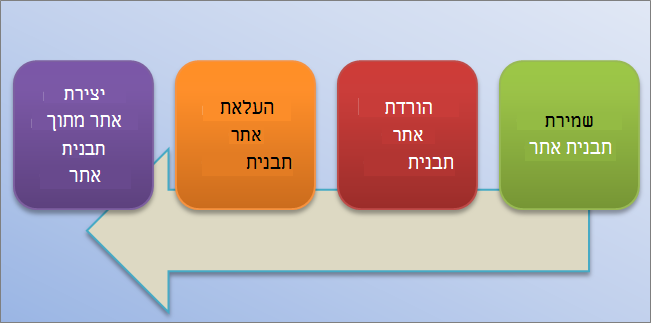
הכרת תבנית אתר
לפני שתתחיל לעבוד עם תבנית אתר, כדאי להבין מהי תבנית אתר ביתר פירוט כדי שתוכל להשתמש בה באופן יעיל יותר.
הערה
מאמר זה מכיל מידע עבור SharePoint Server (מקומי) בלבד. לקבלת מידע אודות תבניות אתר ב- SharePoint, ראה שימוש בתבניות כדי ליצור סוגים שונים של אתרי SharePoint.
סעיף זה דן בנושאים הבאים:
מהי תבנית אתר?
אתה ודאי מכיר את תבניות האתר המהוות ברירת מחדל, כגון 'אתר צוות', 'אתר פרוייקט' ו'אתר קהילה'. תבניות אתר של SharePoint הן הגדרות בנויות מראש שנועדו למלא צורך עסקי מסוים. באפשרותך להשתמש בתבניות אלה כפי שהן כדי ליצור אתר SharePoint משלך ולאחר מכן להתאים אישית את האתר לפי רצונך. לקבלת מידע נוסף, ראה שימוש בתבניות כדי ליצור סוגים שונים של אתרי SharePoint.
בנוסף לתבנית אתר אלה, המהוות ברירת מחדל, תוכל גם ליצור תבניות אתר משלך בהתבסס על אתר שיצרת והתאמת אישית. תבנית אתר מותאמת אישית היא דרך לארוז תכונות והתאמות אישיות של אתר כדי להוסיף אותן לגלריית פתרונות. לעתים קרובות נעשה שימוש בתבניות אתר מותאמות אישית כדי לפרוס פתרונות באתרים אחרים או כדי לספק עקביות באתרים ברחבי הארגון. לדוגמה, ייתכן שאתה מקיים מדיניות סטנדרטית לגבי ניהול פרוייקטים, ולכן מחייב שימוש בתבנית אתר מותאמת אישית של פרוייקט עבור כל הפרוייקטים החדשים.
תבנית אתר מותאמת אישית היא תכונה רבת-עוצמה, המאפשרת לך ליצור פתרון ולאחר מכן לשתף את הפתרון עם עמיתים, עם חלקים נרחבים יותר בארגון או עם ארגונים חיצוניים. באפשרותך גם לארוז את האתר לתוך קובץ Web Solution Package (.wsp) ולפתוח אותו בסביבה או ביישום אחרים כגון Visual Studio, ולהמשיך להתאים אותו אישית שם. הפיכת האתר או הפתרון העסקי המותאם אישית שלך לתבנית היא יכולת יעילה ורבת-עוצמה במיוחד. כאשר אתה מתחיל לארוז את הפתרון שלך כתבנית, אתה מתחיל לממש את הפוטנציאל של SharePoint כפלטפורמה עבור יישומים עסקיים. תבניות אתר מאפשרות את כל הפעולות הללו.
מה נשמר בתבנית אתר?
בעת שמירת אתר SharePoint כתבנית, אתה שומר את המסגרת הכללית של האתר - את הרשימות והספריות, התצוגות והטפסים וזרימות העבודה שלו. בנוסף לרכיבים אלה, באפשרותך לכלול גם את תוכן האתר בתבנית, לדוגמה, את המסמכים המאוחסנים בספריות המסמכים או נתונים ברשימות. דבר זה עשוי להיות שימושי כדי לספק תוכן לדוגמה שבעזרתו משתמשים יוכלו להתחיל לעבוד. אולם, קח בחשבון את העובדה שהכללת תוכן עלולה גם להגדיל את התבנית שלך מעבר למגבלת תבנית האתר של 50 MB.
רוב התכונות באתר כלולים בתבנית ונתמכים על-ידי התבנית. עם זאת, קיימות כמה תכונות שאינן נתמכות.
- נתמך רשימות, ספריות, רשימות חיצוניות, חיבורי מקורות נתונים, תצוגות רשימה ותצוגות נתונים, טפסים מותאמים אישית, זרימות עבודה, סוגי תוכן, פעולות מותאמות אישית, ניווט, דפי אתר, דפי בסיס, מודולים ותבניות אינטרנט.
- לא נתמך הרשאות מותאמות אישית, מופעי זרימות עבודה פועלות, היסטוריית גירסאות של פריטי רשימה, משימות זרימת עבודה המשויכות לזרימות עבודה פועלות, ערכי שדות של משתמשים או קבוצות, ערכי שדות טקסונומיה, פרסום אתרים ודפים ותכונות מהודקות.
בעת יצירת תבנית אתר, מידע אודות תכונות האתר וסוגי התוכן נשמר אף הוא. בעת שימוש בתבנית האתר באוסף אתרים אחר, תכונות אלה חייבות להיות זמינות ומופעלות כדי שתבנית האתר תפעל. בעיות עלולות להתעורר בעת מעבר בין תבניות אתר מגירסאות שונות של SharePoint. ייתכן שתכונות מסוימות וסוגי תוכן מסוימים לא יהיו אפילו זמינים, בהתאם ל- SKU ולתצורה.
מה ניתן לעשות עם תבנית אתר?
שמירת אתר כתבנית היא תכונה רבת-עוצמה, מאחר שהיא מציעה שימושים רבים באתרים מותאמים אישית. להלן היתרונות המידיים שאתה מקבל כאשר אתה שומר אתר כתבנית.
- פריסת פתרונות באופן מיידי שמור והפעל את התבנית בגלריית הפתרונות ואפשר לעובדים אחרים ליצור אתרים חדשים מתבנית זו. הם יכולים לבחור אותו ולאחר מכן ליצור ממנו אתר חדש, אשר יקבל בירושה את רכיבי האתר, את המבנה שלו, את זרימות העבודה שלו ועוד. בקיצור, פשוט שמור את האתר כתבנית, הפעל אותו והתחל לעבוד.
- ניידות בנוסף לפריסת פתרון מותאם אישית בסביבה שלך, באפשרותך להוריד את קובץ ה- .wsp, לקחת אותו איתך לנסיעות ולפרוס אותו בסביבת SharePoint אחרת. ההתאמה האישית של האתר שלך במלואה מאוחסנת בצורה נוחה בקובץ אחד.
- יכולת הרחבה כ- Web Solution Package, באפשרותך לפתוח את האתר המותאם אישית ב- Visual Studio, לבצע התאמה אישית נוספת של פיתוח בתבנית ולאחר מכן לפרוס אותה ב- SharePoint. כתוצאה מכך, פיתוח אתר יכול לעבור מחזור חיים של פתרון (פיתוח, שלב והכנסה לייצור).
כאשר תתחיל ליצור אתרים מותאמים אישית ב- SharePoint, תגלה אף יתרונות נוספים להפיכת האתר שלך לפתרון שניתן לניידו בכל רחבי הארגון.
עבודה עם תבנית אתר
להלן השלבים הבסיסיים לעבודה עם תבנית אתר:
שמירת תבנית אתר בגלריית הפתרונות
בעת שמירת תבנית אתר, אתה יוצר קובץ Web Solution Package (.wsp) המאוחסן בגלריית הפתרונות לשימוש עתידי. רק האתר הנוכחי נשמר, ולא אתרי משנה מתחת לאתר.
נווט אל האתר ברמה העליונה של אוסף האתרים שלך.
לחץ על 'הגדרות
 ' ולאחר מכן לחץ על 'הגדרות האתר'.
במקטע פעולות אתר, לחץ על שמירת אתר כתבנית.
הערה
ייתכן שהאפשרות 'שמור אתר כתבנית' לא תהיה זמינה בכל המקרים. לקבלת מידע נוסף, עיין בסעיף פתרון בעיות של תבנית אתר מותאמת אישית להלן.
ציין שם לשימוש עבור קובץ התבנית בתיבה שם הקובץ.
ציין שם ותיאור עבור התבנית בתיבות שם התבנית ותיאור התבנית.
כדי לכלול את תוכן האתר בתבנית האתר, בחר בתיבת הסימון כלול תוכן. המגבלה היא 50 MB ולא ניתן לשנותה.
חשוב
לפני יצירת תבנית אתר הכוללת תוכן, בדוק את רשימת ההיסטוריה של זרימת העבודה עבור האתר. אם יש אלפי פריטים ברשימה, יצירת תבנית האתר עלולה להימשך זמן רב או שאתה עלול לחרוג מהמגבלה של 50 MB. במקרה זה, כדאי לשנות את שיוך זרימת העבודה כדי להשתמש ברשימת היסטוריה של זרימת עבודה חדשה ולאחר מכן למחוק את רשימת ההיסטוריה של זרימת העבודה המקורית לפני יצירת תבנית האתר.
לחץ על אישור כדי לשמור את התבנית.
אם כל הרכיבים באתר חוקיים, התבנית נוצרה, ואתה רואה הודעה לפיה "הפעולה הושלמה בהצלחה".בצע אחת מהפעולות הבאות:
- כדי לחזור לאתר שלך, לחץ על אישור.
- כדי לעבור ישירות לתבנית האתר, לחץ על גלריית הפתרונות.
הורדת תבנית האתר מתוך גלריית הפתרונות
כאשר אתה מוריד את תבנית האתר שלך, אתה יוצר קובץ .wsp ניתן לניוד וקל לשימוש באוספי אתרים אחרים.
- נווט אל האתר ברמה העליונה של אוסף האתרים שלך.
- לחץ על 'הגדרות ' ולאחר מכן לחץ על 'הגדרות האתר'.
- במקטע גלריות מעצב אתרים, לחץ על פתרונות.
- אם יש צורך להפעיל את הפתרון, בחר אותו, ובקבוצה פקודות, לחץ על הפעל. לאחר מכן, במסך אישור הפעלת הפתרון, בקבוצה פקודות, לחץ על הפעל.
- לחץ על שמו בגלריית הפתרונות ולחץ על שמור.
- בתיבת הדו-שיח שמירה בשם, עבור אל המיקום שבו ברצונך לשמור את הפתרון, לחץ על שמור ולאחר מכן לחץ על סגור.
העלאת תבנית האתר לגלריית פתרונות
באפשרותך להעלות קובץ .wsp לאותו אוסף אתרים או לאוספי אתרים שונים באותן סביבות SharePoint או בסביבות SharePoint שונות.
- נווט אל האתר ברמה העליונה של אוסף האתרים שלך.
- לחץ על 'הגדרות ' ולאחר מכן לחץ על 'הגדרות האתר'.
- במקטע גלריות מעצב אתרים, לחץ על פתרונות.
- בקבוצה פקודות , לחץ על העלה או העלה פתרון ולאחר מכן, בתיבת הדו-שיח הוספת מסמך או הוספת פתרון , לחץ על עיון.
- בתיבת הדו-שיח בחירת קובץ להעלאה, אתר את הקובץ, בחר אותו, לחץ על פתח ולאחר מכן לחץ על אישור.
- כדי להפעיל את הפתרון, במסך האישור של הפעלת הפתרון, בקבוצה פקודות, לחץ על הפעל.
יצירת אתר מתבנית האתר
לאחר יצירה של תבנית אתר ואישור הפעלתו, באפשרותך ליצור אתר המבוסס על התבנית.
יש כמה דרכים ליצירת אתר חדש או אתר משנה חדש. באפשרותך להשתמש ב- SharePoint Designer או ליצור אתר משנה מתוך אתר קיים. בצע שלבים אלה כדי ליצור אתר משנה פשוט ב- SharePoint באמצעות תבנית האתר השמורה שלך:
יצירת אתר משנה
לחץ על 'הגדרות
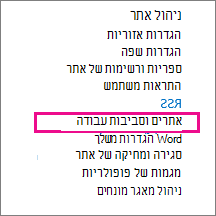
' ולאחר מכן לחץ על 'הגדרות האתר'.לחץ על אתרים וסביבות עבודה תחת ניהול אתר.
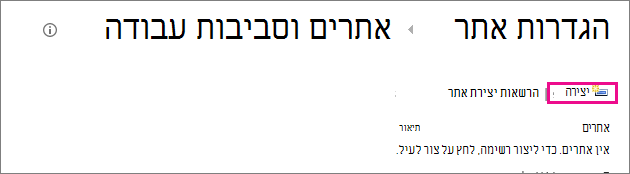
לחץ על 'צור ' בתיבת הדו-שיח 'אתרים וסביבות עבודה '.
בתיבת הדו-שיח 'אתר SharePoint חדש ', הזן את הכותרת של הדף, תיאורושם כתובת ה- URL כדי שמשתמשים יוכלו להשתמש בהם כדי להגיע לאתר שלך.
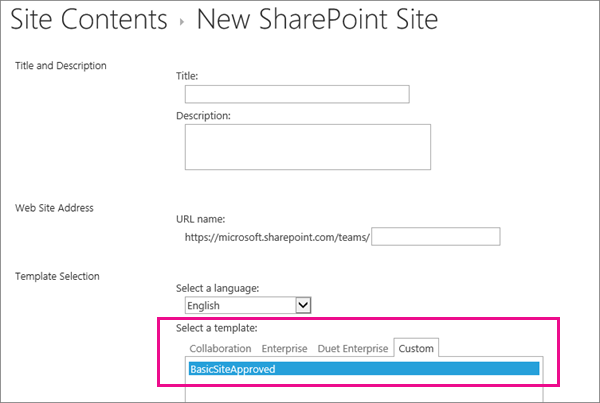
תחת בחירת התבנית, לחץ על הכרטיסיה מותאמת אישית ולחץ על התבנית השמורה שלך.
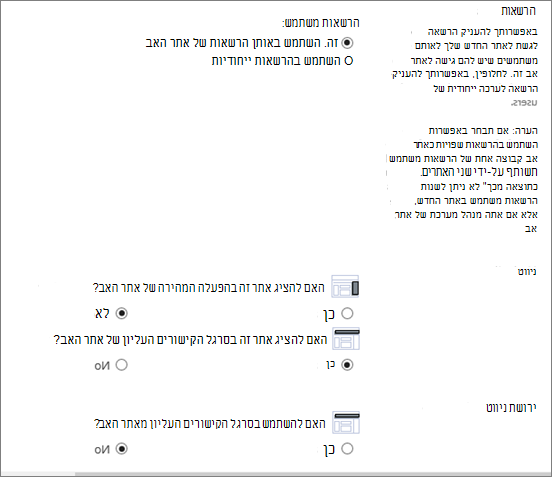
בחר את הרשאות המשתמש ואת אפשרויות הניווט שאתה מעדיף.
לאחר שסיימת, לחץ צור.
ניהול גלריית הפתרונות
באפשרותך לשלוט במועד הופעת האתר בתיבת הדו-שיח יצירה או בשימוש שלו במשאבים על-ידי הפעלה וביטול פעולה של תבניות האתר בגלריית הפתרונות.
נווט אל גלריית הפתרונות.
לחץ על 'הגדרות
, 'הגדרות האתר' ולאחר מכן, תחת המקטע 'גלריות Web Designer ', לחץ על 'פתרונות'.בחר תבנית אתר ולאחר מכן בצע אחת מהפעולות הבאות:
הפעל פקודה זו הופכת את תבנית האתר לזמינה לשימוש כאשר משתמשים יוצרים אתרים חדשים באמצעות תיבת הדו-שיח 'יצירה'.
ביטול הפעלה הסרת תבנית האתר מתיבת הדו-שיח 'יצירה '. תבנית אתר שבוטלה פעולתה אינה זמינה לצורך יצירת אתרים וניתן למחוק אותה.
מחיקה מסיר את תבנית האתר מתוך גלריית הפתרונות, אך מעביר אותה לסל המיחזור למשך כ- 90 יום כברירת מחדל לפני ריקון סל המיחזור. פעולה זו שימושית אם תחליט לשחזר אותה בשלב מאוחר יותר. אם עליך למחוק תבנית אתר, תחילה יש לבטל את פעולתה.
הערה
- חשוב לנטר את צמיחת גלריית הפתרונות. לכל ערך מוקצה מספר שימוש במשאבים. פתרונות עשויים לצרוך משאבים, ולכן הם עלולים להיות לא זמינים באופן זמני אם השימוש במשאבים חורג מהמיכסה.
- אם תעלה תבנית אתר לגלריית הפתרונות, והפעולה של תבנית האתר המקורית תבוטל, באפשרותך לדרוס את תבנית האתר המקורית. כדי למנוע בעיה זו, הקפד לתת שם ייחודי לתבנית האתר שאתה מעלה. עם זאת, לא תוכל להפעיל את שני הפתרונות בו זמנית, ויהיה עליך לבטל את פעולת התבנית המקורית אם אתה מעוניין להשתמש בתבנית האתר החדשה שהעלית לצורך יצירת אתר.
פתרון בעיות של תבנית אתר מותאמת אישית
הסעיפים הבאים יכולים לעזור לך לפתור בעיות בעת עבודה עם תבנית אתר מותאמת אישית.
פתרון בעיות נפוצות
הסעיפים הבאים מתארים בעיות נפוצות שאתה עלול להיתקל בהן בעת עבודה עם תבניות אתר והפתרונות המומלצים שלהן.
הערה
האפשרות 'שמור אתר כתבנית נתמכת' רק ב- SharePoint Server 2013, SharePoint Server 2016, SharePoint Server 2019 (אתרים קלאסיים בלבד) ו- SharePoint (אתרים קלאסיים בלבד). האפשרות 'שמור אתר כתבנית אינה נתמכת' ב- SharePoint Server 2019 (אתרים מודרניים) או ב- SharePoint (אתרים מודרניים).
תבנית האתר מבוססת על סוג אתר שאינו זמין בתוכנית העסקית הנוכחית
הזמינות של תבניות האתר תלויה בתכונות שהוגדרו על-ידי מנהל המערכת, בין אם אתה עובד עם אתרים או עם אוספי אתרים, ובסוג התוכנית שיש לך עבור Microsoft 365 או SharePoint Server. הטבלה הבאה מסכמת את זמינות סוגי האתרים בין תוכניות שונות. לקבלת מידע נוסף על תבניות, ראה שימוש בתבניות כדי ליצור סוגים שונים של אתרי SharePoint.
| קטגוריה | סוג אתר | אוסף אתרים | אתר | Microsoft 365 לעסקים קטנים | Microsoft 365 לעסקים בינוניים או גדולים | SharePoint Server 2013 | SharePoint Foundation 2013 | SharePoint Server 2016 | SharePoint |
|---|---|---|---|---|---|---|---|---|---|
| שיתוף פעולה | צוות | כן | כן | כן | כן | כן | כן | כן | כן |
| שיתוף פעולה | בלוג | כן | כן | כן | כן | כן | כן | כן | כן |
| שיתוף פעולה | פרוייקט | כן | כן | כן | כן | כן | לא | כן | כן |
| שיתוף פעולה | קהילה | כן | כן | לא | כן | כן | לא | כן | כן |
| ארגוני | מרכז המסמכים | כן | כן | לא | כן | כן | לא | כן | כן |
| ארגוני | מרכז הרשומות | כן | כן | לא | כן | כן | לא | כן | כן |
| Enterprise | מרכז הבינה העסקית | כן | כן | לא | כן | כן | לא | כן | כן |
| Enterprise | מרכז החיפוש הארגוני | כן | כן | לא | כן | כן | לא | כן | כן |
| Enterprise | מרכז החיפוש הבסיסי | לא | כן | לא | לא | כן | לא | כן | כן |
| פרסום | אתר פרסום | לא | כן | לא | לא | כן | לא | לא | כן |
| פרסום | אתר פרסום עם זרימת עבודה | לא | כן | לא | לא | כן | לא | לא | כן |
| פרסום | Wiki ארגוני | לא | כן | לא | כן | כן | לא | לא | כן |
תבנית האתר נוצרה בגירסה קודמת של SharePoint או בשפה אחרת
אין תמיכה בהעברת תבניות אתר בין גירסאות שונות, למשל מ- SharePoint 2010 ל- SharePoint 2013, או בין שפות שונות.
תכונות לא זמינות מונעות יצירת אתרים
אתה מקבל הודעת שגיאה לפיה תכונות מסוימות אינן מותקנות, מופעלות או מורשות.
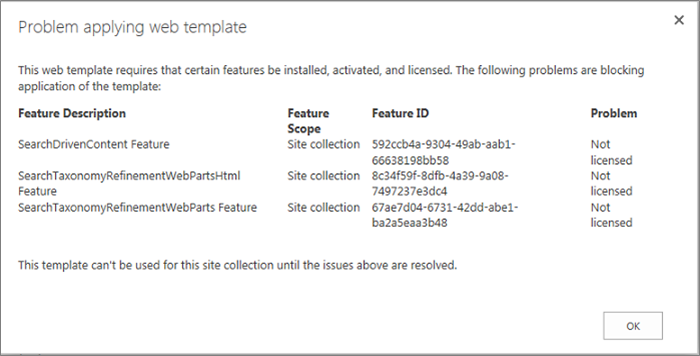
כאשר תבנית האתר נוצרה, כל תכונות האתר נשמרו עם התבנית, בין שהופעלו ובין שלא. עם זאת, תכונת אתר אחת או יותר אינן מופעלות או זמינות באוסף האתרים הנוכחי. מצב זה עלול להתעורר בעת העברת תבניות אתר בין תוכניות שונות של Microsoft 365 או בין SharePoint Server מקומי ו- SharePoint
כדי לעזור לך בפתרון המצב, הודעת השגיאה מכילה בדרך כלל את תיאור התכונה ו- GUID. אם התכונה זמינה באוסף האתרים הנוכחי, באפשרותך להפעיל אותה. אם התכונה אינה זמינה באוסף האתרים הנוכחי, לא ניתן להשתמש בתבנית האתר כדי ליצור אתר.
לקבלת רשימה של תכונות ומזהי GUID של SharePoint, ראה Sharepoint 2013: GUID של תכונות קיימות. לקבלת רשימה של תיאורי שירותים המבוססים על תוכניות Microsoft 365, ראה תיאור שירות SharePoint.
לא ניתן ליצור את תבנית האתר או שהיא אינה פועלת כראוי
אחת או יותר מהסיבות הבאות עשויות לגרום לכך:
- בדוק אם ישנן רשימות או ספריות החורגות מסף מגבלת תצוגת הרשימות של 5000 פריטים, מאחר שהדבר עלול לחסום יצירה של תבנית אתר.
- ייתכן שהאתר משתמש במשאבים רבים מדי ולכן תבנית האתר חורגת ממגבלת ה- 50 MB. באפשרותך לראות כמה משאבים נמצאים בשימוש בגלריית הפתרונות שבה נוצרה תבנית האתר. ייתכן שתוכל לצמצם את משאבי האתר, ולאחר מכן לשמור שוב את תבנית האתר.
- אם אתה שומר תוכן עם תבנית האתר, ייתכן שיהיה עליך לנקות את תיבת הסימון כלול תוכן. למרות שבאפשרותך להגדיל את מגבלת תבנית האתר ב- SharePoint Server מקומי באמצעות פקודת PowerShell, פקודה זו אינה זמינה ב- SharePoint. נקוט זהירות בעת הגדלת תבנית האתר ב- SharePoint Server מקומי והעברתה אל SharePoint, שכן הדבר עלול למנוע את השימוש בה. לקבלת מידע נוסף אודות שימוש בתבניות אתר ב- SharePoint Server, ראה שמירה, הורדה והעלאה של אתר SharePoint כתבנית.
- קיימות בעיות בהצגת נתונים מרשימה המשתמשת בעמודת בדיקת מידע. לקבלת מידע נוסף, ראה רשימה שנוצרה על-ידי תבנית אינה מציגה נתונים מעמודת בדיקת המידע הנכונה ב- SharePoint.
הפקודה 'שמירת תבנית אתר' אינה זמינה
הפקודה שמירת אתר כתבנית אינה נתמכת ועלולה לגרום לבעיות באתרים המשתמשים בתשתית הפרסום של SharePoint Server. אם תשתית הפרסום זמינה באתר שלך, לא תוכל להשתמש בתכונת תבנית האתר.
לקבלת מידע נוסף, ראה הפיכת תכונות פרסום לזמינות ומידע אודות תבניות אתר מותאמות פרסום.
קיימות בעיות בתבניות האתר לאחר שדרוג מ- SharePoint 2010
אם יש לך תבניות אתר מותאמות אישית שברצונך להמשיך להשתמש בהן לאחר שדרוג המנוי שלך ל- SharePoint 2013, עליך ליצור אותם מחדש לפני שדרוג אוסף האתרים שלך. אחרת, כל תבניות האתר החדשות לא יפעלו לאחר השדרוג. כדי ליצור מחדש את תבנית האתר, צור אתר משנה חדש המבוסס על חוויית 2013, בצע שוב התאמה אישית שלו בהתאם לתבנית שהיתה לך ואז שמור את אתר המשנה המותאם אישית כתבנית.
להצגת השלבים ליצירה מחדש של תבניות האתר המותאמות אישית שלך ב- SharePoint 2013, ראה שדרוג תבניות אתר.
בדיקה של Web Solution Package
לעתים, ייתכן שתצטרך לחפור עמוק יותר כדי לחשוף בעיה בתבנית אתר. לדוגמה, ייתכן שקיבלת בירושה את תבנית האתר ואינך יודע כיצד היא נוצרה או מה היא מכילה.
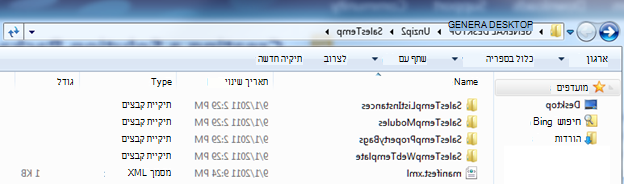
מתחת לכיסויים, קובץ .wsp הוא קובץ Cabinet (CAB) - קובץ המכיל קבצים אחרים. קובץ ה- Cab מכיל קובץ מניפסט המגדיר רכיבים באתר שלך. אם אתה סקרן לגבי התוכן, בצע את הפעולות הבאות:
- העתק את קובץ ה- wsp.
- שנה את שם סיומת הקובץ מ- .wsp ל- cab.
- לחץ פעמיים על הקובץ, בחר את כל הקבצים המוצגים, לחץ באמצעות לחצן העכבר הימני על הבחירה, לחץ על חלץ, אתר תיקיה בתיבת הדו-שיח בחר יעד ולאחר מכן לחץ על חלץ.
כעת באפשרותך לראות את Manifest.xml, התיקיות שבוצעה אליהן הפניה ב- Manifest.xml, ואת כל הרכיבים, הסכימות, המשאבים וקבצי התכונות ששימשו ליצירת האתר מחדש. אם בחרת לכלול את תוכן האתר בעת שיצרת את תבנית האתר, תוכל גם לראות את התוכן, כגון קבצי ספריית מסמכים.
חשוב
לא מומלץ לבטל את הדחיסה של קובץ ה- .cab, ולשנות את המניפסט או את התוכן של קובץ wsp. יצירת אתרים מחבילות שנערכות ברמה זו עשויה להביא לאי-יציבות באתרים שנוצרים מהתבנית. עם זאת, ניתן לפתוח ולערוך בבטחה קבצי .wsp ב- Microsoft Visual Studio כדי לבצע התאמה אישית נוספת של התבנית.
הערה
ה- Web Solution Package שאתה יוצר בתבנית אתר היא פתרון משתמש של אמון חלקי בעל תבנית הצהרתית הזהה לזו של פתרון SharePoint של אמון מלא. עם זאת, היא אינה תומכת בכל הסוגים של רכיבי התכונות הנתמכים על-ידי פתרונות של אמון מלא.