

יש כמה דברים שתוכל לעשות כדי להתאים אישית את SharePoint ב- Microsoft 365 או באתר SharePoint Server 2019. הסעיפים הבאים מפרטים אותן ומספקים קישורים למידע נוסף על אופן הביצוע של כל משימה.
באפשרותך גם להוריד אינפוגרפיקה עם מבט כולל מפורט על מגוון הדרכים שבהן תוכל להתאים אישית את אתר SharePoint שלך.
התאמה אישית של ערכת הנושא
באפשרותך לשנות את המראה של אתר SharePoint שלך כך שיתאים למותג של הארגון שלך. נווט אל 'הגדרות>'שנה את ערכת הנושא של המראה> כדי לבחור ערכת נושא.
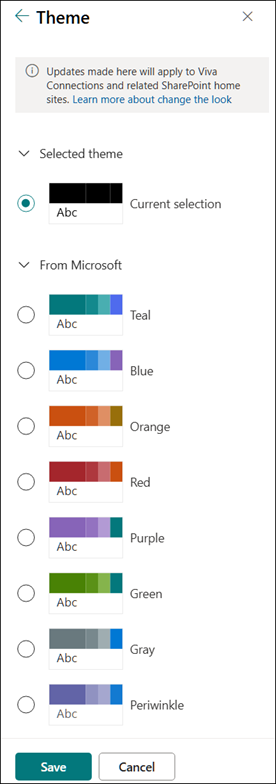
לקבלת מידע נוסף על התאמה אישית של ערכת הנושא של האתר שלך, ראה שינוי המראה של אתר SharePoint שלך.
התאמה אישית של כותרת האתר
באפשרותך לשנות את הכותרת העליונה ואת הסמל של אתר SharePoint שלך.
הערה
פריסות הכותרת המינימלית והמורחבת יוסרו באופן זמני מלוח שנה את המראה עבור לקוחות העננים GCC, GCC High, DoD, Gallatin ו- Sovereign. אתרים המשתמשים בכותרת העליונה המינימלית יעברו באופן אוטומטי לכותרת העליונה העליונה המצומצמת, ואתרים המשתמשים בפריסת הכותרת העליונה המורחבת יעברו באופן אוטומטי לכותרת העליונה הרגילה.
נווט אל 'הגדרות>' שנה את הכותרת העליונה של המראה> כדי לבצע שינויים.

המלצות לתמונות כותרת עליונה של אתר
בנוסף לעמודים, ייתכן שתרצה להוסיף סמלים או תמונות מותאמים אישית עם הפריסה שלך. להלן המלצות גודל לאלמנטים אלה.
| רכיב | תיאור | המלצה רוחב x גובה בפיקסלים |
|---|---|---|
| סמל האתר | לוגו גדול יותר שיכול להיות לא מרובע ושקוף בהתאם לעיצוב שהועלה. | 192 x 64 פורמט: PNG, JPEG, SVG (SVG אינו מותר באתרים המחוברים לקבוצה) |
| תמונה ממוזערת של סמל האתר | תמונה ממוזערת של סמל מרובע הנמצאת בשימוש אם לא מועלה סמל אתר או במקומות שבהם נדרשת תבנית ריבוע. רכיב זה נדרש. |
64 על 64 פורמט: PNG, JPEG, SVG (SVG אינו מותר באתרים המחוברים לקבוצה) |
| סמל אתר בפריסה מורחבת | הפריסה של הכותרת העליונה המורחבת כוללת סמל אתר ברוחב מורחב. | 300 x 64p פורמט: JPEG, PNG, SVG |
| תמונת רקע של פריסה מורחבת | תמונת רקע חדשה שניתן להשתמש בה עם הכותרת העליונה המורחבת. | 2560 x 164 פורמט: JPEG, PNG |
לקבלת מידע נוסף על התאמה אישית של כותרת האתר של האתר שלך, ראה שינוי המראה של אתר SharePoint שלך.
שינוי הסמל
דרך אחת שבה באפשרותך להתאים אישית את אתר SharePoint שלך היא על-ידי שינוי סמל האתר.
העלה את סמל האתר שלך תחת ' תצוגה ' על-ידי ניווט ל'הגדרות'>שנה את המראה>העליון.

לקבלת מידע נוסף על שינוי הסמל עבור האתר שלך, ראה ניהול הגדרות אתר SharePoint.
עריכת הניווט
ניתן להוסיף או להסיר קישורים מהניווט באתר.
בחר ערוך בחלק התחתון של הניווט ולאחר מכן הוסף קישורים על-ידי בחירת הרווח בין קישורים קיימים. בצע פעולות עריכה נוספות על-ידי בחירת שלוש הנקודות לצד קישור קיים כדי להתאים את המיקום, ליצור קישורי משנה, לערוך או להסיר.

לקבלת מידע נוסף על עריכת הניווט באתר שלך, ראה התאמה אישית של הניווט באתר SharePoint שלך.
לקבלת מידע אודות שינוי המראה של הניווט באתר שלך, ראה שינוי המראה של אתר SharePoint שלך.
הוספת כותרת תחתונה של אתר
באפשרותך להוסיף כותרת תחתונה של אתר ולערוך קישורי ניווט של כותרת תחתונה לדפי אתרי תקשורת. הן אינן זמינות עבור דפי רשימות, דפי ספריה או דפים אחרים באתר שלך.
הערה
אם אינך רואה את האפשרות 'שנה את המראה ' בתפריט 'הגדרות', ייתכן שאין לך הרשאה לניהול אפשרות זו. לקבלת מידע נוסף, ראה הכרת רמות הרשאה ב- SharePoint או שאל את מנהל המערכת.
נווט אל 'הגדרות'>שנה את המראה>של הכותרת התחתונה כדי לבצע שינויים.

לקבלת מידע נוסף על התאמה אישית של ערכת הנושא של האתר שלך, ראה שינוי המראה של אתר SharePoint שלך.
הוספה ועריכה של דפים
באפשרותך ליצור, לערוך ולהתאים אישית דפים באתר שלך עם פריסות עשירות ותגובתיות. אפשרויות פריסת המקטע יופיעו במהלך העריכה וניתן לשנות אותן מתוך 'מאפיינים ' על-ידי גישה לסרגל הכלים בצד השמאלי של הדף שלך בזמן העריכה.

לקבלת מידע נוסף, עיין במאמר המסביר כיצד להוסיף מקטעים ועמודות בדף מודרני של SharePoint.
הוספת רכיבי Web Part
רכיבי Web Part מספקים דרך להוספת תוכן יציב לאתר SharePoint שלך.
במהלך העריכה, ניתן להוסיף רכיבי Web Part זמינים ישירות מהדף או מארגז הכלים על-ידי גישה לסרגל הכלים בצד השמאלי של הדף במהלך העריכה.

לקבלת מידע נוסף אודות הוספת רכיבי Web Part, ראה שימוש ברכיבי Web Part בדפי SharePoint.
צריך ליצור אתר SharePoint?
עיין באחד מהמאמרים הבאים לגבי יצירת אתר ב- SharePoint.