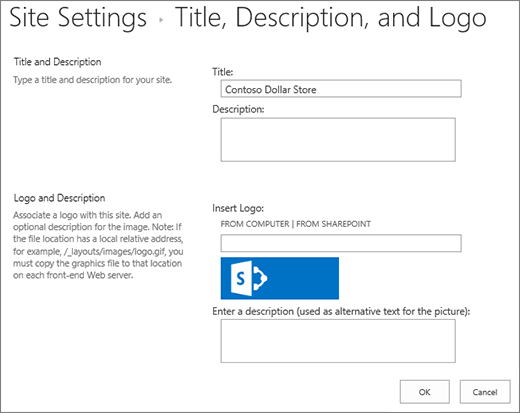
מאמר זה דן באופן שבו תוכל לשנות את המראה הכללי של אתר SharePoint שלך כבעלים של אתר או כמשתמש בעל הרשאות עיצוב. באפשרותך להתאים אישית בקלות ובמהירות את המראה של אתר SharePoint שלך כדי לשקף את הסגנון המקצועי והמותג שלך. האפשרויות הזמינות עבורך תלויות בגירסת SharePoint שבה אתה משתמש.
חפש את הקישור 'שנה את המראה'
בחר הגדרות בפינה השמאלית העליונה של אתר SharePoint ולאחר מכן בחר 'שנה את המראה'.
הערה
- אם אינך רואה את 'שנה את המראה', ייתכן שאין לך הרשאה לניהול אפשרות זו, או שאתה נמצא תחת החוויה הקלאסית.
- לקבלת מידע נוסף אודות הרשאות, ראה הכרת רמות הרשאה ב- SharePoint או שאל את מנהל המערכת.
- כדי לשנות את המראה של אתרי SharePoint באמצעות חוויה קלאסית, בקר כאן.
שימוש בערכת נושא לשינוי הצבעים של אתר SharePoint
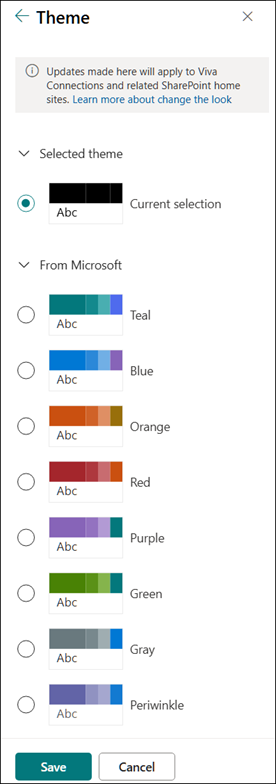
בחר 'שנה את ערכת הנושא של המראה>'.
|
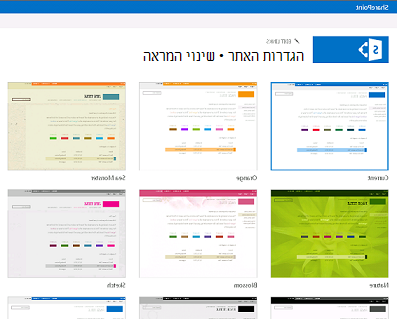
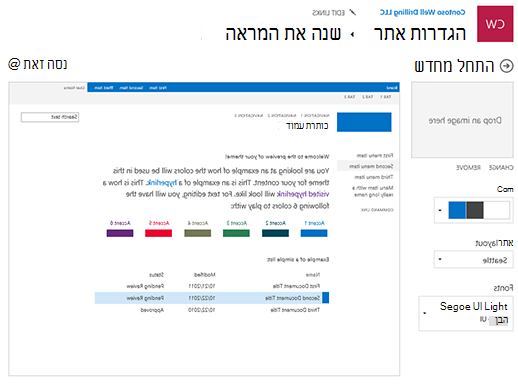
בחר את המראה הרצוי. תראה תצוגה מקדימה של מראה האתר שלך כשערכת הנושא שנבחרה מוחלת. בחר ערכת נושא של חברה עם מיתוג מאושר עבור החברה שלך, או השתמש באחד מהעיצובים של החוויה הקלאסית. באפשרותך לבחור אחת מערכות הנושא של SharePoint המהוות ברירת מחדל ולהתאים אותה אישית לפי הצורך. רשימת הצבעים הראשיים וצבעי הרקע משתנה בהתאם לערכת הנושא של SharePoint המוגדרת כברירת מחדל שאתה בוחר להתאים אישית. כדי להתאים אישית את הצבעים של אחת מערכות הנושא של SharePoint המהוות ברירת מחדל:
|
|---|
הערה
- ייתכן שמנהל המערכת שלך הגדיר ערכות נושא של אתר להצגת רשימה בלבד של ערכות נושא שאושרו על-ידי החברה. במקרה זה, לא תראה אף אחת מערכות הנושא של SharePoint המהוות ברירת מחדל.
- אם אתה מעדכן את ערכת הנושא באתר משנה או אם מנהל המערכת שלך הגדיר אתרים לחוויה הקלאסית, בצע את ההוראות במקטע העיצובים של החוויה הקלאסית.
- בשלב זה, לא ניתן לשנות את צבע הרקע עבור האתר שלך באמצעות הגדרה זו. מנהלי מערכת של SharePoint יכולים לבצע שינויים בערכות נושא שאושרו על-ידי החברה כמתואר בערכות נושא של SharePoint.
- צבע הלחצן מבוסס על צבע ההדגשה של ערכת הנושא של האתר ולא ניתן לשנותו בנפרד מערכת הנושא של האתר.
- למד כיצד להתאים אישית את אזור כותרת הדף כאן.
- כדי ליצור ולהעלות ערכת נושא של חברה, ראה ערכת נושא של אתר SharePoint.
- לקבלת דרכים נוספות להתאמה אישית של האתר שלך, ראה התאמה אישית של אתר SharePoint שלך.
התאמה אישית של כותרת האתר שלך
בחר 'שנה את המראה>של הכותרת העליונה'.
הערה
פריסות הכותרת המינימלית והמורחבת יוסרו באופן זמני מלוח שנה את המראה עבור לקוחות העננים GCC, GCC High, DoD, Gallatin ו- Sovereign. אתרים המשתמשים בכותרת העליונה המינימלית יעברו באופן אוטומטי לכותרת העליונה העליונה המצומצמת, ואתרים המשתמשים בפריסת הכותרת העליונה המורחבת יעברו באופן אוטומטי לכותרת העליונה הרגילה.

בחר פריסה: (פריסה קומפקטית היא ברירת המחדל עבור כל האתרים המודרניים):
פריסה מינימלית: גובה מופחת כאשר כל התוכן בשורה אחת, כולל סמל אתר קטן, כותרת אתר, ניווט באתר ופעולות ותוויות אתר.

פריסה קומפקטית: פריסה בגובה גדול יותר המשתמשת בלוגו האתר בגודל מלא תוך שמירה על תוכן בשורה אחת.

פריסה Standard: פריסה עם לוגו האתר והתוכן בגודל מלא המפוצל ל-2 שורות.

פריסה מורחבת: הפריסה הגדולה ביותר שלנו עם תוכן המפוצל לשני אזורי תוכן עם סמל אתר, כותרת אתר ותמונת רקע אופציונלית בנפרד משאר התוכן שלמטה.

הערה
אם אתה משתמש בכותרת המורחבת באתר רכזת המוגדר כ'בית', הניווט באתר יוחלף בסרגל הניווט של הרכזת.
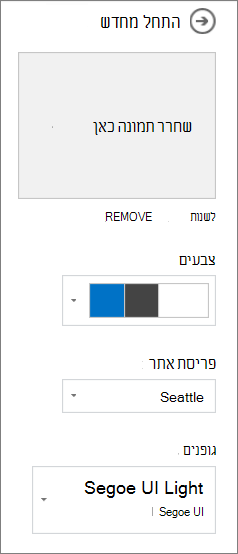
עבור אל הכרטיסיה 'עיצוב', במקטע 'רקע', בחר צבע של ערכת נושא כדי לשנות את צבע הרקע של הכותרת העליונה באתר. או העלה תמונה כרקע והתאם את שכבת-העל, האטימות ונקודת המוקד של תמונת הרקע.

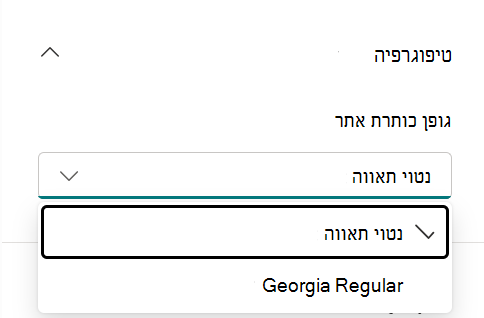
במקטע טיפוגרפיה , שנה את גופן כותרת האתר על-ידי בחירה מתוך רשימת חבילות הגופנים הזמינה:
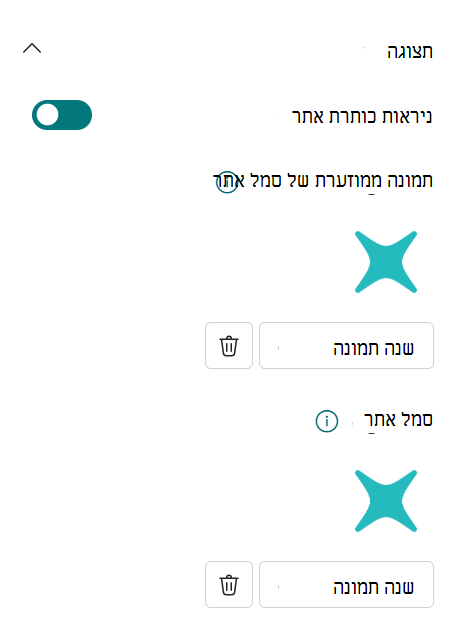
במקטע 'תצוגה', בצע את הפעולות הבאות:
- בחר את הלחצן הדו-מצבי כדי להגדיר את הניראות של כותרת האתר;
- בחר 'שנה' כדי להוסיף תמונה ממוזערת של סמל אתר (חייב להיות סמל מרובע לשימוש ברירת מחדל בחוויות הדורשות יחס גובה-רוחב ריבועי);
- בחר 'שנה' כדי להוסיף סמל אתר. אם אתה משתמש בפריסה מורחבת, בחר יישור סמל אתר .
הערה
כדי להבטיח שהסמל שלך יעובד כראוי, בחר סמל שמתאים לטווח שבין 64 x 64 פיקסלים עד 192 x 64 פיקסלים (רוחב x גובה).
לאחר שתסיים, בחר שמור.
שינוי סגנון הניווט
בחר שנה את הניווט במראה>.
תחת 'כיוון', בחר 'אופקי ' או 'אנכי'. אם תבחר במצב אופקי, תוכל לבחור אחת מהאפשרויות הבאות:
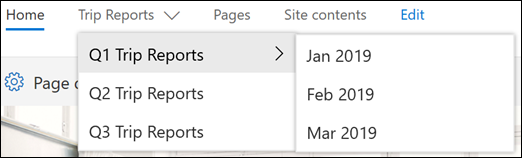
מגה-תפריט
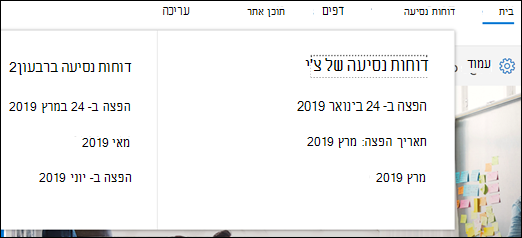
מדורג
הערה
- Megamenu אינו נתמך באתרים שבהם תכונות הפרסום הקלאסיות מופעלות.
- כדי לשנות את קישורי הניווט, ראה התאמה אישית של הניווט באתר SharePoint שלך.
- קישורים שנוספו לרמה השלישית בעת שימוש בתצוגה בסגנון מגה-תפריט כרשימה אנכית אחת בלבד.
עבור אל הכרטיסיה 'עיצוב', במקטע 'טיפוגרפיה ', שנה את גופן קישורי הניווט על-ידי בחירה מתוך רשימת חבילות הגופנים הזמינות:

בחר שמור כדי להחיל את השינויים.
הוספת כותרת תחתונה של אתר
באתר שלך, לחץ על
 Settings ולאחר מכן לחץ על 'שנה את המראה>של כותרת תחתונה'.
הערה
- אם אינך רואה את האפשרות 'שנה את המראה ' בתפריט 'הגדרות ', ייתכן שאין לך הרשאה לניהול אפשרות זו. לקבלת מידע נוסף, ראה הכרת רמות הרשאה ב- SharePoint או שאל את מנהל המערכת.
- תכונת הכותרת התחתונה של האתר זמינה רק בדפי אתרי תקשורת. הן אינן זמינות עבור דפי רשימות, דפי ספריה או דפים אחרים באתר שלך.

העבר את מתג הניראות של הכותרת התחתונה ל'מופעל ' כדי להוסיף כותרת תחתונה לאתר שלך.
בחר פריסה:
פריסה פשוטה: הצגת רמה אחת של קישורים ותוויות, ברוחב של עד שמונה עמודות.

פריסה מורחבת: הצגת שתי רמות של קישורים ותוויות, ברוחב של עד שמונה עמודות.

4. שינוי הכותרת התחתונה יישור קישור.
5. בחר 'העלאה' כדי להוסיף את תמונת הסמל שלך לכותרת התחתונה. גודל התמונה משתנה באופן אוטומטי.
6. כדי להוסיף שם עבור הכותרת התחתונה, הזן שם תצוגה.
7. עבור אל הכרטיסיה 'עיצוב', בחר צבע רקע או הוסף תמונה.

8. במקטע טיפוגרפיה , שנה את שם הכותרת התחתונה ואת גופן הקישורים על-ידי בחירה מתוך רשימת חבילות הגופנים הזמינה:

9. בחר שמור כדי לשמור את השינויים.
עריכת תוויות וקישורים של כותרת תחתונה
לאחר שהוספת כותרת תחתונה לאתר שלך, באפשרותך להוסיף לה קישורים או תוויות. בחר ערוך בכותרת התחתונה בצד הימני של תוויות התפריט והקישורים.

לקבלת פרטים אודות הוספה או עריכה של קישורים ותוויות, ראה התאמה אישית של הניווט באתר SharePoint שלך. באפשרותך להוסיף רמה אחת של עד שמונה קישורים או תוויות.