
בעת התבוננות בלוח מחוונים של PerformancePoint באתר SharePoint, ייתכן שתראה בו פריט אחד או יותר. בדרך כלל, אך לא תמיד, לוח המחוונים מכיל כרטיס ניקוד וכמה מסננים, תרשימים ורשתות. כל כרטיס ניקוד ודוח ממוקמים בלוח המחוונים כ- Web Part. באפשרותך לנווט בתוך דוח או לבצע פעולות ב- Web Part עצמו. לוח המחוונים יכול לכלול יותר מדף אחד.
לוח המחוונים בדוגמה שלהלן מציג מסנן, קישורים לדפים נוספים, כרטיס ניקוד, תרשים עמודות אנליטי, דוח פרטי KPI ותרשים עוגה. כל כרטיס ניקוד ודוח נמצאים ב- Web Part נפרד, כל אחד עם תפריט משלו. הפקדים עבור כל Web Part מצוינים בדף לוח המחוונים באמצעות סימן רשימה נפתחת ( ).
).
במקרים מסוימים, הפעולות שתבצע ב- Web Part אחד ישפיעו על התוצאות שתראה ב- Web Part אחר. בדוגמה שלהלן, התוצאות שאתה רואה בדוח פרטי KPI חלות על הפריט (מחשבים - סכום יעד) המסומן בכרטיס הניקוד Sales Amount .
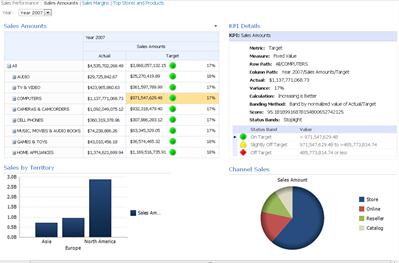
באפשרותך להציג ולסייר בנתונים בקלות באמצעות כרטיסי הניקוד והדוחות שנמצאים בלוח מחוונים. באפשרותך לבצע הסתעפות (או למעלה) בכרטיסי ניקוד ובתרשימים ורשתות אנליטיים כדי לראות רמות פירוט נמוכות (או גבוהות יותר) וכדי לשנות את תצוגת הנתונים בדוחות. אפשרות זו שימושית כאשר ברצונך לראות מידע רב יותר מזה שמוצג כעת בלוח המחוונים. באפשרותך גם להציג כל דוח בחלון נפרד, לייצא אותם ל- PowerPoint או לייצא אותם ל- Excel.
איזו פעולה ברצונך לבצע?
ניווט בלוח מחוונים
הכוח האמיתי של לוח מחוונים של PerformancePoint טמון באינטראקטיביות שלו. על-ידי מעבר ממקום למקום בלוח המחוונים וחקירת כל כרטיס ניקוד ודוח, תוכל לקבל תמונה מפורטת מאוד של ביצועי הארגון שלך.
תנועה בלוח המחוונים
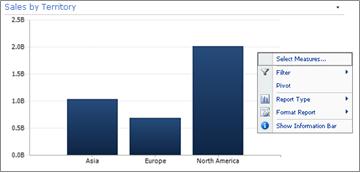
השתמש בסמן כדי לבחור את כרטיס הניקוד או את הדוח שבהם ברצונך להתמקד. אם דף לוח המחוונים גדול יותר מחלון הדפדפן, השתמש בפסי הגלילה האנכיים או האופקיים כדי להזיז את לוח המחוונים למעלה ולמטה או שמאלה וימינה. לחץ באמצעות לחצן העכבר הימני על דוח כדי לראות את תפריט הקיצור שלו. הדוגמה הבאה מציגה את תפריט הקיצור עבור תרשים אנליטי.
אינטראקציה עם כרטיסי ניקוד ודוחות
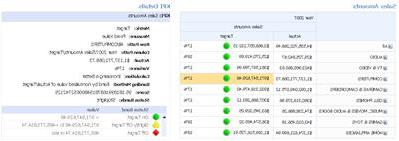
לרוב הדוחות יש רמה מסוימת של אינטראקטיביות. לדוגמה, אם תלחץ על מקטע של תרשים עוגה, ייתכן שייפתח תרשים עוגה חדש, שיציג נתונים מפורטים יותר אודות המקטע שעליו לחצת. אם תלחץ על תא בכרטיס ניקוד שכולל דוח פרטי KPI קשור, דוח פרטי ה- KPI יתעדכן ויציג פרטים הנוגעים לתא שנבחר בלבד. דוח פרטי KPI בדוגמה הבאה מציג תוצאות עבור מחשבים, הפריט שנבחר בכרטיס הניקוד הקשור.
מעבר בין דפי לוח מחוונים
אם לוח המחוונים שלך מכיל יותר מדף אחד, באפשרותך לעבור מדף אחד לאחר על-ידי לחיצה על קישורי הדפים בחלק העליון של דף לוח המחוונים. לוח המחוונים בדוגמה המוצגת בתחילת מאמר זה כולל שלושה דפים: 'סכומי מכירות', 'שולי מכירות' ו'חנויות ומוצרים מובילים'. הקישורים עבור דפים אלה נמצאים בחלק העליון של לוח המחוונים, ליד שם לוח המחוונים. העמוד הנוכחי מוצג תמיד בטקסט מלא, בעוד שעמודים אחרים מוצגים בטקסט של היפר-קישור.
שליטה בתצוגה שלי של כרטיס ניקוד או דוח
כל סימן רשימה נפתחת מצביע על כך שתפריט או פקד אחר, כגון מסנן, זמין.
השתמש במסננים כדי להציג רק את הנתונים הדרושים לך
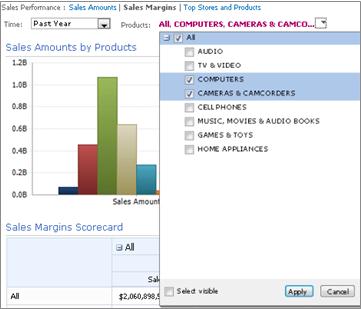
כאשר תפתח לראשונה לוח מחוונים המכיל מסננים, תראה תצוגה המבוססת על בחירות המסנן הראשוניות, אך באפשרותך לשנות את התצוגה באמצעות פקדי מסנן. הדוגמה הבאה מציגה שני מסננים, אחד עבור זמן והשני עבור מוצרים. באפשרותך לשנות את המסנן 'זמן'על-ידי לחיצה על סמל הרשימה הנפתחת . פעולה זו מציגה רשימה של כל האפשרויות האפשריות עבור מסנן זה. אם תבחר פרק זמן אחר, כל הדוחות המחוברים בלוח המחוונים יתעדכנו ויציגו מידע עבור שנה זו. הבחירה בדוגמה שלהלן היא "Past Year".
כדי לצמצם את התצוגה עוד יותר, אתה יכול לסנן את התצוגה רק למוצר שאתה מעוניין בו, או שאתה יכול להשוות ביצועים של מוצר ספציפי לכל המוצרים הזמינים. בדוגמה זו, 'הכל ' נבחר, ו'מחשבים 'ו'מצלמות' & מצלמות ומצלמות וידיאו נבחרו גם הם. על ידי ביצוע בחירות אלה, המשתמש יכול להשוות את ביצועי מכירות המחשב והמכירות של מצלמות ומצלמות וידיאו בשנה האחרונה מול הביצועים של כל מכירות המוצרים.
עצה
אם ברצונך להציג נתונים עבור כל המוצרים, בחר הכל. אם ברצונך להציג מוצרים מסוימים בלבד, נקה את תיבת הסימון 'הכל ' ובחר רק את המוצר או המוצרים שמעניינים אותך.
שימוש בתפריט Web Parts
לכל Web Part יש תפריט משלו. לחץ על סימן הרשימה הנפתחת בפינה העליונה של ה- Web Part כדי לראות את האפשרויות החלות על ה- Web Part. הדוגמה הבאה מציגה את הפקדים הזמינים עבור כרטיס ניקוד. באפשרותך לפתוח אותו בחלון חדש, לאפס אותו לתצוגה המקורית ולאחר מכן, בהתאם לסוג הדוח, לייצא אותו ל- PowerPoint או ל- Excel. אם יש לך הרשאות מתאימות, באפשרותך להשתמש בפקדים אלה גם כדי למחוק את כרטיס הניקוד, לשנות אותו או לשנות חיבורים.
פתח בחלון חדש הוא פקד שימושי מאוד מכיוון שהוא מאפשר לך לעבוד עם הדוח בנפרד, לטפל בו מבלי לשנות את תצוגת לוח המחוונים המקורית, ולהציג אותו בפירוט רב יותר.
הדוגמה הבאה מציגה את תפריט ה- Web Part עבור כרטיס ניקוד.
סיור בנתונים בלוח המחוונים
לוח מחוונים יכול להכיל כרטיס ניקוד אחד או יותר ודוחות אחרים. הפעולות שבאפשרותך לבצע בכל דוח תלויות בסוג הדוח. לקבלת מידע נוסף אודות סוגי דוחות, ראה אודות סוגי דוחות של PerformancePoint.
שימוש בתפריטי קיצור של דוחות
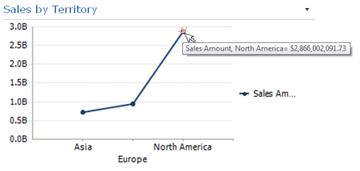
כל דוח בלוח מחוונים כולל קבוצת פקדים משלו, שאת רובם ניתן לגשת בלחיצה באמצעות לחצן העכבר הימני. לדוגמה, באפשרותך ללחוץ באמצעות לחצן העכבר הימני על כל תרשים אנליטי או רשת, לבחור סוג דוח ולאחר מכן לשנות אותו לסוג דוח אחר. לחלופין, באפשרותך לבצע שינויי עיצוב מסוימים או לסנן את הנתונים שאתה רואה. באפשרותך ללחוץ על נקודות נתונים ספציפיות, כגון אלה שבתרשים הקו הבא, או ללחוץ על עמודות בודדות בתרשים אנליטי כדי לבצע הסתעפות עמוקה יותר של הנתונים. באפשרותך גם לבחור מקטע של תרשים עוגה כדי לראות פרטים רבים יותר או פרטים שונים. באפשרותך לגלות אילו רכיבים הם אינטראקטיביים על-ידי הזזת מצביע העכבר ברחבי הדוח. כאשר המצביע משתנה, פירוש הדבר שבאפשרותך ללחוץ על פריט זה.
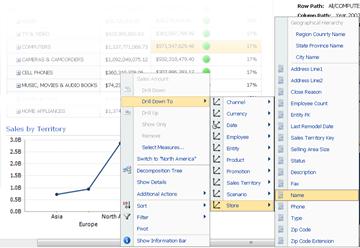
לחץ באמצעות לחצן העכבר הימני על ערך בתרשים ובחר 'הסתעפות ל'. פעולה זו טוענת רשימה של ממדים זמינים שתוכל לבדוק.
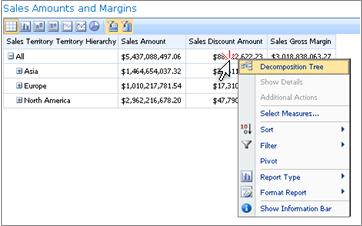
כרטיסי ניקוד הם גם אינטראקטיביים מאוד. לדוגמה, באפשרותך ללחוץ באמצעות לחצן העכבר הימני במקומות שונים בכרטיס ניקוד, ובהתאם לאופן שבו הוגדר כרטיס הניקוד, באפשרותך לבצע את המשימות הבאות:
- בצע כינוס והסתעפות כדי לראות רמות פירוט גבוהות או נמוכות יותר
- סינון נתונים
- חיפוש עשרת המובילים בקטגוריה (כמו מכירות לפי ערוצים, לדוגמה)
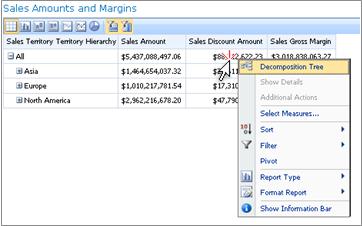
- ניתוח ערך נתונים בעץ פירוק
הדוגמה הבאה מציגה תפריט קיצור שניתן להגיע אליו בכרטיס ניקוד על-ידי לחיצה באמצעות לחצן העכבר הימני.
הערה
לעתים, בעת הרחבה וכיווץ של שורות או עמודות מרובות בכרטיס ניקוד, ייתכן שפונקציונליות ההרחבה/כיווץ לא תפעל כצפוי. במקרה כזה, השתמש בתפריט רכיבי Web Part כדי לרענן את כרטיס הניקוד כדי לשחזר אותו לתצוגה המקורית שלו.
ביטול שינויים בתרשים שנפתח בחלון דפדפן חדש
לחץ על לחצן 'הקודם' בחלון הדפדפן. פעולה זו מבטלת את השינוי האחרון שביצעת בתצוגה. חזור על פעולה זו עד שתגיע לתצוגה הרצויה. פעולה זו שימושית אם ביצעת כמה שינויים בדוח אך אינך מעוניין לאפס את התרשים לתצוגת ברירת המחדל.
עצה
אם לחצן ' הקודם' אינו פעיל, הדוח מוצג בתצוגת ברירת המחדל של הדוח.
איפוס תצוגת הדוח
ניתן לאפס דוח לתצוגה המקורית שלו באמצעות אחת מהשיטות הבאות:
- אם אתה מציג את הדוח במיקומו המקורי בלוח המחוונים, פתח את תפריט ה- Web Part ולאחר מכן בחר אפס תצוגה.
- אם אתה מציג את הדוח בחלון דפדפן חדש, לחץ על לחצן 'רענן ' בחלון הדפדפן החדש (או הקש F5). פעולה זו מאפסת את התרשים האנליטי לתצוגת ברירת המחדל המוצגת בלוח המחוונים, אלא גם משנה את גודל התרשים כך שיתאים לחלון הדפדפן החדש.
וידאו: חקירת הנתונים ב- PerformancePoint דוחות וכרטיסי ניקוד
על-ידי צפייה בסרטון וידאו זה, תראה כיצד לחקור נתונים בדוחות ובכרטיסי ניקוד של PerformancePoint, כיצד לבצע הסתעפות לנתונים וכיצד לסנן אותם. הוא מחזק את המידע הכלול במאמר זה.