

תבנית דף של SharePoint היא דף לשימוש חוזר שניתן להשתמש בו כנקודת התחלה עבור עמודים חדשים או פרסומי חדשות. שינויים שאתה מבצע בדף שנוצר מתבנית אינם משפיעים על התבנית. שינויים שתבצע מאוחר יותר בתבנית לא ישפיעו על דפים שנוצרו בעבר.
שימוש בתבנית
השתמש בגלריית התבניות כדי ליצור דף או פרסום חדשותי מתבנית השמורה באתר שלך, מאפליקציה של דף מלא או מתבנית של Microsoft. כדי להוסיף דף, עליך להיות בעל הרשאות עריכה באתר או להיות בעלים של אתר. אם אתה בעלים של אתר, אך אינך יכול להוסיף דף, ייתכן שמנהל המערכת שלך ביטל את היכולת לעשות זאת.
הערה
פונקציונליות מסוימת של גלריית התבניות מתווספת באופן הדרגתי עבור ארגונים שהסכימו להצטרף לתוכנית ההפצה הייעודית. ייתכן שלא תראה עדיין את הפונקציונליות של גלריית התבניות המתוארת במאמר זה, או שהחוויה תיראה שונה.
פתיחת גלריית התבניות
פתח את גלריית התבניות מכל אחת מנקודות כניסה אלה:
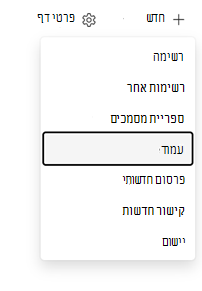
דף הבית של האתר: עבור אל דף הבית של האתר שלך ולאחר מכן בחר +עמודחדש> או פרסום חדשות.
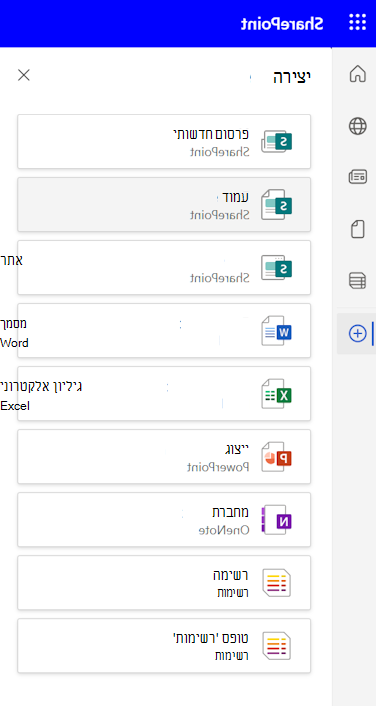
סרגל היישומים של SharePoint: פתח את סרגל האפליקציות, בחר + צור ולאחר מכן בחר פרסום חדשותי או עמוד.
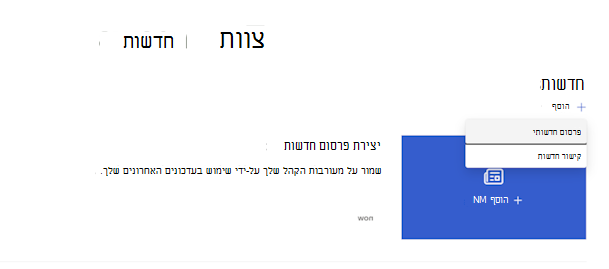
Web Part של חדשות: במצב תצוגה, עבור אל ה- Web Part 'חדשות' ולאחר מכן בחר + הוסף>פרסום חדשות.
בחירת תבנית
גלריית התבניות כוללת את המקטעים הבאים:
| מקטע | מה הוא מכיל |
|---|---|
| נשמר באתר זה | תבניות מותאמות אישית שנשמרו באתר הנוכחי |
| אפליקציות בעמוד מלא | אפליקציות שמשתמשות בעמוד המלא |
| מ- Microsoft | תבניות מוכנות לשימוש שסופקו על-ידי Microsoft |
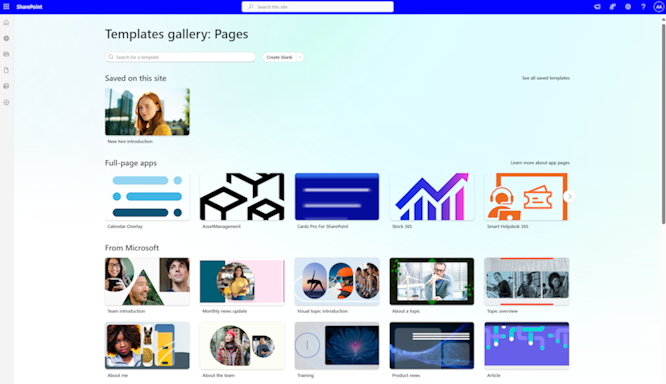
- בחר את התבנית שבה ברצונך להשתמש. כדי להתחיל ללא תבנית, בחר 'צור ריק'.
- הוסף את התוכן שלך. באפשרותך גם לבצע שינויים כגון הוספה או הסרה של רכיבי Web Part, הזזת רכיבי Web Part וכן הלאה. שינויים שתבצע לא ישפיעו על התבנית שבה התחלת. לקבלת מידע נוסף אודות יצירת דפים ושימוש ברכיבי Web Part, ראה יצירת דפים מודרניים ושימוש בהם באתר SharePoint.
- כשתסיים, שמור את הדף על-ידי בחירה באפשרות שמור וצא.
- כאשר תהיה מוכן להפוך את הדף שלך לגלוי לכל מי שיש לו גישה לאתר שלך, בחר פרסם. עבור פרסום חדשותי, בחר פרסם ושלח. בזרימות עבודה מסוימות, אפשרות זו נקראת 'פרסם דף'.
יצירת תבנית
צור תבנית מותאמת אישית על-ידי שמירת עמוד קיים או פוסט חדשותי כתבנית. כדי להוסיף תבנית, עליך להיות בעל הרשאות עריכה באתר או להיות בעלים של אתר. אין באפשרותך ליצור תבנית מדף בית או להשתמש בתבנית עמוד באתרים או בקבוצות שונות.
האפשרות 'שמור כתבנית תבנית ' אינה זמינה עוד בחלונית 'קדם '. האפשרות ' שמירה כתבנית ' נמצאת בתפריט 'שמור וצא ' בחלק העליון של הדף.
צור או פתח עמוד או פרסום חדשותי שברצונך להשתמש בהם כבסיס עבור התבנית שלך. הוסף או שנה את רכיבי ה- Web Part והתוכן שברצונך שיהיו בתבנית, בדיוק כפי שהיית עושה בכל דף חדש. לקבלת מידע נוסף אודות יצירת דפים ושימוש ברכיבי Web Part, ראה יצירת דפים מודרניים ושימוש בהם באתר SharePoint.
כאשר הדף שלך נראה כפי שאתה רוצה, בחר את החץ למטה לצד שמור וצא בחלק העליון של הדף ובחר שמירה כתבנית. לאחר שמירת התבנית שלך, היא מופיעה בגלריית התבניות תחת נשמר באתר זה.
הערה
דפי תבניות אינם מתפרסמים. ניתן לפרסם רק את העמודים שאתה יוצר מהתבניות.
ניהול תבניות מותאמות אישית
השתמש בגלריית התבניות כדי לפתוח, לערוך, למחוק או להגדיר את בחירת ברירת המחדל עבור תבנית מותאמת אישית.
פתיחה ועריכה של תבנית מותאמת אישית
פתח תבנית מותאמת אישית מגלריית התבניות כדי לערוך ולשמור את דף התבנית. שינויים בתבנית אינם משפיעים על עמודים שנוצרו בעבר מהתבנית.
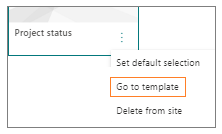
בחר 'אפשרויות נוספות ' (...) בפינה השמאלית התחתונה של התבנית, ולאחר מכן בחר עבור אל תבנית.
ערוך את התבנית ולאחר מכן שמור את השינויים.
מחיקת תבנית מותאמת אישית מהאתר
בעת מחיקת תבנית מותאמת אישית, אתה מסיר אותה לצמיתות מהאתר שלך.
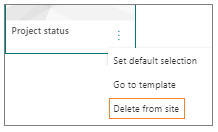
בחר 'אפשרויות נוספות ' (...) בפינה השמאלית התחתונה של התבנית ולאחר מכן בחר 'מחק מהאתר'.
הגדרת תבנית כבחירת ברירת המחדל
הגדר תבנית דף המשמשת כברירת מחדל כדי לשנות את התבנית ש- SharePoint בוחר בתחילה עבור כל המשתמשים באתר. כברירת מחדל, SharePoint בוחר 'ריק ' כאשר אתה בוחר 'חדש ' ולאחר מכן 'דף'.
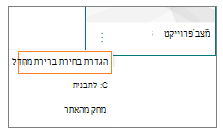
כדי להשתמש בתבנית אחרת כברירת המחדל, בחר ' אפשרויות נוספות ' (...) בפינה השמאלית התחתונה של התבנית, ולאחר מכן בחר 'קבע בחירת ברירת מחדל'.
הערה
כאשר אתה משנה את בחירת ברירת המחדל בגלריית התבניות, היא משתנה עבור כל המשתמשים באתר.
ניהול תבניות מותאמות אישית בספריית הדפים
השתמש/י בתיקיה ״תבניות ״ בספריה ״עמודים ״ כמיקום חלופי לעריכה או מחיקה של תבניות מותאמות אישית. תבניות עמוד הן עותקים של עמודים המאוחסנים במצב טיוטה. אתה לא מפרסם דפי תבנית; ניתן לפרסם רק את הדפים שנוצרו מהתבניות.
כדי לפתוח את התיקיה 'תבניות ':
- פתח את גלריית התבניות.
- בחלק התחתון של גלריית התבניות, בחר הצג תיקיית תבניות.
עריכת תבנית
כדי לערוך תבנית, פתחו אותה מהתיקיה 'תבניות ' בספריה 'עמודים ' ובחרו ' עריכה'.
מחיקת תבנית
כדי למחוק תבנית, בחר/י אותה מהתיקיה ״תבניות ״ בספריה ״עמודים ״, לחץ/י לחיצה ימנית על התבנית ובחר/ י ״מחק״.