

השתמש בדפים כדי לשתף רעיונות באמצעות תמונות, מסמכי Excel, Word ו- PowerPoint, וידאו ועוד. דפים פועלים במכשירים שונים.
באפשרותך להוסיף ולהתאים אישית רכיבי Web Part לפני פרסום דף.
הערה
- פונקציונליות מסוימת מתווספת באופן הדרגתי עבור ארגונים שהסכימו להצטרף לתוכנית ההפצה הייעודית. ייתכן שתכונה זו עדיין לא זמינה עבורך, או שהיא תיראה שונה מהמתואר במאמרי העזרה.
- אם אתה חבר אתר בעל הרשאות עריכה, באפשרותך להוסיף דפים. אם אינך מצליח להוסיף דף, ייתכן שמנהל המערכת ביטל יכולת זו.
- מאמר זה חל על דפים מודרניים ב- SharePoint ב- Microsoft 365, המהדורת מנוי של SharePoint Server או SharePoint Server 2019. אם אתה משתמש בדפים קלאסיים או בגירסה קודמת של SharePoint, ראה יצירה ועריכה של דפי SharePoint קלאסיים.
- באפשרותך ליצור דפים מודרניים רק בספריית דפי האתר. כמו כן, לא ניתן לשנות את כתובת ה- URL של דף.
איזו פעולה ברצונך לבצע?
- הוספה ופרסום של דף
- הוספת רכיבי Web Part
- התאמה אישית של אזור הכותרת
- סיוע לאחרים למצוא את הדף שלך
- עריכת הדף שלך ובדיקת איות ודקדוק באמצעות 'עורך'
- שימוש בעוגנים של עמוד (סימניות)
- קבלת מידע על תגובות, סימוני 'אהבתי' וצפיות
- שימוש ב'תצוגת קריאה מודרנית' בדפים
- הסתרה או הצגה של הכותרת העליונה והניווט
- שמור למועד מאוחר יותר
- שיתוף הדף שלך
- גילוי מקום האחסון של דפים
- מחיקת הדף שלך
הוספה ופרסום של דף
יצירת דף ב- SharePoint Publish
- נווט אל חוויית הפרסום בסרגל היישומים של SharePoint כדי ליצור דף.
- בפרסום, בחר +צור ולאחר מכן בחר דף.
יצירת דף באתר SharePoint
עבור אל האתר שבו ברצונך להוסיף דף.
עבור לדף הבית של האתר.
בחר + חדש ולאחר מכן בחר דף.
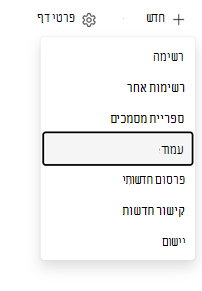
ניתן גם ליצור דף מדף קיים או מסרגל היישומים של SharePoint:
- מדף קיים, בחר +דףחדש>.
- כדי לעשות שימוש חוזר ברכיבי ה- Web Part ובתוכן מדף קיים, בחר עותק של דף זה.
- מסרגל היישומים של SharePoint, בחר 'צור>דף'.
בחר תבנית עמוד להתחיל איתה. עבור דוגמה זו, השתמש בתבנית ריקה. לאחר מכן בחר 'צור דף'.
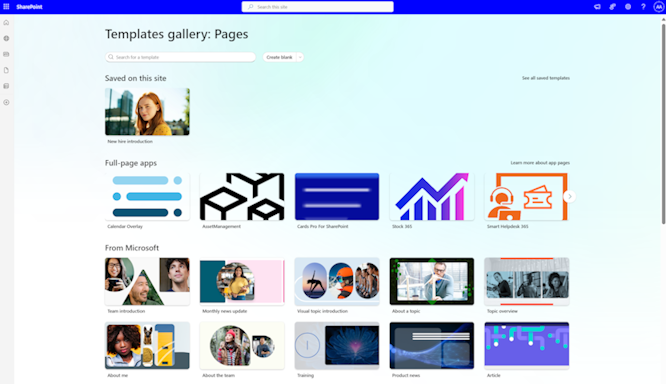
הערה
כדי ליצור טיוטה פרטית, בחר צור כטיוטה פרטית. טיוטות פרטיות גלויות רק לך ולאנשים שעמם אתה משתף אותן.
הוספת כותרת עמוד באזור העליון שבו מופיע הכיתוב הוסף כותרת. נדרשת כותרת עמוד כדי לשמור את העמוד. לקבלת מידע נוסף, ראה התאמה אישית של אזור הכותרת.
הוספת רכיבי Web Part
רכיבי web part הם אבני הבניין של הדף שלך. לקבלת מידע נוסף אודות הסוגים השונים של רכיבי web part ואופן השימוש בהם, ראה שימוש ברכיבי web part בדפים.
השתמש באחת מהשיטות הבאות, בהתאם לזמינות של חלונית התוכן:
-
חלונית תוכן זמינה: בחר
 משמאל כדי להוסיף תוכן, כגון טקסט, מסמכים, וידאו ועוד.

-
חלונית התוכן אינה זמינה: רחף עם העכבר מתחת לאזור הכותרת. כאשר מופיע קו עם סימן חיבור מוקף בעיגול, בחר + להוסיף תוכן כגון טקסט, מסמכים, וידאו ועוד.


כדי ללמוד עוד אודות איתור רכיבי Web Part והשימוש בהם, ראה שימוש ברכיבי Web Part.
-
חלונית תוכן זמינה: בחר
ניתן גם להוסיף מקטעים וטורים לעמוד. לקבלת מידע נוסף, ראה הוספת מקטעים או עמודות לעמוד.
לאחר שתסיים לערוך, בחר שמור כטיוטה כדי לשמור את השינויים ולסגור את מצב עריכה. לקהל שלך אין אפשרות להציג או לקרוא את העמוד עד שתפרסם אותו. רק אנשים בעלי הרשאות עריכה באתר שלך יוכלו לגשת אליו.
הערה
במקום 'שמור כטיוטה', ייתכן שתראה את 'שמור וצא ' בסרגל הפקודות. משמעות שינוי זה היא שלארגון שלך יש יכולת עריכה משותפת של דפים, שבה תוכל להזמין עורכים אחרים לערוך את אותו עמוד או פרסום חדשותי בו-זמנית. לקבלת מידע נוסף, ראה שיתוף פעולה בדפים ובחדשות של SharePoint באמצעות עריכה משותפת.
כשתהיה מוכן שהקהל שלך יציג ויקרא את הדף, בחר פרסם.
לקבלת מידע נוסף אודות פרסום ומחזור החיים של דף, ראה ניהול ומחזור חיי התמיכה של דף מודרני של SharePoint.
התאמה אישית של אזור הכותרת
באפשרותך להתאים אישית את אזור הכותרת עם תמונה, שש פריסות, טקסט מעל הכותרת, מחבר מוצג אחר או תאריך הפרסום. כמו כן, באפשרותך להסיר את אזור הכותרת.
הסרת אזור הכותרת
כדי להסיר את אזור הכותרת, בחר 'מחק Web Part ' בסרגל הכלים הימני.הערה
לאחר הסרת אזור הכותרת, בחר בטל או הוסף Web Part של כרזה כדי לשחזר אותו.
הוסף תמונה
כדי להוסיף תמונה, בחר הוסף תמונה בסרגל הכלים השמאלי.
הערה
אם ברצונך להחליף תמונה, בחר שנה תמונה בסרגל הכלים השמאלי.
בחר תמונה עדכנית או קבל תמונה ממאגר תמונות שסופקו על-ידי Microsoft, מחיפוש באינטרנט, מהאתר שלך, מהמחשב שלך או מקושור. אם הארגון שלך ציין ערכה של תמונות מאושרות, באפשרותך לבחור מתוך קבוצה זו תחת הארגון שלך.
הערה
- חיפוש באינטרנט משתמש בתמונות Bing המשתמשות ברשיון Creative Commons. אתה אחראי לסקור את הרישוי של תמונה לפני שאתה מוסיף אותה לדף שלך.
- תמונות נראות מיטביות כאשר הן מוצגות לרוחב או ביחס גובה-רוחב של 16:9 ומעלה, וכאשר הן בגודל של 1MB לפחות. לקבלת מידע נוסף על שינוי גודל של תמונה, ראה שינוי גודל ושינוי קנה מידה של תמונות בדפים מודרניים של SharePoint.
- אם אתה מנהל מערכת של SharePoint וברצונך ללמוד כיצד ליצור ספריית נכסים עבור הארגון שלך, ראה יצירת ספריית נכסים ארגוניים.
- אם אתה מנהל מערכת של SharePoint, מומלץ להפוך רשת אספקת תוכן (CDN) לזמינה כדי לשפר את הביצועים של קבלת תמונות. קבל מידע נוסף על רשתות CDN.
הגדרת נקודת מוקד
הגדר נקודת מוקד כדי להשאיר את החלק החשוב ביותר של התמונה בתוך המסגרת. בחר הגדר נקודת מוקד
 בסרגל הכלים משמאל, ולאחר מכן גרור את נקודת המוקד בתוך התמונה.

הוספה או שינוי של מחבר הדף המוצג
באזור הכותרת, הוסף שם, שם חלקי או שם דואר אלקטרוני בתיבה המחבר. מתבצע חיפוש בשם כנגד פרופילי הארגון שלך, ואתה רואה אנשים מוצעים. בחר את האפשרות הרצויה. אם לא תזין שם, לא תוצג שורת משנה של מחבר.

בחירת פריסה
בחר בלחצן 'ערוך Web Part
 . אם חלונית התוכן זמינה, בחר בלחצן 'ערוך מאפיינים
 . לאחר מכן, בחר פריסה בארגז הכלים משמאל.

הגדרת יישור
אם ארגז הכלים עדיין לא מוצג, בחר בלחצן ערוך Web Part , ובארגז הכלים משמאל , בחר שמאל או מרכז.הערה
יישור אינו זמין עבור הפריסות ' עמעום ' או 'מחבר '.
הוספת טקסט מעל לכותרת
הוסף טקסט בבלוק צבעוני מעל הכותרת כדי לספק הקשר או כדי למשוך תשומת לב למידע בדף. בדוגמה הבאה,NEWמופיע מעל לכותרת. צבע הבלוק מבוסס על ערכת הנושא של האתר שלך.
כדי להוסיף את הטקסט מעל לכותרת, בחר בלחצן ערוך Web Part ובארגז הכלים משמאל, הזן עד 40 תווים של טקסט בתיבה טקסט מעל לכותרת . לאחר מכן, שנה את הלחצן הדו-מצבי הצג את בלוק הטקסט מעל הכותרתל'כן'.הצגה או הסתרה של תאריך פרסום
בחר את אזור הכותרת, בחר את לחצן עריכת Web Part ולאחר מכן השתמש בלחצן הדו-מצבי הצג את תאריך הפרסום . כאשר אפשרות זו מופעלת, אזור הכותרת מציג את התאריך שבו העמוד פורסם לאחרונה.הוספת כותרת העמוד
ב- Web Part הראשון של כרזה בראש הדף (בעבר אזור הכותרת) או בתיבת הכותרת בסרגל הפקודות, הזן עד 255 תווים.
הערה
דרושה לך כותרת עמוד כדי שתוכל לשמור את העמוד ולצאת ממנו או לפרסמו .
שינוי שם העמוד
SharePoint יוצר באופן אוטומטי את שם העמוד כאשר אתה מזין כותרת עמוד לראשונה. כדי לשנות את שם העמוד, היכנס למצב עריכה , בחר פרטי דף בסרגל הפקודות ובצע את השינויים שלך.
סיוע לאחרים למצוא את הדף שלך
כאשר אתה מפרסם את הדף שלך בפעם הראשונה, הפורטל מבקש ממך לעזור לאחרים למצוא את הדף שלך. אם תרצה לעשות זאת מאוחר יותר, בחר Amplify אם לארגון שלך יש רשיון Microsoft Viva קהילות עובדים & תקשורת. אחרת, בחר 'קידום'. אפשרויות אלה מופיעות בראש הדף לאחר פרסומן.
השתמש באחת או יותר מהאפשרויות הבאות:
- חדשות: המרת דף זה לפרסום חדשות באתר שלך. לקבלת מידע נוסף אודות חדשות, ראה ודא שהצוות שלך מקבל חדשות עדכניות באתר הצוות שלך.
- דואר אלקטרוני: שלח דואר אלקטרוני עם תצוגה מקדימה של הדף והודעה אופציונלית לנמענים שבחרת.
- Viva Engage: כדי להשתמש ב- Engage, תחילה המר את הדף לפרסום חדשות. לאחר מכן תוכל לפרסם את הדף בערוצי Viva Engage של הארגון שלך, עם עיבוד באיכות מלאה והערות מסונכרנות בין SharePoint ו- Viva Engage.
ערוך את הדף שלך ונהל את בדיקת האיות והדקדוק באמצעות 'עורך'
כדי לבצע שינויים בדף שלך, בצע את השלבים הבאים:
בחר ערוך בפינה השמאלית העליונה.
כאשר אתה בוחר עריכה, אתה נכנס למצב עריכה עבור הדף. ברוב אתרי SharePoint המודרניים, עריכה משותפת זמינה כברירת מחדל, ומאפשרת לאנשים מרובים לערוך את אותו דף בו-זמנית. תראה מחווני נוכחות המציגים עורכים אחרים שעובדים בדף.
באתרים שבהם עריכה משותפת אינה זמינה, הדף מוצא אליך ו"ננעל" כך שאף אחד אחר לא יכול לערוך אותו עד שתשמור, תבטל את השינויים או עד שתסיים את זמן קצוב הדף לאחר 5 דקות של חוסר פעילות.בצע את השינויים הרצויים. לקבלת עזרה עבור פריסות דף ורכיבי Web Part, ראה הוספת מקטעים ועמודות בדףושימוש ברכיבי Web Part בדפי SharePoint.
כשתסיים לבצע את השינויים, בחר שמור ויצא כדי לשמור את השינויים ולסגור את מצב עריכה.
הערה
באתרי SharePoint מודרניים, שמירה ויציאה בסרגל הפקודות מציינות שעריכה משותפת זמינה. הדבר מאפשר לך להזמין עורכים אחרים לערוך את אותו עמוד או אותו פרסום חדשותי בו-זמנית. באתרים ללא עריכה משותפת, תראה את האפשרות 'שמור כטיוטה ' במקום זאת. לקבלת מידע נוסף, ראה שיתוף פעולה בדפים ובחדשות של SharePoint באמצעות עריכה משותפת.
אם אתה מוכן שמשתמשים יציגו ויקראו את השינויים שלך, בחר 'פרסם מחדש'. לקבלת מידע נוסף אודות פרסום ומחזור החיים של דף, ראה ניהול ומחזור חיי התמיכה של דף מודרני של SharePoint.
עצה
כדי לפרסם את השינויים שלך באופן מיידי מבלי לשמור טיוטה, בחר 'פרסם מחדש'.
כדי לבדוק איות ודקדוק באמצעות 'עורך' בתוך רכיבי Web Part של טקסט בדף שלך:
- בחר ערוך בפינה השמאלית העליונה.
- בחר פרטי דף בחלק העליון של דף שכבר פרסמת.
- בחלונית פרטי העמוד, התאם את הלחצן הדו-מצבי תחת השתמש בעורך כדי לבדוק איות, דקדוק ועודלמצב מופעל או כבוי.

קבל מידע נוסף על ניהול פרטי דף.
הערה
- אתה זקוק להרשאות ספציפיות כדי לערוך ולשנות את שמות הדפים. אם אין באפשרותך לשנות שם של דף, פנה למנהל האתר כדי לוודא שיש לך הרשאת 'מחק פריטים '. אם אינך מצליח לערוך דף, ודא שיש לך הרשאת 'עיון בפרטי משתמש '.
- אם אתה מורגל לעבוד עם דפים מותאמים אישית והגדרות אתר, דע שלסוג זה של דף אין שיוך להגדרת אתר; לכן, לא ניתן לאפס אותו להגדרת אתר.
באפשרותך לבטל או לבצע שוב שינויים במהלך העבודה. בחר בטל ולאחר מכן בחר בטל או בצע שוב מהתפריט. באפשרותך גם להשתמש ב- Ctrl+Z או ב- Ctrl+Y, בהתאמה.
שימוש בעוגנים של עמוד (סימניות)
SharePoint מוסיף באופן אוטומטי עוגני דף (נקראים גם סימניות) לסגנונות 'כותרת 1', 'כותרת 2' ו'כותרת 3' ברכיבי Web Part של טקסט. בדף שפורסם, רחף מעל כותרת או עבור אליה באמצעות מקש Tab כדי להציג את סמל הקישור.


לחץ באמצעות לחצן העכבר הימני על עוגן עמוד ובחר 'העתק קישור'. לאחר מכן תוכל להדביק את עוגן העמוד בהודעת דואר אלקטרוני, בהודעה או במיקום אחר.
כדי לקשר לכותרת 1 ממיקום אחר בדף שלך, הוסף היפר-קישור לטקסט שממנו ברצונך לקשר, ולאחר מכן הדבק את כתובת ה- URL של הקישור 'כותרת 1', כמו בדוגמה הבאה:

תגובות, סימון 'אהבתי' וצפיות
קוראים יכולים להשאיר תגובות והערות 'אהבתי' בתחתית העמוד. תוכל גם לראות כמה צפיות יש לדף. רחף מעל סימוני 'אהבתי ' כדי לראות חלק מהאנשים שסימנו 'אהבתי' בדף, או בחר סימוני 'אהבתי' כדי לראות את הרשימה המלאה.

כאשר מישהו מסמן 'אהבתי' או מגיב לדף או לפרסום חדשותי שיצרת, או מציין אותך באמצעות @, תקבל הודעה בדואר אלקטרוני.
הערה
תגובות, הערות 'אהבתי' ותצוגות אינן זמינות בדפי הבית של אתר.
שמור למועד מאוחר יותר
הקוראים יכולים לבחור לשמור למועד מאוחר יותר בחלק התחתון של הדף כדי למצוא אותו שוב. לאחר שהוא יבחר את האפשרות, היא תשתנה ל'נשמר למועד מאוחר יותר ' והסמל המשויך ימולא.

הערה
האפשרות 'שמור למועד מאוחר יותר ' אינה נתמכת עבור משתמשים אורחים. ייתכן שהם יוכלו לבחור לשמור למועד מאוחר יותר, אך הפריט לא נשמר.
כאשר תבחר באפשרות 'נשמר למועד מאוחר יותר', תופיע הרשימה 'פריטים שנשמרו לאחרונה '. בחר 'הצג את כל הפריטים השמורים כדי להציג את הרשימה המלאה'.

שימוש ב'תצוגת קריאה מודרנית' בדפים
תצוגת קריאה מודרנית עוזרת לקהל שלך להתמקד בתוכן האתר. היא כוללת סימון מוכלל של טקסט לדיבור ומילה בשורה.
המשתמשים יכולים להתאים את מהירות הקריאה, את הקול ואת מראה הטקסט. תצוגת קריאה מודרנית יכולה גם לתרגם תוכן דף לשפות רבות.

כדי להשתמש תצוגת קריאה מודרנית:
- בחר באפשרות ' תצוגת קריאה מודרנית ' בשורת המשימות.
- כאשר מופיע הדף 'תצוגת קריאה מודרנית', כוונן את העדפות הטקסט
 טקסט', לחצן
 '
 ' של העדפות קריאה.
- לאחר בחירת ההעדפות של חוויית תצוגת קריאה מודרנית, בחר 'הפעל' בחלק התחתון של המסך.
הערה
התכונה 'תצוגת קריאה מודרנית' אינה זמינה בדף הבית.
הסתרה או הצגה של כותרת עליונה וניווט
הסתר את הכותרת והניווט כדי לצמצם הסחות דעת ולהתמקד בתוכן הדף.

בחר את סמל הכותרת העליונה והניווט 'הסתר '  ' בשורת המשימות של דף האתר.
כדי לשחזר את הכותרת והניווט, בחר את צילום המסך ' הצג כותרת עליונה וניווט '  .
שיתוף הדף שלך
שיתוף דף או פרסום חדשותי של SharePoint פועל בדיוק כמו שיתוף קבצי Word, Excel ו- PowerPoint. עורך הדף או הבעלים של האתר יכולים להעניק גישה למשתמשים ספציפיים או לארגון כולו מבלי לשתף את האתר כולו.
הערה
תכונה זו של שיתוף דפים זמינה רק עבור דפי בית מודרניים של אתרי SharePoint, פרסומים חדשותיים ודפים. חוויית שיתוף זו מכבדת את כל הגדרות שיתוף הקבצים ברמת האתר וברמת הארגון.
כדי לשתף עמוד, בחר בלחצן 'שתף ' בחלק העליון של הדף.

מתוך תפריט השיתוף , בחר שתף דף כדי לפתוח את תיבת הדו-שיח של השיתוף. לאחר מכן תוכל לשלוח קישור לדף בדואר אלקטרוני.
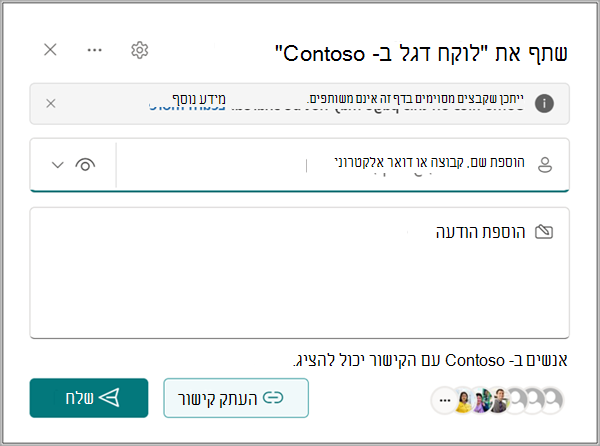
הערה
הפקודה 'שתף דף' משתפת רק את הדף והפריטים שהעלית ישירות אליו, כגון תמונות וקבצים. אם אתה רואה כרזת אזהרה, הדף כולל תוכן המאוחסן במיקום אחר של OneDrive או SharePoint, כגון מסמכים מוטבעים, סרטוני וידאו או רשימות SharePoint. ודא שלתוכן זה יש את ההרשאות המתאימות לפני שיתוף הדף.
בחר 'העתק ' כדי ליצור קישור לשיתוף שאותו תוכל להדביק בצ'אט של Teams או במסמך אחר.
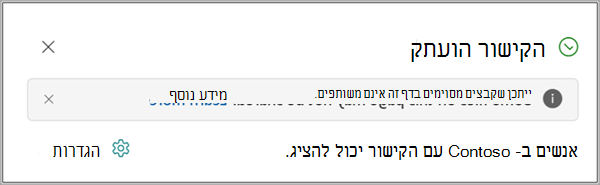
בחר 'שתף עמוד' או 'העתק קישור לדף ' כדי לאפשר לאחרים לתרום תוכן או לקרוא את הדף. קישור השיתוף שנוצר יכול להעניק גישה לנמענים שעדיין לא קיבלו אותו.
בחר 'שלח אל דואר אלקטרוני ' כדי לשלוח קישור, תצוגה מקדימה של תמונה ממוזערת, תיאור והודעה אופציונלית לנמען אחד או יותר, כולל קבוצות תפוצה או רשימות. קישור דואר אלקטרוני זה אינו מעניק גישה והוא פועל רק עבור אנשים שכבר יש להם גישה לאתר.

היכן מאוחסנים דפים?
ספריית הדפים של האתר שלך מאחסנת את הדפים שאתה יוצר, שומר או מפרסם. כדי לגשת לספריה 'דפים':
עבור אל האתר שבו נמצא הדף שלך.
בניווט העליון או בצד הימני, בחר דפים.
הערה
אם האפשרות ' דפים ' אינה מופיעה בצד הימני של אתר SharePoint שלך, בחר ' הגדרות>' תוכן אתר בפינה השמאלית העליונה. לאחר מכן, בצד ימין, בחר 'דפים'.
בעלי האתר עשוי להקצות תיקיה בתוך ספריית הדפים עבור הדף שלך.
מחיקת הדף שלך
בעלי אתרים ומנהלי מערכת יכולים למחוק דפים מודרניים. לקבלת מידע נוסף, ראה מחיקת דף מאתר SharePoint.


