

בעת הוספת דף מודרני לאתר, אתה מוסיף ומתאים אישית רכיבי Web Part, שהם אבני הבניין של הדף. מאמר זה מתאר את ה- Web Part 'אירועים', המאפשר לך להציג בקלות אירועים קרובים בדף שלך.
הערה
פונקציונליות מסוימת מתווספת באופן הדרגתי עבור ארגונים שהסכימו להצטרף לתוכנית ההפצה הייעודית. משמעות הדבר שייתכן שלא תראה עדיין תכונה זו או שהיא תיראה שונה מהמתואר במאמרי העזרה.
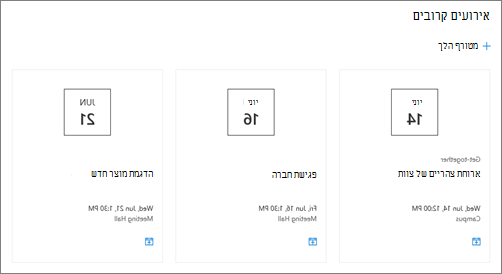
הוספת ה- Web Part של אירועים
הערה
אירועים חוזרים אינם נתמכים, גם אם אתה מגדיר באופן ידני מופע חוזר ברשימת האירועים שבה אתה משתמש. תצטרך ליצור אירוע חדש עבור כל מופע. לחלופין, אם אתה מגדיר אירועים עבור קבוצה של Office 365 באתר צוות, השתמש ב- Web Part של לוח שנה של קבוצה.
אם אינך במצב עריכה עדיין, לחץ על ערוך בחלק העליון השמאלי של הדף. חפש את ארגז הכלים (
 ) בצד שמאל.
בחר 'הצג את כל רכיבי ה- Web Part' ולאחר מכן בחר או גרור ושחרר אירועים מרשימת רכיבי ה- Web Part.
לחץ על 'ערוך מאפיינים ' (
 ) בחלק הימני העליון של ה- Web Part.
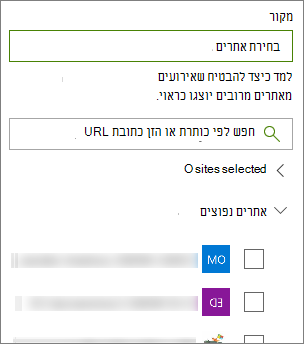
בחר מקור עבור האירועים שלך: רשימת אירועים באתר זה, באתר זה, באוסף אתרים זה, באוסף אתרים זה, באתרים נבחרים או ב'כל האתרים'. אם האתר שלך מחובר לאתר רכזת, תהיה לך גם אפשרות לבחור את כל האתרים במרכז או לבחור אתרים מהמרכז.
הערה
כאשר אתה בוחר באפשרות 'בחר אתרים', באפשרותך לחפש את האתר שברצונך להוסיף, או לבחור אתר אחד או יותר מתוך 'אתרים נפוצים' או ' אתרים אחרונים'. באפשרותך לבחור עד 30 אתרים.
- האפשרות 'בחר אתרים' אינה זמינה ב- SharePoint Server, ב- U.S. Government GCC High וב- DoD, וב- Office 365 המופעל על-ידי 21Vianet.
רשימת אירועים: אם יש יותר מרשימת אירועים אחת באתר, באפשרותך לבחור את האירוע הרצוי. אם אין לך רשימה קיימת, ה- Web Part של אירועים יוצר עבורך רשימת אירועים ריקה עם הגדרות ברירת המחדל של רשימת Calendar.
אם אתה בוחר להציג אירועים מאתרים מרובים, ואינך רואה את כל האירועים מוצגים בדף, ראה כיצד אירועים מאתרים מרובים נמצאים ומוצגים.
אם הרשימה שלך כוללת קטגוריות, באפשרותך לבחור קטגוריה שלפיה יש לסנן את האירועים שאתה מציג.
בחר טווח תאריכים שלפיו יש לסנן את האירועים ברשימה הנפתחת טווח תאריכים . באפשרותך לבחור 'כל האירועים הקרובים ' (ברירת המחדל), 'השבוע', 'השבועיים הבאים', 'החודש' או 'רבעון זה'.
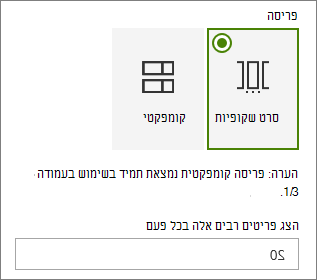
בחר פריסה: סרט שקופיות או קומפקטי.
הוספת אירוע
בדף שפורסם, באפשרותך להתחיל להוסיף אירועים.
הערה
ניתן להוסיף אירועים בדף שמור או שפורסם, אך לא בדף שנמצא במצב עריכה.
לחץ על הוסף אירוע.
תן שם לאירוע בראש הדף. לחלופין, אתה יכול להוסיף תמונה לאזור הכותרת על ידי לחיצה על כפתור הוסף תמונה בפינה השמאלית העליונה.
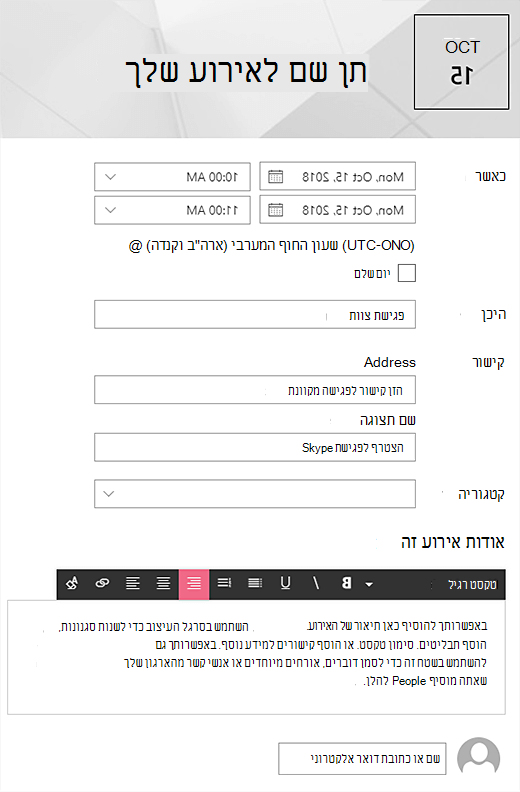
בחר תאריך ושעות במקטע 'מתי '.
במקטע 'מיקום ', הזן מיקום או כתובת. אם המיקום שלך מזוהה, יש לך אפשרות להוסיף מפה.
במקטע ' קישור ', באפשרותך להזין קישור לפגישה מקוונת, אם ישנו. מקם את הקישור בתיבה ' כתובת ' ולאחר מכן הוסף שם תצוגה. אם אין לך פגישה מקוונת ואינך מזין דבר, מקטע זה לא יופיע באירוע.
בחר קטגוריה (כגון פגישה, שעות עבודה, עסקים, חגים וכן הלאה) אם ברצונך שהאירוע יוצג כאשר הוא מסונן לפי קטגוריה זו. כדי להוסיף קטגוריה משלך, פשוט הזן אותה במרחב.
ספק תיאור באזור 'אודות אירוע זה '.
אם יש אנשים שברצונך להבהיר באירוע זה (כגון אנשי קשר, אורחים מיוחדים או דוברים), באפשרותך להוסיף את שמותיהם מתחת לתיאור האירוע. ניתן להוסיף רק משתמשים בתוך הארגון שלך.
לאחר שתסיים, לחץ על שמור.
עריכת אירוע
לאחר ששמרת את האירוע, תוכל לערוך אותו בדף האירוע.
- בחר הצג הכל בפינה השמאלית של ה- Web Part 'אירועים' כדי לנווט אל דף האירוע.
- לחלופין, גש לדף האירוע על-ידי בחירת הגדרות ולאחר מכן תוכן האתר ולאחר מכן בחר את האירוע ברשימת האירועים.
- בחר את האירוע שאתה רוצה לערוך ובחר ערוך בחלק השמאלי העליון של דף האירוע.
- בחר שמור לאחר שתסיים.
פילוח קהל יעד
באמצעות פילוח קהל, באפשרותך לסמן תוכן לקבוצות ספציפיות של אנשים. פעולה זו שימושית כאשר ברצונך להציג את המידע הרלוונטי ביותר לקבוצה מסוימת של אנשים. לדוגמה, באפשרותך לייעד אירועים לחברי צוות ולבעלי עניין שיתעניינו ביותר בהם.
כדי להשתמש בפילוח קהל, תחילה הפוך פילוח קהל לזמין עבור רשימת האירועים בספריית המסמכים של האתר, לאחר מכן בחר את הקהל שלך ולאחר מכן הפוך פילוח קהל לזמין ב- Web Part של אירועים.
הערה
אם בחרת קבוצת קהל שיצרת או שינית לאחרונה, ייתכן שיחלוף זמן מה עד שהפילוח הוחל על קבוצה זו.
- מדף הבית של האתר שלך, בחר הגדרות ולאחר מכן תוכן אתר.
- רחף מעל אירועים, בחר את שלוש הנקודות (...) ולאחר מכן בחר הגדרות.
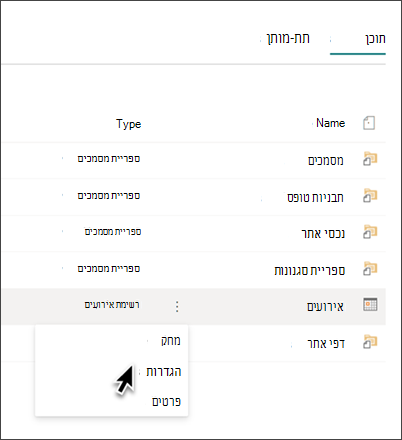
- בחר הגדרות פילוח קהל מרשימת ההגדרות.
- בחר את תיבת הסימון כדי להפעיל פילוח קהל ולאחר מכן בחר אישור.

-
ערוך את דף האירוע. הוסף עד 50 קבוצות במקטע 'קהל '. לאחר מכן, בחר שמור.
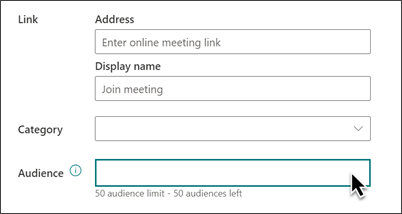
- חזור לדף שבו מיקמת את ה- Web Part.
- לחץ על 'ערוך מאפיינים ' ( ) בחלק הימני העליון של ה- Web Part.
- בחלונית המאפיינים, החלק את הלחצן הדו-מצבי הפוך פילוח קהל לזמיןל'מופעל'.
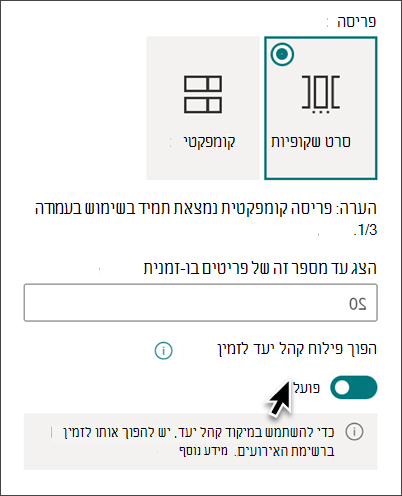
- פרסם מחדש את הדף כדי שהשינויים בפילוח הקהל ייכנסו לתוקף. אם החלת קבוצת קהל שיצרת או שינית לאחרונה, ייתכן שיחלוף זמן מה עד שהפילוח הוחל על קבוצה זו.
- ודא שמיקוד קהל הוחל על אירועים נבחרים על-ידי הצגת ה- Web Part של אירועים במצב עריכה , ותראה את סמל התוכן המשותף בפינה השמאלית התחתונה של כרטיס האירוע
 .
אחסון במטמון של תוצאות חיפוש
מומלץ להפוך אחסון במטמון ברמת הקבוצה של בקשות חיפוש ברכיבי Web Part של אירועים או תוכן מסומן, במיוחד עבור דפי בית פופולריים או בדפי קטגוריות המהווים נקודות התחלה לניווט לדפים מפורטים יותר. לאחר הפיכתו לזמין, ה- Web Part יחפש תחילה במטמון תוצאות חיפוש קיימות התואמות לשאילתה ולקבוצות האבטחה. אם הוא לא מוצא תוצאות חיפוש במטמון, הוא יחפש באינדקס החיפוש.
עבור לדף האתר המכיל Web Part של אירועים.
בחר 'ערוך' כדי לערוך את דף האתר.
בחר את ה- Web Part 'אירועים' ולאחר מכן בחר 'ערוך מאפיינים ' (
).בחלונית הגדרות ה- Web Part, גלול אל הגדרת האחסון במטמון ברמת הקבוצה .
ציין את קבוצות האבטחה על-ידי הזנת שם קבוצה או כתובת דואר אלקטרוני. תוצאות החיפוש יאוחסנו במטמון עבור כל המשתמשים השייכים לאותה קבוצת אבטחה וישפרו את הביצועים.
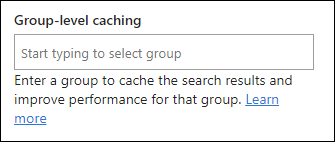
פרסם מחדש את דף אתר SharePoint שלך.