

בעת הוספת דף מודרני לאתר, אתה מוסיף ומתאים אישית רכיבי Web Part, שהם אבני הבניין של הדף. מאמר זה מתאר את ה- Web Part של גלריית התמונות.
הערה
פונקציונליות מסוימת מתווספת באופן הדרגתי עבור ארגונים שהסכימו להצטרף לתוכנית ההפצה הייעודית. משמעות הדבר שייתכן שלא תראה עדיין תכונה זו או שהיא תיראה שונה מהמתואר במאמרי העזרה.
השתמש ב- Web Part של גלריית התמונות כדי לשתף אוספים של תמונות בדף. בחר את התמונות שלך באמצעות בורר הקבצים או גרור אותן אל ה- Web Part.
הוספת ה- Web Part של גלריית התמונות
אם אינך במצב עריכה עדיין, לחץ על ערוך בחלק העליון השמאלי של הדף. חפש את ארגז הכלים (
 ) בצד שמאל.
בחר 'הצג את כל רכיבי ה- Web Part' ולאחר מכן בחר 'גלריית תמונות' מרשימת רכיבי ה- Web Part.
לחץ על 'הוסף כותרת' כדי להזין כותרת עבור גלריית התמונות.
לחץ על 'ערוך מאפיינים ' (
 ) כדי לציין את הפריסה.
באמצעות הפריסה 'משבצות ', באפשרותך לבחור יחס גובה-רוחב (1:1,16:9 או 4:3), ובאפשרותך לגרור ולשחרר תמונות בתוך ה- Web Part כדי לסדר אותן מחדש.
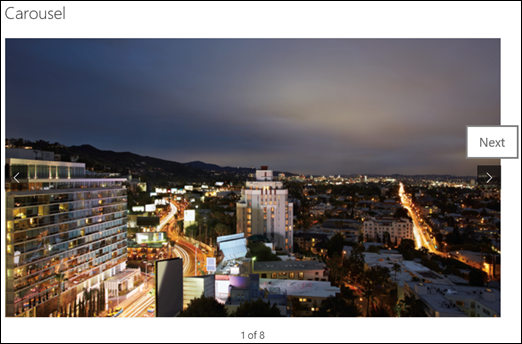
באמצעות הפריסה ' קרוסלה ', משתמשים יכולים לעבור באופן מחזורי בין תמונות על-ידי לחיצה על החצים בשני הצדדים. לא ניתן לסדר מחדש תמונות בפריסה זו.
הערה
אם בחרת להצטרף לתוכנית 'הפצה ייעודית ' ואספקת רשת תוכן (CDN) זמינה בספריה שלך, תוכל גם להגדיר אם לבצע מעבר אוטומטי בין תמונות ואת מהירות המחזור. תכונה זו תהיה זמינה בדרך כלל מאוחר יותר.
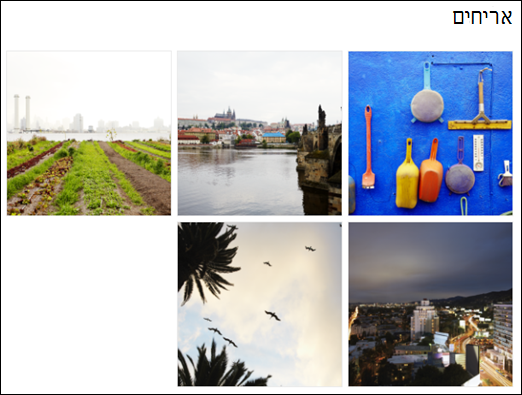
עם SharePoint ב- Microsoft 365 או במהדורת המהדורת מנוי של SharePoint Server באמצעות פריסת Bricks, באפשרותך להציג כמה תמונות בגדלים שונים, המונחות באופן אוטומטי ב"שכבות" בתבנית כמו זו של קיר לבנים.

בחירת תמונות בודדות
גרור תמונות ל- Web Part או לחץ על + הוסף.
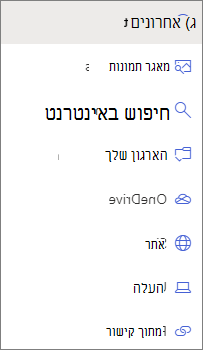
בחר תמונה אחרונה או תמונה מתוך אחת מהאפשרויות הבאות:
מאגר תמונות שסופקו על ידי Microsoft
חיפוש באינטרנט
אתר
המחשב שלך
קישור
אם הארגון שלך ציין ערכה של תמונות מאושרות, תוכל לבחור מתוך קבוצה זו תחת הארגון שלך.
הערה
- החיפוש באינטרנט משתמש בתמונות Bing המשתמשות ברישיון Creative Common. אתה אחראי לסקור את הרישוי של תמונה לפני שאתה מוסיף אותה לדף.
- מאגר תמונות זמין רק ב- SharePoint Online.
- אם אתה מרכז הניהול של SharePoint וברצונך ללמוד כיצד ליצור ספריית נכסים עבור הארגון שלך, ראה יצירת ספריית נכסים ארגוניים.
- אם אתה מנהל מערכת של SharePoint, מומלץ להפוך רשת אספקת תוכן (CDN) לזמינה כדי לשפר את הביצועים של קבלת תמונות. קבל מידע נוסף על רשתות CDN.
לחץ על 'פתח ' כדי להוסיף את התמונות שבחרת.
עבור כל תמונה, באפשרותך לכלול כותרת, תיאור וטקסט חלופי על-ידי לחיצה על לחצן העריכה (
) בכל תמונה.כדי להוסיף תמונות נוספות, גרור ושחרר את התמונות לעמוד או לחץ על + הוסף כדי לבחור תמונות נוספות.
עצה
לקבלת מידע נוסף על שינוי הגודל של תמונות בפריסות שונות, ראה שינוי גודל ושינוי קנה מידה של תמונות בדפים מודרניים של SharePoint.