
בעת הוספת דף מודרני לאתר, אתה מוסיף ומתאים אישית רכיבי Web Part, שהם אבני הבניין של הדף. מאמר זה מתאר את ה- Web Part של תרשים ארגוני.
הערה
פונקציונליות מסוימת מתווספת באופן הדרגתי עבור ארגונים שהסכימו להצטרף לתוכנית ההפצה הייעודית. משמעות הדבר שייתכן שלא תראה עדיין תכונה זו או שהיא תיראה שונה מהמתואר במאמרי העזרה.
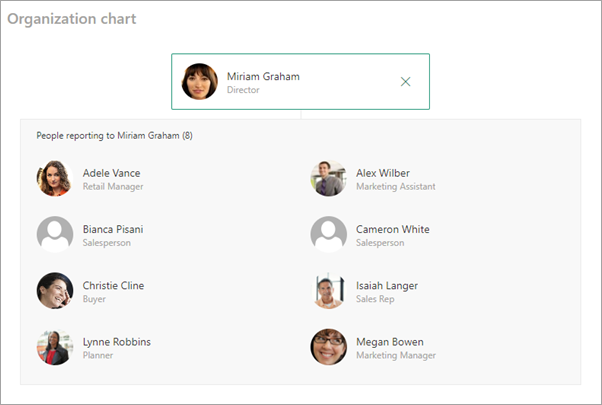
אילו אנשים מרכיבים ארגון מסוים? מהם התפקידים האישיים, וכיצד אנשים אלה מתקשרים זה עם זה? באפשרותך להציג הירארכיה חזותית של ארגון על-ידי הוספת תרשים ארגוני לדף שלך.
הוספת Web Part של תרשים ארגוני
- אם העמוד עדיין לא נמצא במצב עריכה, בחר ערוך בחלק העליון השמאלי של העמוד. חפש את ארגז הכלים (
 ) בצד שמאל.
 - בחר 'הצג את כל רכיבי ה- Web Part' ולאחר מכן בחר או גרור ושחרר תרשים ארגוני מרשימת רכיבי ה- Web Part.
- באפשרותך לשנות את הכותרת של ה- Web Part על-ידי בחירת הטקסט עבור 'תרשים ארגוני' והקלדה עליו
- בתרשים הארגוני, הזן שם בתיבה שם או כתובת דואר אלקטרוני. תוצג רשימה של תוצאות תואמות ותוכל לבחור את האדם הרצוי.
הערה
לא ניתן להוסיף משתמשים חיצוניים בשלב זה.
עריכת ה- Web Part של תרשים ארגוני
- כדי לשנות את מספר רמות הדיווח כלפי מעלה, בחר 'ערוך מאפיינים ' (
 ) הממוקמים בחלק הימני העליון של התרשים הארגוני.
 - בחלונית משמאל, הזן את מספר רמות הדיווח הרצויות כלפי מעלה.
העברה, שכפול או מחיקה של ה- Web Part
- אם ברצונך להעביר את התרשים הארגוני לחלק אחר של הדף, בחר את האפשרות ' הזז Web Part ' בארגז הכלים מימין לתיבת התרשים הארגוני. גרור את הסמל למקום שבו ברצונך למקם את התרשים הארגוני.
- באפשרותך ליצור עותק של התרשים על-ידי בחירה באפשרות 'שכפל Web Part ' בארגז הכלים. פעולה זו תיצור באופן אוטומטי עותק משוכפל של ה- Web Part של התרשים הארגוני.
- כדי למחוק את התרשים הארגוני, בחר את האפשרות 'מחק Web Part ' בארגז הכלים.
הצגת ה- Web Part של תרשים ארגוני
- כדי לקבל מידע נוסף אודות חבר בתוך התרשים הארגוני, בחר את שמו או רחף מעליו.
- כדי לברר כיצד ליצור קשר עם אדם זה, בחר את שם האדם שוב בכרטיס המידע החדש שנוצר, ותוצג בפניך האפשרות לגלול מטה ולגלות פרטים נוספים אודות אדם זה.