
בעת הוספת דף מודרני לאתר, באפשרותך להוסיף ולהתאים אישית רכיבי Web Part, שהם אבני הבניין של הדף שלך.
מאמר זה מתאר את ה- Web Part של השעון העולמי, המאפשר לך להציג את הזמן במיקומים שונים ברחבי העולם.
הערה
- פונקציונליות מסוימת מוצגת באופן הדרגתי עבור ארגונים שההצטרפות לתוכנית הפצה ייעודית. משמעות הדבר שייתכן שלא תראה עדיין תכונה זו או שהיא תיראה שונה מהמתואר במאמרי העזרה.
- Web Part של שעון עולמי אינו זמין ב- SharePoint Server 2019.
עבור אל הדף שבו ברצונך להוסיף את ה- Web Part.
אם הדף שלך עדיין לא נמצא במצב עריכה, לחץ על ערוך בחלק העליון השמאלי של הדף. חפש את ארגז הכלים (
 ) בצד שמאל.
בחר הצג את כל רכיבי ה- Web Part ולאחר מכן בחר או גרור ושחרר שעון עולם מרשימת רכיבי ה- Web Part.
התחל להקליד מיקום בתיבה הוסף מיקום . לאחר מכן, בחר את המיקום מהרשימה הנפתחת.
ה- Web Part יציג כעת את התאריך, השעה והמיקום כפי שתגדיר אותו.
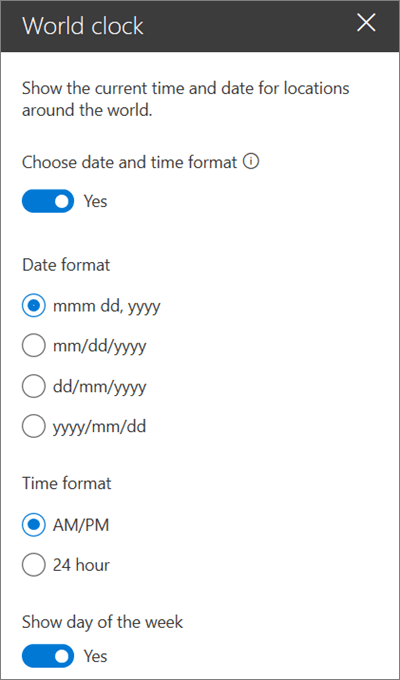
כדי להתאים אישית את תבנית התאריך/שעה, לחץ על ערוך מאפיינים (סמל לעריכת
 ומקטע ) ובחלונית המאפיינים משמאל, הגדר את המחוון בחר תבנית תאריך ושעה ל'כן'.
- תבנית תאריך - בחר את תבנית התאריך של אופן הצגת התאריך (לדוגמה, mm/dd/yyyy, אשר תוצג כ- 08/01/2019, או mmm dd, yyyy, שיוצג כ- 01 באוגוסט, 2019).
- תבנית שעה - בחירה בין תבנית AM/PM או תבנית של 24 שעות.
-
יום בשבוע - כדי להציג את היום בשבוע, הגדר את המחוון הצג את היום בשבועלכן.
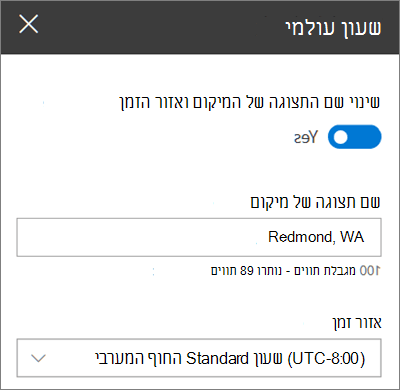
כדי להחליף את המיקום, לחץ על ערוך מאפיינים (סמל לעריכת
ומקטע ) ובחלונית המאפיינים משמאל, הגדר את המחוון שנה שם תצוגה ואזור זמן של מיקום ל'כן'.- שם תצוגה של מיקום - הקלד את מה שברצונך להציג עבור שם המיקום.
-
אזור זמן - בחר מהרשימה הנפתחת של אזור הזמן המתאים.
באפשרותך גם להוסיף שעונים עולמיים נוספים עבור מיקומים אחרים לפי הצורך.