יישומים עבור SharePoint הם יישומים קטנים, עצמאיים וקלים לשימוש שמבצעים משימות או עונים על צרכים עסקיים ספציפיים. באפשרותך להוסיף יישומים לאתר שלך כדי להתאים אותו אישית בעזרת פונקציונליות מסוימת או כדי להציג מידע כגון מעקב אחר זמן והוצאות. לחלופין, תוכל להוסיף יישומים שמבצעים משימות שונות מבוססות מסמכים. ניתן גם להוסיף אפליקציות המציגות חדשות או מידע מאתרי אינטרנט של ספקים חיצוניים או המתחברות לאתרי אינטרנט חברתיים.
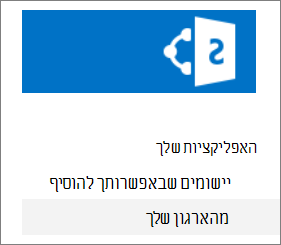
ייתכן שתוכל להוסיף יישומים לאתר שלך ממגוון מקורות. לדוגמה, אם הארגון שלך פיתח יישומים מותאמים אישית לשימוש פנימי עסקי, באפשרותך להוסיף יישומים אלה על-ידי עיון ביישומים תחת 'מהארגון שלך'. ייתכן גם שתוכל לבקש או לקנות יישומים ממפתחים חיצוניים על-ידי ניווט בחנות SharePoint.
הוספת יישומים המותרים על-ידי הארגון שלך
באתר שבו ברצונך להוסיף יישום, עבור אל 'הגדרות'Office
 ולאחר מכן בחר 'הוסף יישום'.
בחר יישום שברצונך להוסיף בדף 'היישומים שלי '.
הערה
יישומים מסוימים זמינים רק בחוויה הקלאסית של SharePoint. כדי לראות אותן, בחר את הקישור 'חוויה קלאסית ' תחת הכותרת 'אפליקציות שבאפשרותך להוסיף '.
כדי לראות רק יישומים שהארגון שלך הוסיף, בחר מתוך הארגון שלי מימין תחת סינון. מצד שני, כדי לראות רק יישומים הזמינים בחנות SharePoint, בחר 'מחנות SharePoint ' מימין.
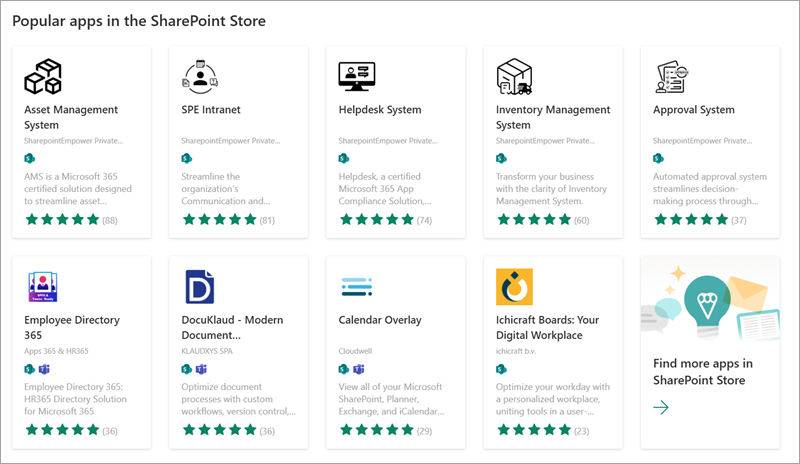
מצא את האפליקציה שברצונך להוסיף על-ידי גלילה בין אפליקציות זמינות או על-ידי חיפוש אפליקציה ספציפית בתיבת החיפוש בחלק העליון ולאחר מכן בחר עיין בפרטי התמחור.
סקור את הגישה לנתונים ואת ההרשאות עבור היישום.
בעת הוספת היישום לאתר שלך, תראה סרגל הודעות בחלק העליון של הדף המציין שהיישום נוסף בהצלחה. תוכל למצוא אותו בדף תוכן האתר שלך.
לאחר התקנת יישום, תוכל למצוא אותו בדף 'תוכן אתר'. עבור אל הגדרותOffice
בחר תוכן אתר, והיישום שלך יופיע. באפשרותך למיין את העמודה 'סוג ' ב - A-Z כדי להקל על איתור אפליקציות.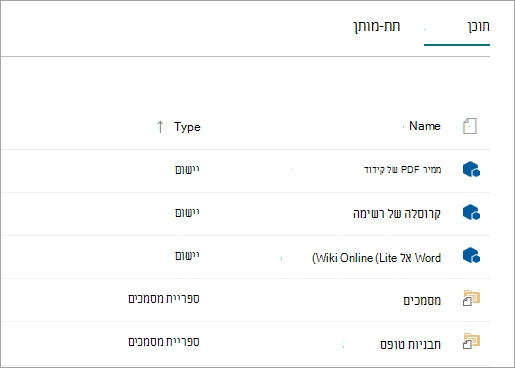
בהתאם למשימות שהיישום מבצע, הוא עשוי לבצע פעולות כגון הוספת פקודות ברשימות ובספריות או לכלול Web Part שניתן להוסיף לדף.
בקשת יישום מחנות SharePoint
באפשרותך לבקש יישום מחנות SharePoint שהארגון שלך לא התיר עדיין. אם הבקשה תאושר, תוכל להוסיף אותה לאתר שלך.
באתר שבו ברצונך להוסיף יישום, עבור אל 'הגדרות'Office
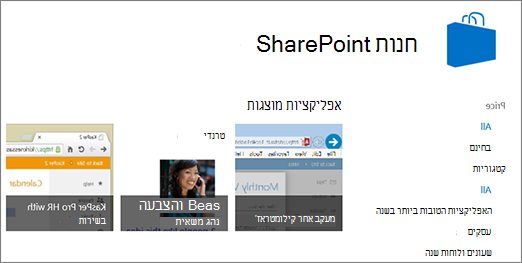
ולאחר מכן בחר 'הוסף יישום'.בחלק העליון של הדף, בשורת התפריטים, בחר חנות SharePoint.
חפש אפליקציה בסרגל החיפוש או בחר קטגוריה מימין כדי לגלול בין היישומים הזמינים.
בחר אפליקציה שברצונך להוסיף. במקרים מסוימים, הוספת היישום עשויה להיות נתמכת בחוויה הקלאסית של SharePointStore בלבד. במקרים כאלה, תראה קישור שנותן לך הזדמנות לעבור לחנות הקלאסית.
בחר בקשה.
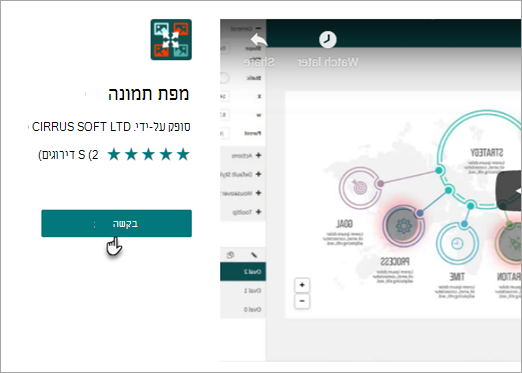
אם תרצה, תוכל להוסיף סיבה לבקשתך. לאחר מכן בחר 'שלח בקשה'.

לאחר אישור היישום, תוכל להוסיף אותו לאתר שלך.