אם אתה חושד ש- Web Part גורם לבעיות בדף SharePoint שלך, באפשרותך לפתוח את דף התחזוקה של רכיבי Web Part כדי לסייע בבידוד ובתיקון בעיות. דרושות לך הרשאות עריכה כדי להשתמש בדף.
הערה
אם אתה עובד עם רכיבי Web Part קלאסיים, עיין בהוראות עבור 2016, 2013.
דף התחזוקה של רכיבי Web Part ב- SharePoint Online או ב- SharePoint Server 2019 הוא למעשה "מצב תחזוקה". במצב תחזוקה, באפשרותך:
- הצג והעתק את הנתונים ואת פרטי המניפסט עבור כל Web Part.
- הסר רכיבי Web Part שאתה חושד שהם גורמים לבעיות.
- סדר מחדש רכיבי Web Part.
הערה
לא ניתן לערוך רכיבי Web Part במצב תחזוקה.
מצב תחזוקה נפתח בתחילה במצב תצוגה בלבד, אך אם יש לך הרשאות עריכה, באפשרותך להסיר ולסדר מחדש רכיבי Web Part.
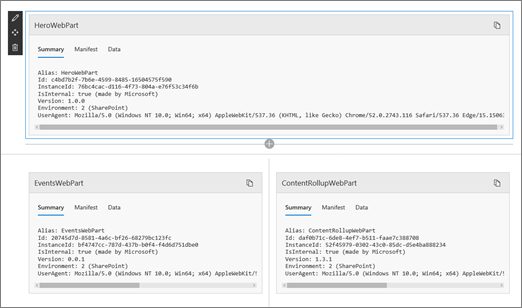
פתיחת מצב תחזוקה של רכיבי Web Part
- עבור אל הדף שעבורו ברצונך לפתוח את מצב תחזוקה של רכיבי Web Part.
- בשורת הכתובת של הדפדפן, הוסף ?maintenancemode=true לסוף כתובת ה- URL של הדף. לדוגמה:
https://contoso.sharepoint.com/teams/SitePages/Home.aspx?maintenancemode=true
בדף שלך, תראה סיכום של נתונים מהכרטיסיות מניפסט ונתונים. מידע הסיכום כולל:
| Alias | שמו של ה- Web Part |
|---|---|
| תעודת זהות | המזהה הייחודי של ה- Web Part |
| מזהה מופע | המזהה של מופע ספציפי של Web Part (כלומר, אם קיימים שני רכיבי Web Part זהים בדף, לכל אחד מהם יהיה אותו מזהה Web Part, אך מזהה מופע שונה. |
| IsInternal | מציין אם ה- Web Part נוצר על-ידי Microsoft או על-ידי ספק חיצוני. אם זה נכון, היא נוצרת על-ידי Microsoft. אם הערך הוא לא נכון, הוא מתבצע על-ידי צד שלישי. |
| גירסה | מספר הגירסה של ה- Web Part. |
| סביבת עבודה |
סביבה: מציין את סביבת SharePoint שבשימוש.
|
| UserAgent | מחרוזת המכילה מידע על ההתקן והתוכנה שנמצאים בשימוש (כגון סוג הדפדפן והגירסה). |
העתקת נתונים
- עבור אל ה- Web Part שעבורו ברצונך להעתיק נתונים.
- לחץ על 'העתק נתונים'.
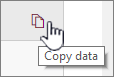
- הדבק את הנתונים לתוך עורך טקסט או כלי המשמש לפיתוח רכיבי Web Part.
הערה
עדיין לא ניתן לערוך נתונים או להציג מידע ישירות במצב תחזוקה של Web Part.
מחיקה או העברה של רכיבי Web Part
כשאתה נמצא במצב תחזוקה, לחץ על ערוך בחלק העליון השמאלי של הדף.
בצע אחת מהפעולות הבאות:- לחץ על
 כדי להסיר Web Part.
 - לחץ על 'העבר
 ולאחר מכן גרור את הפריט למיקום הרצוי.
- לחץ על
שמירה, ביטול או פרסום של שינויים
- לחץ על 'בטל שינויים ' כדי לבטל את השינויים שביצעת.
- לחץ על שמור וסגור כדי לשמור את השינויים.
- לחץ על פרסם כדי לפרסם את השינויים שלך.
יציאה ממצב תחזוקה
הסר את ?maintenancemode=true מכתובת ה- URL ורענן את הדף.