
משטח Slim Pen (דור ראשון) הוא עט נטען בעיצוב חדש עבור משטח. הפרופיל הדק שלו מספק חוויית כתיבה וציור טבעית. גירסה מקורית זו הוחלפה על-ידי הגירסה הדקה החדשה ביותר של משטח Slim Pen. לקבלת פרטים נוספים על הדור הנוכחי, ראה משטח Slim Pen.
תכונות עט
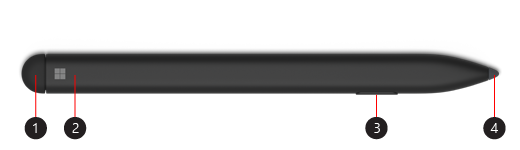
- מחק ולחצן עליון
- נורית LED
- לחץ באמצעות לחצן העכבר הימני ובחר לחצן
- קצה עט
טעינת העט
העט הדק של משטח הגיע עם מקלדת בעלת חתימה של Surface Pro X או עם בסיס טעינה מסוג USB-C. ניתן להשתמש בשניהם כדי לטעון את העט. בחר אביזר כדי ללמוד כיצד להגדיר אותו ועוד:
הערה
כדי להשתמש בעט בפעם הראשונה, עליך לטעון אותו למשך שנייה אחת כדי להעיר אותו.
מה המשמעות של האור?
נורית ה- LED בעט יכולה לומר לך מתי לטעון את הסוללה ועוד.
| כאשר האור הוא | פירוש הדבר |
|---|---|
| מהבהב לבן לאחר לחיצה והחזקה של הלחצן העליון למשך 5 שניות. | העט נמצא במצב שיוך ותוכל לשייך אותו ל- משטח. |
| לבן מלא לאחר בחירת הזוג ב- משטח. | העט שלך קישור בהצלחה ל- משטח. |
| דוהה פנימה והחוצה לבן כאשר הוא מונח במגש האחסון של המקלדת או בסיס הטעינה. | העט שלך מעוגן וייטען במידת הצורך. |
| דוהה פנימה והחוצה ענבר. | הסוללה בעט עומדת להתרוקן. |
שייך אותו ל- משטח שלך
כאשר העט טעון, השתמש ב- Bluetooth כדי לקשר את העט הדק שלך ל- משטח. התאמה מאפשרת לך להשתמש בלחצן קיצור הדרך של העט כדי לפתוח אפליקציות במהירות ולבצע קיצורי דרך אחרים בעת השימוש בעט. כך ניתן לעשות זאת:
- סמל 'בחר התחל
 > Windowsסמל סמל '
 >'
>'  > 'מכשירים' הוסף סמל Bluetooth או מכשיר אחר>Bluetooth.
 - לחץ והחזק את הלחצן העליון של העט למשך 7-5 שניות עד שנורית ה- LED תהבהב בלבן כדי להפעיל את מצב שיוך Bluetooth.
- בחר משטח Slim Pen כדי לקשר את העט.
אם יש לך Surface Pro X, קיימות שתי דרכים שבהן תוכל לחבר את העט באופן אוטומטי. תוכל לעשות זאת באופן הבא:
- הנח את העט במגש האחסון של מקלדת האופיינית של Surface Pro X והסר אותו.
- השתמש בחיבור מהיר כדי לחבר באופן אוטומטי את העט הדק שלך. לשם כך, פשוט כתוב על המסך באמצעות העט. תופיע חוויית התקנה שתסייע לך להתאים אישית את העט.
השתמש בלחצן העליון
לחץ על הלחצן העליון של העט הדק כדי להפעיל את Microsoft Whiteboard. כדי להתאים אישית את קיצורי הדרך של הלחצן העליון או לשנות את הגדרות העט, בחר > Windows >' > 'מכשירים'  .
.
איפה לקנות
עטים ואביזרים אחרים של משטח זמינים לרכישה מ - Microsoft Store וממשווקים אחרים.
הערה
אם Microsoft Store אינה זמינה באזור שלך, תוכל למצוא את משטח גם אצל הקמעונאים הבאים.
נושאים קשורים
זקוק לעזרה נוספת?


תמיכה נוספת

אם אינך יכול להשתמש ב- משטח או אם יש לך שאלה לגבי משהו אחר, פתח את 'קבלת עזרה' כדי לקבל תמיכה מקוונת נוספת.


