

כך ניתן להחליף את רגלי הגומי במכשירי משטח.
כדי לשמור על המראה והביצועים המיטביים של משטח, בצע את הפעולות הבאות בסדר המומלץ.
- שלב 1: הכנת ה- משטח שלך
- שלב 2: הסר רגליים של משטח
- שלב 3: המלצות להסרת דבק וניקוי
- שלב 4: התקנת רגלי משטח
איפה לקנות
רגליים חלופיות זמינות ב - Microsoft Store או ב - iFixit.
שלב 1: הכנת ה- משטח שלך
- כבה את ה- משטח שלך. הקפד לכבות לחלוטין את ה- משטח ולנתק אותו מספק הכוח.
- הגדר. כדי למנוע נזקים כגון שריטות, הנח את המכשיר על משטח נקי וללא פסולת כשהחלק התחתון פונה כלפי מעלה.
שלב 2: הסר רגליים של משטח
הערה
הסר רק את כפות הרגליים שברצונך להחליף. אל תסיר את הרגליים של המחשב הנישא הנוכחי עד שתקבל את הרגליים החלופיות. תזדקק לכלים הבאים - פינצטה מפלסטיק וכלי פלסטיק הנקרא ספודג'ר (כלים שאינם כלולים ברגליים חלופיות).
כדי להסיר רגלי משטח, בצע את השלבים הבאים עבור הדגם שלך. גלה איזה דגם משטח יש לך.
הוראות להסרת רגליים לפי דגם משטח
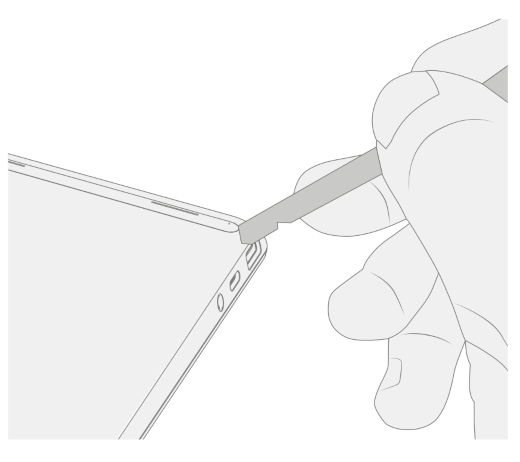
הסר רגליים על Surface Laptop 3, Surface Laptop 4, Surface Laptop 5, Surface Laptop 6 לעסקים, Surface Laptop (מהדורה 7), Surface Laptop 5G לעסקים
- הכנס את הקצה המחודד של הזרוע לאמצע כף הרגל, החל מהקצה הקדמי ודחף אותו לכיוון אמצע המחשב הנישא.
- השתמש בפינצטה כדי לאחוז בקצה הרופף של כף הרגל, ולאחר מכן משוך את כף הרגל כדי להסיר אותה מהמחשב הנישא.
- חזור על שלבים 1-2 כדי להסיר את כפות הרגליים האחרות.

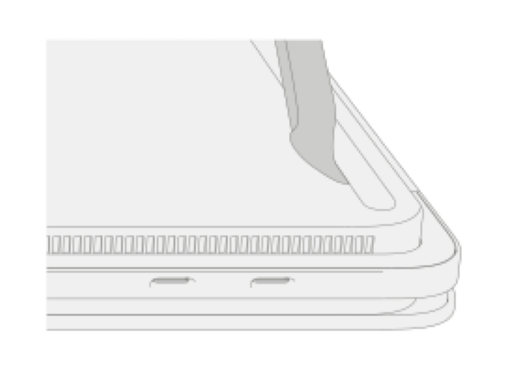
הסר רגליים על Surface Laptop Studio, Surface Laptop Studio 2
- הרם את קצה כף הרגל בעזרת הספודג'ר.
- השתמש בפינצטה כדי לאחוז בקצה הרופף של כף הרגל, ולאחר מכן משוך את כף הרגל כדי להסיר אותה מהמחשב הנישא.
- חזור על שלבים 1-2 כדי להסיר את כף הרגל השנייה.
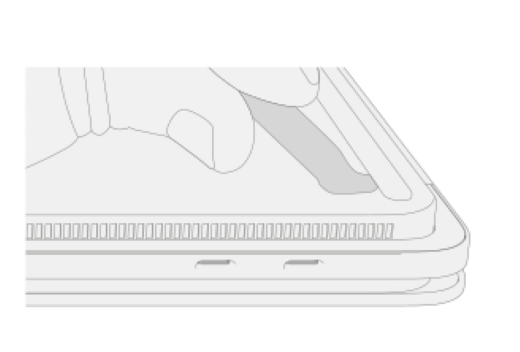
הסר רגליים ב- Surface Laptop Go 2, Surface Laptop Go 3
- הרם את קצה כף הרגל בעזרת הספודג'ר.
- השתמש בפינצטה כדי לאחוז בקצה הרופף של כף הרגל, ולאחר מכן משוך את כף הרגל כדי להסיר אותה מהמחשב הנישא.
- חזור על שלבים 1-2 כדי להסיר את כף הרגל השנייה.

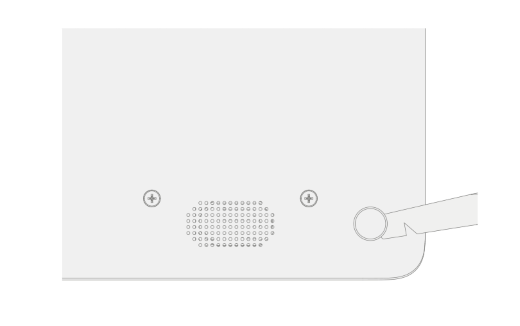
הסר רגליים ב- Surface Laptop SE
כדי להסיר את כפות הרגליים ב- Surface Laptop SE, הרם את הקצה של כל כף רגל באמצעות הזרוע והסר אותה.
שלב 3: המלצות להסרת דבק וניקוי
כדי להסיר ספינות דביקות או שאריות סרט הדבקה מהשקעים בכף הרגל של ה- משטח שלך, השתמש בתמיסת איזופרופיל אלכוהול (IPA), 70% בלבד. דamp קלות ספוגית ניקוי עם תמיסת IPA לפני ניגוב שקעי כף הרגל. ודא שכל שאריות הדבק מוסרות, ותמיסת ה-IPA מיובשת לפני התקנת הרגליים החלופיות.
שלב 4: התקנת רגלי משטח
כדי להתקין רגליים חלופיות במחשבים נישאים מסוג משטח, בצע את השלבים עבור הדגם שברשותך.
Surface Laptop 3, Surface Laptop 4, Surface Laptop 5, Surface Laptop 6 לעסקים, Surface Laptop (מהדורה 7), Surface Laptop 5G לעסקים
התקנת רגליים חלופיות ב- Surface Laptop 3, Surface Laptop 4, Surface Laptop 5, Surface Laptop 6 לעסקים, Surface Laptop (מהדורה 7), Surface Laptop 5G לעסקים
הערה
השלם את התיקונים ב- משטח לפני התקנת כפות הרגליים החדשות. אל תתקין רגליים שהוסרו בעבר או שהיו בשימוש על ה- משטח שלך.
הערה
הקפד לבדוק את הרגליים החלופיות לפני התקנתן. הרגליים הקדמיות והאחוריות ב- Surface Laptop 3 וב- Surface Laptop 4 שונות.
לאחר שתקבע אילו כפות רגליים שייכות לחלק הקדמי והאחורי של ה- משטח שלך, בצע את השלבים המתאימים.
כדי להתקין את הרגליים הקדמיות:
הנח את המחשב הנישא על משטח נקי כשהחלק התחתון פונה כלפי מעלה.
הסר את התוחם מאחת הרגליים החלופיות. ודא שהצד הדביק פונה לכיוון מיקום כף הרגל. ישר את שלושת שיניים בכף הרגל עם הכיס בתחתית המחשב הנישא.
לחץ את כף הרגל פנימה עם היד עד שהיא שטוחה.
חזור על שלבים 2-3 כדי להתקין את כף הרגל הקדמית השנייה בצד הסמוך.
ודא שכפות הרגליים הקדמיות מאובטחות. בצע אחת מהפעולות הבאות:
השתמש במהדק: ישר ומרכז את המהדק בכפות הרגליים הקדמיות. מהדקים את שתי הרגליים הקדמיות למשך 4 דקות.
השתמש בכף ידך: מקם את המקלדת ואת כף הרגל בין האגודל לאצבע המורה, ולאחר מכן כווץ את כף הרגל בחוזקה עם האגודל והחזק למשך 20 שניות.
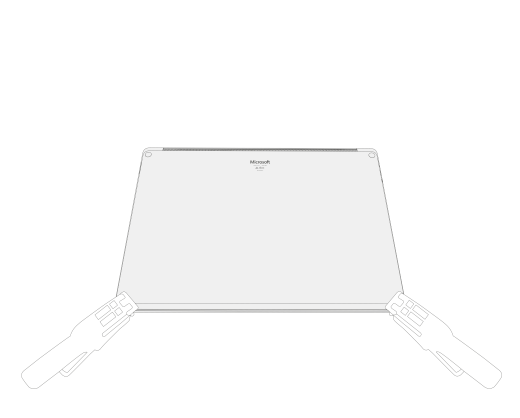

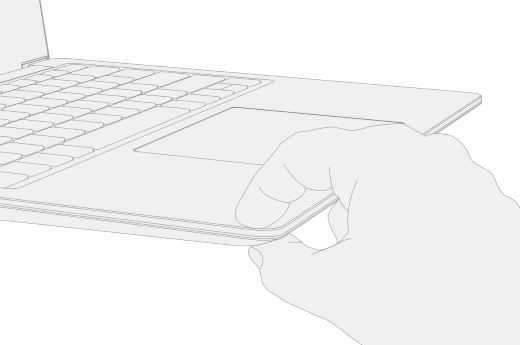
חפש אחר נזק או רווחים בין כפות הרגליים לתחתית המחשב הנישא. אם יש רווח גדול מ-0.05 מ"מ, החלף את כף הרגל.

כדי להכניס את כפות הרגליים האחוריות:
הסר את התוחם מאחת הרגליים החלופיות. ודא שהצד הדביק פונה לכיוון מיקום כף הרגל. ישר את חוד כף הרגל עם הכיס בתחתית המחשב הנישא.
לחץ את כף הרגל פנימה עם היד עד שהיא שטוחה.
חזור על שלבים 1-2 כדי להתקין את הרגל האחורית השנייה בצד הסמוך.
ודא שכפות הרגליים האחוריות מאובטחות. בצע אחת מהפעולות הבאות:
השתמש במהדק: ישר ומרכז את המהדק בכפות הרגליים הקדמיות. מהדקים את שתי הרגליים הקדמיות למשך 4 דקות.
השתמש בכף ידך: מקם את המקלדת ואת כף הרגל בין האגודל לאצבע המורה, ולאחר מכן כווץ את כף הרגל בחוזקה עם האגודל והחזק למשך 20 שניות.

חפש אחר נזק או רווחים בין כפות הרגליים לתחתית המחשב הנישא. אם יש רווח גדול מ-0.05 מ"מ, החלף את כף הרגל.
חשוב
לאחר התקנת הרגליים החלופיות, הנח למחשב הנייד שלך לשבת עם הרגליים על השולחן למשך 12 שעות לפחות. אם זה לא אפשרי, הימנע מהנחתו בתיק גב, ארנק או מנשא אחר למשך 12 שעות לפחות.
Surface Laptop Studio, Surface Laptop Studio 2
התקנת רגליים חלופיות ב- Surface Laptop Studio וב- Surface Laptop Studio 2
הנח את המחשב הנישא על משטח נקי כשהחלק התחתון פונה כלפי מעלה.
הסר את התוחם מאחת הרגליים החלופיות. ודא שהצד הנדבק פונה לכיוון החריץ בתחתית המחשב הנישא.
הכנס את הצד הימני של כף הרגל לתוך החריץ וודא שעמוד היישור מתאים לחור. לאחר מכן הניחו באופן רופף את שאר כף הרגל כלפי מטה וודאו שעמוד היישור השמאלי מתאים לחור המתאים.
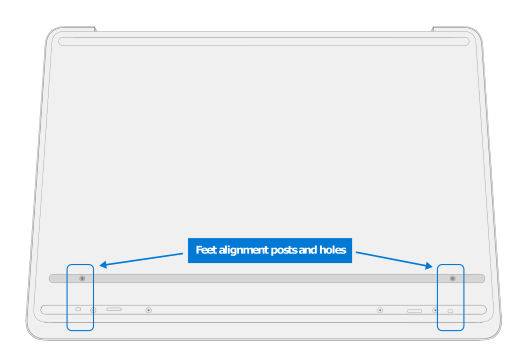
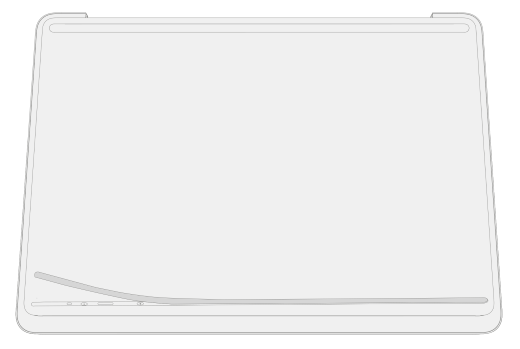
חזור על שלבים 2-3 כדי להתקין את כף הרגל השנייה.
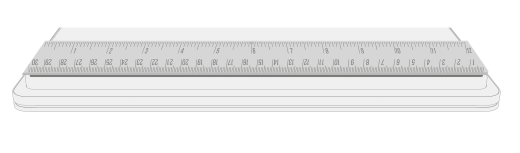
ודא שכפות הרגליים מאובטחות. הצב סרגל מעל אחת מרגליה ולחץ כלפי מטה במספר אצבעות במרווח לאורך הסרגל למשך 30 שניות. חזור על התהליך עבור כף הרגל הנותרת.

Surface Laptop Go 2, Surface Laptop Go 3
התקנת רגליים חלופיות ב- Surface Laptop Go 2 וב- Surface Laptop Go 3
הערה
השלם את התיקונים ב- משטח לפני התקנת כפות הרגליים החדשות. אל תתקין רגליים שהוסרו בעבר או שהיו בשימוש על ה- משטח שלך.
הערה
הקפד לבדוק את הרגליים החלופיות לפני התקנתן. הרגליים הקדמיות והאחוריות של Surface Laptop Go 2 ו- Surface Laptop Go 3 שונות.
לאחר שתקבע אילו כפות רגליים שייכות לחלק הקדמי והאחורי של ה- משטח שלך, בצע את השלבים המתאימים.
כדי להכניס את כף הרגל הקדמית:
הנח את המחשב הנישא על משטח נקי כשהחלק התחתון פונה כלפי מעלה.
הסר את התוחם מכף הרגל החלופית. ודא שהצד הנדבק פונה לכיוון מיקום כף הרגל בחלק התחתון של המחשב הנישא. יישר את שני עמודי האיתור בכף הרגל הקדמית.
לחץ את כף הרגל פנימה בחוזקה.

ודא שכף הרגל מאובטחת. החלק את כף ידך למעלה ולמטה בטווח כף הרגל.
חפש נזקים או רווחים בין כף הרגל לתחתית המחשב הנישא.
כדי להכניס את כף הרגל האחורית:
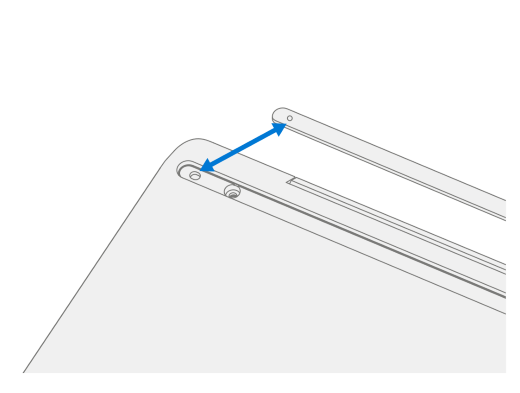
הסר את יריעת המגן מכף הרגל החלופית. ודא שהצד הנדבק פונה לכיוון מיקום כף הרגל בחלק התחתון של המחשב הנישא. יישר את עמוד האיתור מכף הרגל האחורית.
לחץ את כף הרגל פנימה בחוזקה.
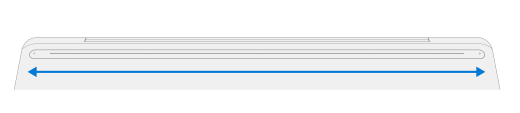
ודא שכף הרגל מאובטחת. החלק את כף ידך למעלה ולמטה בטווח כף הרגל.
חפש נזקים או רווחים בין כף הרגל לתחתית המחשב הנישא.
חשוב
לאחר התקנת הרגליים החלופיות, הנח למחשב הנייד שלך לשבת עם הרגליים על השולחן למשך 12 שעות לפחות. אם זה לא אפשרי, הימנע מהנחתו בתיק גב, ארנק או מנשא אחר למשך 12 שעות לפחות.
Surface Laptop SE
התקנת רגליים חלופיות עבור Surface Laptop SE
הערה
הקפד לבדוק את הרגליים החלופיות לפני התקנתן. הרגליים הקדמיות והאחוריות של Surface Laptop SE הן בגדלים שונים.
לאחר שתקבע אילו רגליים שייכות לחלק הקדמי והאחורי של המכשיר, המשך למדרגות.
הנח את המחשב הנישא על משטח נקי כשהחלק התחתון פונה כלפי מעלה.
הסר את התוחם מאחת הרגליים החלופיות. ודא שהצד הדביק פונה לכיוון הכיס בחלק התחתון של המחשב הנישא.
לחץ את כף הרגל לתוך החלל.
חזור על שלבים 2-3 כדי להתקין את הרגליים החלופיות האחרות.

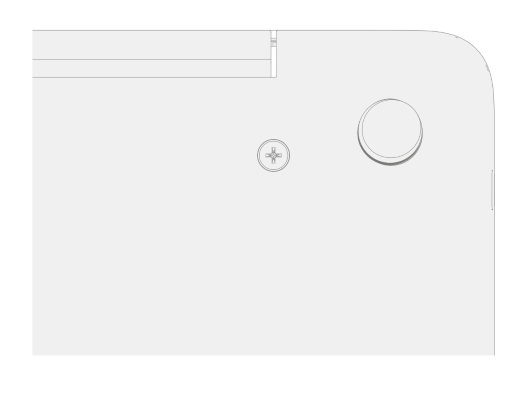
חפש אחר נזק או רווחים בין כפות הרגליים לתחתית המחשב הנישא.
נושאים קשורים
זקוק לעזרה נוספת?
תמיכה טכנית

לקבלת תמיכה טכנית, פתח את אפליקציית משטח או דפדפן האינטרנט, תאר את הבעיה ובחר 'קבלת עזרה'.

תמיכה נוספת

אם אינך יכול להשתמש ב- משטח או אם יש לך שאלה לגבי משהו אחר, פתח את 'קבלת עזרה' כדי לקבל תמיכה מקוונת נוספת.


