
הערה
ייתכן שמוצרים מסוימים לא יהיו זמינים במדינה או באזור שלך.
הצבעים על המסך אינם מדויקים
נסה להחליף את פרופיל הצבע.
בחר את סמל מרכז הפעולות בשורת המשימות ולאחר מכן בחר את פרופיל הצבע שבו ברצונך להשתמש.
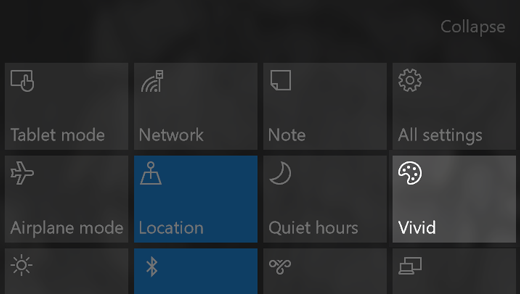
דגמי Surface Studio מגיעים עם שלושה פרופילי צבע:
-
sRGB צבעי התמונה על המסך מופיעים כפי שהם נועדו. פעולה זו קריטית לתוכנות ואפליקציות הדמיה מקצועיות. הוא שימושי גם בעת צפייה בתמונות וסרטוני וידאו ובקניות באינטרנט.
מפרט טכני: xRGB/Rec. 709 סטנדרטי, סולם צבעים sRGB, נקודה לבנה D65 וגמא = 2.2 -
DCI-P3 מצב זה מיועד לאנשי מקצוע יצירתיים שעובדים עם תוכן קולנוע דיגיטלי במרחב הצבעים DCI-P3. אם המצלמה שלך תומכת בתמונות RAW, תוכל לשמור אותן כתמונות DCI באמצעות תוכנה לעריכת תמונות כדי לשמר את המגוון הרחב של צבעים בתמונות ולהציג צבעים אלה בצורה מדויקת בתצוגה של Surface Studio.
מפרט טכני: סולם צבעים DCI-P3, נקודה לבנה של 6300 K וגמא של 2.6 -
חי מצב זה מושלם להצגת כל סוג של תוכן מדיה.
מפרט טכני: P3-D65 (סולם צבעים DCI-P3, נקודה לבנה D65 וגמא של 2.2
הערה
בעת מעבר מפרופיל צבע אחד למשנהו, פרופיל צבע התצוגה המוגדר כברירת מחדל מתעדכן באופן אוטומטי, כך שתראה צבע מדויק בעת שימוש בתוכנה יצירתית ברמה מקצועית המשתמשת בניהול צבעים.
דברים נראים גדולים מדי או קטנים מדי בחלק מהאפליקציות שלי
תחילה, בדוק אם הגירסה של האפליקציה שבה אתה משתמש תומכת בשינוי קנה מידה. אם לא, ייתכן שיהיה עליך לשדרג את האפליקציה או התוכנה שלך.
אם היא תומכת בשינוי קנה מידה, או אם שדרגת את האפליקציה או התוכנה והיא עדיין לא פועלת, הנה כמה דברים שתוכל לנסות:
- בדוק אם קיימים עדכונים. עבור לכאן כדי ללמוד כיצד.
- כבה את שינוי קנה המידה באפליקציה, שנה את קנה המידה של התצוגה ב- Windows או עבור לתצוגה הראשית. עבור לכאן כדי ללמוד כיצד.
מחוברת יותר מתצוגה אחת ואיני מצליח למצוא את הסמן שלי
אם הצגים החיצוניים שלך אינם תומכים באיכות תצוגה של 4k, ייתכן שלא תוכל להעביר את הסמן מדגם ה- Surface Studio שלך לצגים החיצוניים. כדי לתקן זאת, בחר בלחצן סמל סמל הסמל 'התחל ולאחר מכן בחר 'הגדרות>תצוגתמערכת>'. הצגים שלך יוצגו כתיבות תחת 'בחירה וסידור מחדש של תצוגות'.
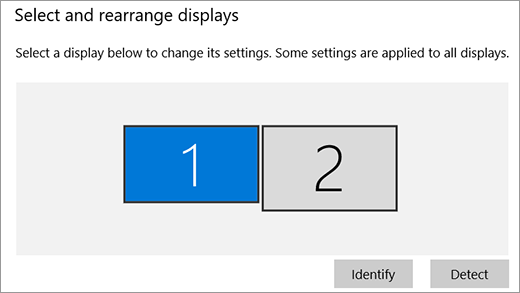
הסמן יכול לנוע רק על-פני הצגים שבהם קצוות התיבות נפגשים. לכן, בדוגמה שלעיל, עם תצורה זו תצטרך לגרור את הסמן לאורך החלק העליון של תצוגת Surface Studio שלך כדי להעביר אותו לצג החיצוני.
גרור את התיבות של הצגים החיצוניים למיקומים המתאימים לך ביותר.
לדוגמה, אם ברצונך להזיז את הסמן לצג החיצוני מסביב לנקודת האמצע של תצוגת Surface Studio, גרור את התיבה המייצגת את הצג החיצוני כלפי מטה לכיוון מרכז התיבה המייצגת את תצוגת Surface Studio.
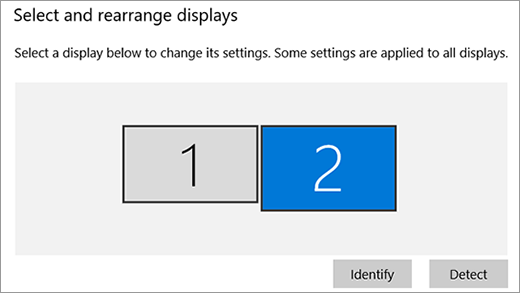
כאשר הצגים שלך מיושרים למיקום הרצוי, בחר החל.
אני לא נוגע בתצוגה או משתמש בעכבר, אך אפליקציות נפתחות ונסגרות מעצמן
הנה כמה דברים שתוכל לנסות:
- נקה את המסך. השתמש במטלית רכה ונטולת מוך הטבולה במים או חומר ניקוי למשקפיים, אך אל תשפוך נוזלים ישירות על המסך.
- בדוק אם קיימים עדכונים. עבור לכאן כדי ללמוד כיצד.
- כבה את Surface Studio כדי לרענן את מנהלי ההתקנים.
- כבה את מנהל ההתקן של מסך המגע, ולאחר מכן הפעל אותו שוב. הקלד 'מנהל התקנים' בתיבת החיפוש ולאחר מכן בחר 'מנהל ההתקנים'. הרחב את התקני ממשק אנוש, לחץ והחזק (או לחץ באמצעות לחצן העכבר הימני) על מסך מגע תואם-HID ובחר השבת. המתן כמה שניות ולאחר מכן הפעל אותה שוב. יהיה עליך לעשות זאת עבור כל מסך מגע תואם-HID שמופיע ברשימה.
- התקן מחדש את מנהל ההתקן של מסך המגע. פתח את מנהל ההתקנים, הרחב את התקני ממשק אנוש, לחץ והחזק (או לחץ באמצעות לחצן העכבר הימני) על מסך מגע תואם-HID ובחר הסר התקנה. לאחר מכן הפעל מחדש את משטח – מנהל ההתקן יותקן מחדש עבורך באופן אוטומטי לאחר ש- Surface Studio יתחבר מחדש לאינטרנט.
- אפס את כיול מסך המגע. כך תעשה זאת.
- בדוק אם מכשירים אחרים מפריעים למסך המגע או לעכבר. קח את Surface Studio שלך לחדר אחר - אם מסך המגע פועל שם, סביר להניח שאתה מקבל הפרעות אלקטרוניות. החזר את Surface Studio למקום הרצוי וכבה את כל המכשירים האחרים באזור. לאחר מכן הפעל את המכשירים הללו בזה אחר זה כדי להבין איזה מהם גורם לבעיה. אם הם לא הבעיה, בדוק אם בחדרים הסמוכים יש מכשירים חזקים יותר.
אם ניסית את הפעולות האלה ואתה עדיין נתקל בבעיות, פנה אלינו.
נושאים קשורים
זקוק לעזרה נוספת?
תמיכה טכנית

לקבלת תמיכה טכנית, פתח את אפליקציית משטח או דפדפן האינטרנט, תאר את הבעיה ובחר 'קבלת עזרה'.

תמיכה נוספת

אם אינך יכול להשתמש ב- משטח או אם יש לך שאלה לגבי משהו אחר, פתח את 'קבלת עזרה' כדי לקבל תמיכה מקוונת נוספת.


