אם אתה נתקל בבעיות במסך המגע של משטח, כגון מגע שאינו מגיב בחלק מהמסך או בכולו, מחוות Multi-Touch שאינן פועלות או עט משטח שאינו מסמן בדיו, מגע שמתנהג בצורה לא מדויקת, משטח שלך חווה נגיעות "פנטום" או "רוח רפאים", מגע מגיב באיטיות או אינך יודע כיצד לבטל מגע ב- משטח, הנה כמה פתרונות שתוכל לנסות.
אם מסך המגע של משטח אינו פועל, נסה שלבים אלה תחילה
הערה
בהתאם לבעיה, ייתכן שתצטרך לחבר מקלדת או עכבר כדי לבצע שלבים אלה.
כדי לנסות לפתור בעיות אלה, באפשרותך להתחיל על-ידי ביצוע השלבים הבאים כדי לאתחל ל- UEFI ולבדוק את פונקציונליות המגע,להתקין מחדש את מנהל ההתקן של מסך המגע,לבדוק אם קיימים עדכונים של Windows ו- משטח אולאפס את משטח. אם פעולה זו אינה פותרת את הבעיות, תוכל למצוא מידע נוסף במאמר האם מסך המגע שלך עדיין אינו פועל?.
פתרון 1: אתחל ל- UEFI ובדוק פונקציונליות מגע
ממשק קושחה מורחב מאוחד (UEFI) הוא סוג של תוכנה שמסייעת ל- Windows לקיים תקשורת עם חומרת ה- משטח. מאחר ש- UEFI פועל באופן עצמאי מ- Windows, בדיקת חומרה ב- UEFI תעבוד אם יש לך בעיית חומרה.
- אם המגע אינו פועל ב- UEFI, סביר להניח שההתקן נתקל בכשל חומרה וזקוק לשירות.
- אם המגע פועל ב- UEFI, ככל הנראה הבעיה מערבת את Windows או את מנהל ההתקן של המגע.
בצע את השלבים הבאים כדי לאתחל ל- UEFI ולבדוק את פונקציונליות המגע:
סמל 'עבור אל התחל'
 > Windows
  > 'הפעלה' סמל 'כיבוי' '.
כאשר משטח כבוי, לחץ והחזק את לחצן הגברת עוצמת הקול ולחץ על לחצן ההפעלה עד שיופיע סמל של Microsoft או משטח על המסך.
ברגע שאתה נמצא ב- UEFI, גע במסך משטח וראה אם הוא מגיב כרגיל. נסה לנווט ב- UEFI על-ידי הקשה על פריטי תפריט שונים. לאחר מכן, בהתאם לאופן שבו משטח מגיב למגע, בצע אחד מהפעולות הבאות:
- אם המגע אינו פועל ב- משטח, סביר להניח שמסך המגע נתקל בכשל חומרה. השלב הבא הוא לשלוח הזמנת שירות.
- אם המגע פועל ב- משטח, בחר 'יציאה', בצע את ההוראות שמופיעות על המסך והפעל מחדש את Windows. לאחר מכן עבור להתקנה מחדש של מנהל ההתקן של מסך המגע.
הערה
סרטון וידאו זה זמין באנגלית בלבד.
פתרון 2: התקן מחדש את מנהל ההתקן של מסך המגע
אזהרה
אין לבצע שלב זה ב- Surface Pro X. הסרת מנהלי התקנים במכשיר זה תחייב ביצוע איפוס מערכת מלא כדי לשחזרם.
בתיבת החיפוש בשורת המשימות, הזן מנהל ההתקנים ולאחר מכן בחר מנהל ההתקנים ברשימת התוצאות.
הרחב את קטגוריית התקני ממשק אנוש .
לחץ באמצעות לחצן העכבר הימני על Intel(R) Precise Touch Device, בחר הסר התקנה ולאחר מכן, בתיבת הדו-שיח הסר התקנה של התקן , בחר הסר התקנה.
לחץ באמצעות לחצן העכבר הימני על מסך מגע תואם-HID, בחר הסר התקנה ולאחר מכן, בתיבת הדו-שיח הסרת התקן , בחר הסר התקנה. אם אתה רואה שני מנהלי התקן של מסך מגע תואמי HID, לחץ באמצעות לחצן העכבר הימני על הראשון, בחר הסר התקנה, בחר הסר התקנה ולאחר מכן חזור על התהליך עבור מנהל ההתקן השני.
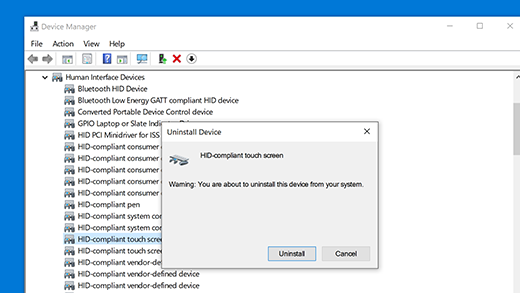
בתפריט 'פעולה ', בחר 'בצע סריקה לגילוי שינויי חומרה'. ייתכן גם שתצטרך להפעיל מחדש את משטח. הוא יוריד ויתקין באופן אוטומטי את מנהל ההתקן של מסך המגע כאשר הוא מחובר לאינטרנט.
כדי לבדוק אם פתרון זה פתר את הבעיה, השתמש במגע כדי לפתוח אפליקציה כגון Microsoft Edge או דפדפן אינטרנט אחר ונסה לגלול, לכווץ כדי לשנות את גודל התצוגה, להחליק מימין וללחוץ לחיצה ארוכה כדי לבדוק את פונקציונליות המגע.
פתרון 3: בדוק אם קיימים עדכונים של Windows ו- משטח
באפשרותך לבדוק במהירות את תקינותם של מנהלי ההתקנים והקושחה של משטח באמצעות אפליקציית משטח.
באפליקציית משטח, הרחב את עזרה ותמיכה כדי לבדוק את מצב העדכון.
אם קיימים עדכונים זמינים, בחר בלחצן בדוק אם קיימים עדכונים כדי לפתוח Windows Update ולהתקין את העדכונים הזמינים.
הערה
אם אפליקציית משטח אינה מותקנת, באפשרותך להוריד את אפליקציית משטח מ- Microsoft Store. לאחר ההורדה, בחר התחל, חפש את משטח ולאחר מכן בחר את האפליקציה מרשימת התוצאות.
פתרון 4: איפוס משטח
אם אתה עדיין נתקל בבעיה במסך המגע, נסה לאפס את ה- משטח. כדי ללמוד כיצד לעשות זאת, ראה שחזור או איפוס של משטח עבור Windows ובצע את השלבים המומלצים עבור "איפוס מחשב זה".
לאחר האיפוס והגדרת ההתקן, השתמש במגע כדי לפתוח אפליקציה כגון Microsoft Edge או דפדפן אינטרנט אחר, ונסה לגלול, כווץ פנימה כדי להגדיל, החלק במהירות פנימה מימין ולחץ לחיצה ארוכה כדי לבדוק את פונקציונליות המגע.
האם מסך המגע שלך עדיין לא פועל?
חפש להלן את התיאור שמסביר בצורה הטובה ביותר את הבעיה שבה אתה מתמודד ומצא את השלבים הבאים המתאימים שיש לבצע. אם הבעיה שלך אינה מופיעה ברשימה, וביצעת את פתרון הבעיות שלעיל, ייתכן שאתה נתקל בכשל חומרה. במקרה זה, השלב הבא שלך הוא לשלוח הזמנת שירות.
אזהרה
במהלך פתרון בעיות, ייתכן שייקבע שיש לאפס או להחליף את ה- משטח. לקבלת מידע נוסף על האופן שבו ניתן לגבות את הנתונים שלך, ראה 'גיבוי מחשב Windows שלך'.
| מה אתה נתקל | המלצה |
|---|---|
המגע אינו מגיב בחלק מהמסך או בכולו
|
שלח הזמנת שירות |
מחוות Multi-Touch אינן פועלות או שהמגע אינו מדויק
|
שלח הזמנת שירות |
ה- משטח שלך חווה נגיעות של "פנטום" או "רוח רפאים"
|
בדוק אם יש הפרעות אפשריות מציוד אלקטרוני סמוך. אם ניתן, העבר את מכשיר ה- משטח או הציוד המפריע לאזור אחר. אם הבעיה נמשכת ולא נמצאה הפרעה, המשך להגשת הזמנת שירות. |
המגע מגיב באיטיות
|
מה לעשות אם משטח פועל לאט |
עט Surface אינו מצייר בדיו
|
פתרון בעיות בעט Surface |
מנהל ההתקן או הקושחה של משטח Touch חסרים ב- מנהל ההתקנים
|
התקנה ידנית של מנהלי התקנים; ראה הורדת מנהלי התקנים וקושחה עבור משטח. |
| באפשרותך להשבית את כל פונקציונליות המגע ב- משטח שלך הערה: הפיכת המגע ללא זמין גם הופכת אביזרי מגע כגון עט Surface, Surface Dial ומקלדת מגע של Windows ללא זמינים. |
הפעלה או השבתה של מסך המגע ב- Windows |
אם המגע עדיין לא עובד ב- משטח שלך, שלח הזמנת שירות
אם פתרונות אלה לא עזרו בפתרון הבעיה, תיקון עצמי, הזמנת שירות או תמיכה אישית עשויים להיות זמינים כדי לסייע לך. אם ה- משטח שלך הוא מכשיר עסקי (בבעלות ארגון), ראה את אפשרויות השירות של משטח לעסקים ולחינוך.
| אפשרויות | |
|---|---|
|
תיקון עצמימנוסה מבחינה טכנית ויש לך את הכלים המתאימים? Microsoft מציעה מגוון רכיבים ניתנים להחלפה ומדריכי שירות המאפשרים לך לבצע תיקונים מסוימים בעצמך. |

|
שלח אל Microsoft כדי לשלוח את המכשיר שלך לתיקון, תצטרך ליצור הזמנת שירות ולהדפיס תווית משלוח. קבל מידע נוסף על האופן שבו תוכל לבדוק את האחריות שלך ולהכין את המכשיר למשלוח אל Microsoft. |
|
קבל תמיכה אישיתבמדינות או באזורים מסוימים, Microsoft שיתפה פעולה עם ספקי שירות מורשים המציעים תמיכה ותיקון באופן אישי. האפשרויות עשויות לכלול בדיקת חומרה מקצועית, פתרון בעיות ושחזור מערכת. |
נושאים קשורים
- קבלת שירות עבור משטח שתמה תקופת האחריות שלו או שניזוק
- מחוות מגע ב- Windows
- מה לנסות אם מסך משטח מהבהב, מעוות או שיש לו בעיות תצוגה אחרות
זקוק לעזרה נוספת?
תמיכה טכנית

לקבלת תמיכה טכנית, פתח את אפליקציית משטח או דפדפן האינטרנט, תאר את הבעיה ובחר 'קבלת עזרה'.

תמיכה נוספת

אם אינך יכול להשתמש ב- משטח או אם יש לך שאלה לגבי משהו אחר, פתח את 'קבלת עזרה' כדי לקבל תמיכה מקוונת נוספת.