
מה אתה רואה:
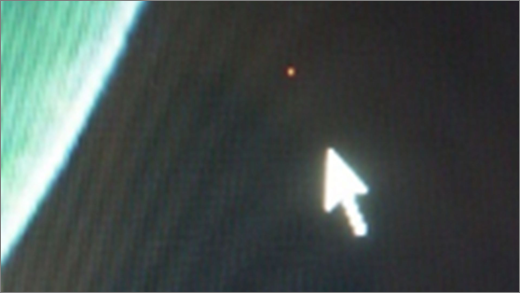
אם אתה רואה נקודה בודדת במסך תצוגה שלא פועלת כראוי - מוצגת לעתים קרובות כנקודה שחורה או לבנה קבועה, אך ייתכן שצבע אחד אחר - ייתכן שיש לך פיקסל תקוע. הפיקסל לא יוכל להציג את הצבע הנכון או חלק מהתמונה שיש להציג.
הערה
אם זה לא מה שאתה רואה, תוכל למצוא סיוע עבור בעיות אחרות הקשורות לתצוגה על-ידי ביקור במה לנסות אם מסך משטח שלך מהבהב, מעוות או נתקל בבעיות תצוגה אחרות.
מה ניתן לבצע
ישנן פעולות שתוכל לבצע כדי לפתור בעיות במסך ולנסות להפעיל אותו שוב.
בדיקת המסך ב- UEFI של משטח
הגדרות UEFI אינן ב- Windows, לכן בעיות תצוגה ב- UEFI מציעות בעיה בחומרה, ולא עם מנהל התקן של Windows.
כך ניתן לבדוק אם בעיות המסך מתרחשות רק כאשר אתה משתמש ב- Windows:
- כבה את משטח והמתן 10 שניות.
- לחץ והחזק את סמל לחצן הגברת עוצמת הקול עבור סמל עוצמת הקול
 ב- משטח, ובאותו זמן, לחץ ושחרר את סמל לחצן ההפעלה עבור
  . מסך הסמל יופיע.
 - המשך להחזיק את סמל לחצן הגברת עוצמת . שחרר את הלחצן כאשר מסך UEFI מופיע.
- הצג את המסך ובדוק אם הבעיה עדיין קיימת. אם המסך פועל כראוי בתוך UEFI, ייתכן שהתוכנה מותקנת ב- משטח. באפשרותך לנסות להתקין מחדש את מנהל ההתקן של לוח OEM ואת מתאם התצוגה.
פתרון בעיות כאשר הבעיה נפתרה ב- UEFI
התקן מחדש את מתאם התצוגה ואת מנהל ההתקן של לוח OEM
חשוב
אין לבצע את השלבים הבאים במכשירי משטח הפועלים במעבדי Microsoft SQ, כגון Surface Pro X ו- Surface Pro 9 עם 5G. הדרך היחידה לשחזר מנהלי התקנים שהוסרו היא באמצעות שחזור מערכת מלא.
מנהלי התקנים מסוימים עשויים ליצור בעיות תצוגה. כדי לעדכן את מנהל התקן התצוגה ואת מנהל ההתקן של הלוח, יהיה עליך להסיר את ההתקנה של מנהלי ההתקנים הנוכחיים ולאחר מכן לבדוק אם קיימים עדכונים למנהלי התקנים.
Windows 11
בחר והחזק (או לחץ באמצעות לחצן העכבר הימני) את
 ובחר מנהל ההתקנים.
הרחב את המקטע צג , בחר והחזק (או לחץ באמצעות לחצן העכבר הימני) על מנהלי ההתקנים בלוח משטח) ולאחר מכן בחר הסר התקנה של מכשיר. קרא את האזהרה ולאחר מכן בחר הסר התקנה והפעל מחדש את המחשב.
הרחב את המקטע מתאמי תצוגה, בחר והחזק (או לחץ באמצעות לחצן העכבר הימני) את המתאם הרשום (מנהלי התקנים גרפיים של Intel ו- NVIDIA) ולאחר מכן בחר הסר התקנה של מכשיר. אשר על-ידי בחירה באפשרות נסה להסיר את מנהל ההתקן עבור התקן זה ולאחר מכן בחר הסר התקנה והפעל מחדש את המחשב.
לאחר שהמחשב יופעל מחדש, בחר סמל 'התחל
> .
.מהסמל
הגדרות' , Windows Update >בדוק אם קיימים עדכונים, והתקן את כל העדכונים הזמינים.
Windows 10
- בתיבת החיפוש שבשורת המשימות, הקלד מנהל ההתקנים ולאחר מכן בחר אותה בתוצאות.
- הרחב את המקטע צג , בחר והחזק (או לחץ באמצעות לחצן העכבר הימני) על מנהלי ההתקנים בלוח משטח) ולאחר מכן בחר הסר התקנה של מכשיר. קרא את האזהרה ולאחר מכן בחר הסר התקנה והפעל מחדש את המחשב.
- הרחב את המקטע מתאמי תצוגה, לחץ והחזק (או לחץ באמצעות לחצן העכבר הימני) את המתאם הרשום ולאחר מכן בחר הסרת התקנה של התקן. אשר על-ידי בחירה באפשרות מחק את תוכנת מנהל ההתקן עבור התקן זה ולאחר מכן בחר הסר התקנה והפעל מחדש את המחשב.
- לאחר שהמחשב יופעל מחדש, בחר סמל 'התחל>הגדרות
 .
. -
 מהסמל , בחר עדכון &> סמל אבטחה עבור סמל סינכרון Windows Update> בדוק אם קיימים עדכונים סמל עבור סמל סינכרון את כל העדכונים הזמינים.
פתרון בעיות כאשר הבעיה עדיין קיימת ב- UEFI
שלח הזמנת שירות
יש צעד אחד אחרון שאתה יכול לנסות. אם שלבים אלה לא פותרים את הבעיה, ייתכן שאפשרויות השירות והתמיכה יהיו זמינות כדי לסייע לך.
הערה
אם משטח שלך הוא מכשיר עסקי (בבעלות ארגון), ראה אפשרויות שירות משטח לעסקים ולחינוך.

שלח אל Microsoft
כדי להכין את המכשיר שלך למשלוח ל- Microsoft, באפשרותך לבדוק את אחריות המכשיר שלך, ליצור הזמנת שירות ולהדפיס תווית משלוח.

חפש תמיכה באופן אישי
במדינות מסוימות, Microsoft מציעה מרכזי שירות פנים אל פנים. האפשרויות עשויות לכלול בדיקת חומרה מקצועית, פתרון בעיות ושחזור מערכת.
תיקון עצמי
אם אתה מנוסה מבחינה טכנית ויש לך את הכלים המתאימים, Microsoft מציעה מגוון רכיבים ומדריכי שירות הניתנים להחלפה המאפשרים לך לבצע את התיקונים.
לקבלת מידע נוסף, עבור אל כיצד לקבל שירות או תיקון עבור משטח.
נושאים קשורים
מה לעשות אם מסך המגע של משטח לא פועל
בהירות וניגודיות מסתגלות במכשירי משטח