
ב- Microsoft Teams חינם, באפשרותך להתאים אישית את ההגדרות שלך כדי לשפר את העבודה יחד באינטרנט. גלה את התכונות השונות שיעזרו לך לתכנן את הפגישה הבאה שלך, בין אם היא באינטרנט, במחשב שולחני או במכשירים ניידים.
באפשרותך ליצור בקלות פגישות עם אנשי הקשר שלך. בין אם ברצונך להתחיל פגישה מיד או לקבוע פגישה לשיתוף עם חבריך. ראה את התכונות השונות הזמינות בפגישות.
חשוב
האפשרויות עשויות להשתנות בהתאם לגודל המסך. אם לחצן אינו גלוי, ייתכן שתצטרך להקיש על 'עוד'  ' כדי שאפשרויות פגישה נוספות יופיעו.
מה ניתן לעשות בפגישות?
לקבלת חוויית הפגישה הטובה ביותר, קבל מידע נוסף על התכונות השונות בפגישות.
| אם תקיש על | תמונה | מה יקרה |
|---|---|---|
| מצלמה |

|
הפעל או כבה את המצלמה עבור פגישת וידאו. |
| מיקרופון |

|
הפעלה או כיבוי של המיקרופון. |
| שמע |

|
באפשרותך לשנות את אפשרויות השמע: התקן, רמקול, שמע כבוי. |
| אפשרויות נוספות |
|
הקש כדי שאפשרויות פגישה נוספות יופיעו. |
| React |

|
הרם את ידך בשיחה או שלח תגובה בפגישה. |
| צ'אט |
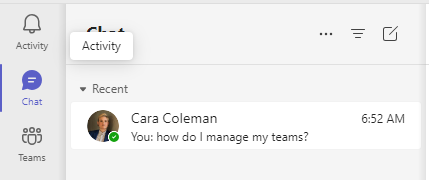
|
הצג את הצ'אט של הפגישה. |
| אנשים |

|
באפשרותך להוסיף אנשים ' לפגישה ו'נהל את אפשרויות הפגישה' ' לפגישה ו'נהל את אפשרויות הפגישה'  '. '.
|
| שתף |

|
ברשותך אפשרויות השיתוף הבאות: שיתוף תמונה , שיתוף וידאו , שיתוף וידאו , או שיתוף מסך . באפשרותך גם להחליף את המצב אם ברצונך לכלול שמע. , או שיתוף מסך . באפשרותך גם להחליף את המצב אם ברצונך לכלול שמע. |
| תצוגות |

|
ראה את פריסת הפגישה והתאם את התצוגה שלך. באפשרותך לשנות את מה שאתה רואה. לדוגמה, כאשר מישהו משתף את המסך שלו, באפשרותך לעבור לצפייה באנשים בפגישה. |
| הקלטת פגישה |

|
באפשרותך להקליט שיחות או פגישות הלוכדות פעילויות שיתוף שמע, וידאו ושיתוף מסך. הערה: הקלטת פגישה זמינה עבור מנויי Microsoft 365 Personal, Family או Premium בעלי חשבון Teams אישי. קבל מידע נוסף על נקודות זכות ומגבלות של בינה מלאכותית. |
| תצוגות פגישה |
|
הצג כדי להציג את הפריסה הנוכחית של הפגישה. |
| שינוי רקע |

|
התאם אישית את הרקע שלך במהלך פגישה כדי למזער הסחות דעת או להציג את סגנונך האישי. |
| כתוביות בשידור חי |

|
כתוביות חיות להקראת מילים הנאמרים במהלך פגישה. |
| הפעל RTT עבור פגישה זו |

|
הפעל RTT כדי לאפשר למשתמשים בפגישה לראות טקסט בעת ההקלדה, וכך להפוך את הטקסט לגלוי לפני ההקשה על 'שלח' |
| אל תציג בועות צ'אט |

|
מניעת הצגת בועות Chat בתצוגת הפגישה שלך. |
| העבר אותי להמתנה |

|
כשאתה מעביר את עצמך להמתנה, אינך עומד לראות או לשמוע אף אחד בפגישה. הקש על 'המשך' כדי לחזור לפגישה. |
| כיבוי וידאו נכנס |
|
הזנת הווידאו שלך לא תהיה גלויה למשתתפים אחרים בשיחה. כדי להפעיל שוב וידאו נכנס, הקש על הפעל וידאו נכנס. |
| עזיבת הפגישה |

|
בסרגל הבקרה של הפגישה, באפשרותך להקיש על 'עזוב ' כדי לצאת מהפגישה. אם אתה המארגן, יש לך אפשרות לסיים את הפגישה עבור כולם. |


נושאים קשורים
צור פגישה ב-Microsoft Teams חינם
תפקידים ואפשרויות של פגישות ב- Microsoft Teams חינם
כיצד להשתמש בצ'אטים של פגישות ב- Microsoft Teams חינם
מה קורה כאשר אני מזמין משתמש של חשבון ב- Teams לעבודה או לבית הספר לפגישה ב- Microsoft Teams חינם?
צור איתנו קשר
לקבלת עזרה נוספת, פנה לתמיכה או שאל שאלה בקהילת Microsoft Teams.