
עם פרסום משימות ב- Microsoft Teams, מנהלי תפעול ומנהיגים עסקיים אחרים יכולים להגדיר משימות בצורה מרוכזת ולהפיץ אותן לצוותים ברחבי הארגון שחייבים לבצע את העבודה. אם פרסום משימות זמין עבורך ועבור הארגון שלך, באפשרותך להשתמש בפרסום משימות כדי ליצור רשימה בדף 'פרסום' של האפליקציה Planner, להוסיף אליה פעילויות ולאחר מכן לפרסם את הרשימה בצוותים (מיקומים) שתבחר.
באפשרותך להוסיף מופע חוזר לרשימת פעילויות כך שהיא תתפרסם באופן אוטומטי בצוותים שנבחרו על בסיס קבוע. לדוגמה, באפשרותך לתזמן רשימת פעילויות לפרסום מדי שבוע בשעה 8:00 בבוקר ביום שני.
הערה
מופע חוזר זמין ברשימות משימות רגילות. מופע חוזר אינו זמין לכולם להשלמת רשימות משימות, המשמשות לרוב עבור משימות הדרכה או משימות הכרה במדיניות. קבל מידע נוסף על רשימות משימות בפרסום משימות.
במאמר זה
עריכת מופע חוזר עבור סידרה של רשימות משימות
ביטול מופע חוזר עבור סידרה של רשימות משימות
ביטול פרסום של סידרת רשימות פעילויות
ביטול פרסום של רשימה בסידרה של רשימות פעילויות
סקירה כללית
פרסום רשימת משימות חוזרת מהווה דרך נהדרת לעבוד עם משימות שגרתיות שיש להשלים. להלן סקירת אופן הפעולה של פעולה זו.
- באפשרותך להוסיף מופע חוזר לרשימת משימות סטנדרטית תחת 'טיוטות' על-ידי הגדרת הגדרות המופע החוזר ותאריכי ההתחלה והסיום. פעולה זו משנה את הרשימה מרשימת משימות חד-פעמית לסידרת רשימות משימות חוזרת. כשתהיה מוכן, תוכל לפרסם את סידרת רשימות המשימות החוזרות.
- לאחר הפרסום, המופע הראשון של הסדרה החוזרת מופיע תחת "מתוזמן " עד למועד הפרסום. כאשר מופע מתוזמן מתפרסם, המופע הבא נוצר באופן אוטומטי.
- כאשר נוצר מופע חדש, תאריכי יעד של פעילויות מתעדכנים באופן אוטומטי בהתבסס על הזמן שבו הם חלים לאחר תאריך ההתחלה של הסידרה שבחרת. נניח, לדוגמה, שיצרת סידרה חודשית חוזרת בחמישה עשר בכל חודש. אם תבחר שתאריך ההתחלה של הסידרה הוא 15 בינואר ותכלול פעילות שתאריך היעד שלה הוא 17 בינואר, למופע השני שתוזמן ל- 15 בפברואר יהיה גם היסט של יומיים. המשימה תסתיים ב-17 בפברואר. לקבלת מידע נוסף, עיין בסעיף 'יצירת רשימת משימות לרשימת משימות חוזרת' במאמר זה.
- לאחר פרסום המופע הראשון בסידרה, סידרת רשימת המשימות מופיעה תחת 'פורסם'. באפשרותך להרחיב אותה כדי להציג את כל המופעים של רשימת המשימות שפורסמו.
- באפשרותך לערוך את המשימות בסידרה או במופע מתוזמן. ניתן גם לערוך את המשימות במופע שפורסם של סידרת רשימת המשימות.
- (בקרוב) באפשרותך לערוך צוותי נמענים עבור הסידרה או מופע מתוזמן. לא ניתן לערוך צוותי נמענים עבור מופע שכבר פורסם.
- כדי לבצע שינויים במשימות או בנמענים של סידרה שבה המופע הראשון עדיין לא פורסם, באפשרותך לבטל את הסידרה. אם עדיין לא פורסמו מופעים, הסידרה תחזור ל'טיוטות'.
- באפשרותך לראות דיווח עבור מופעים של רשימת משימות לאחר פרסומם, בדיוק כפי שניתן לראות עם רשימות משימות שאינן חוזרות.
- באפשרותך גם לבטל פרסום של מופעים של רשימת משימות או של סדרת רשימת הפעילויות כאשר אין בהם עוד צורך או אם נעשית טעות.
הפיכת רשימת משימות לחוזרת
החל מרווח זמן של מופע חוזר על רשימת פעילויות הניתנת לפרסום כדי שהיא תפורסם באופן אוטומטי בלוח זמנים חוזר, כגון יומי, שבועי, חודשי או שנתי.
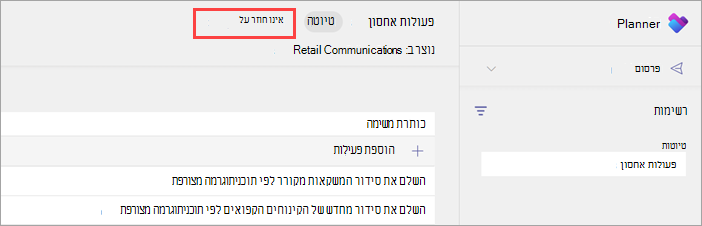
בדף 'פרסום' של האפליקציה Planner, בחר רשימה תחת 'טיוטות' או צור רשימה חדשה ולאחר מכן בחר 'לא חוזרת'.
בתיבת הדו-שיח רשימה של מופע חוזר , בחר את הגדרות המופע החוזר עבור הרשימה.
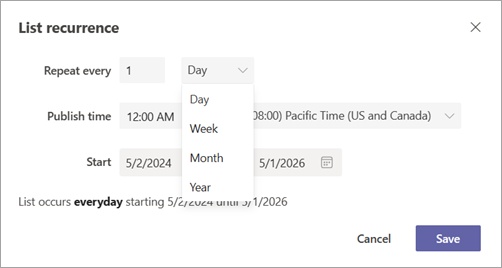
מרווח מופע חוזר. כברירת מחדל, תאריך הסיום של 'יום', 'שבוע' ו'חודש ' הוא שנתיים מתאריך ההתחלה. לכל מרווחי המופע החוזר יש תאריך סיום מרבי של חמש שנים מתאריך ההתחלה.
פרסום שעה ואזור זמן.
תאריכי התחלה וסיום. מופעים מתפרסמים רק כאשר הם מתרחשים בתאריך ההתחלה או אחריו ובתאריך הסיום או לפניו.
הערה
מומלץ להגדיר את תאריך ההתחלה לתאריך פרסום המופע הראשון. אם תאריך ההתחלה של הסידרה ותאריך הפרסום של המופע הראשון שונים, התאמות התאריכים האוטומטיות יתבססו על תאריך ההתחלה של הסידרה.
לדוגמה, סידרה מתרחשת בעשירי בכל חודש עם תאריך התחלה של 1 בינואר, ומכילה פעילות שתאריך היעד שלה הוא 12 בינואר. בדוגמה זו, תאריך היעד של המשימה יחול 11 ימים לאחר תאריך הפרסום של כל מופע עתידי, במקום יומיים לאחר מכן. הסיבה לכך היא שהתאמות תאריך אוטומטיות מבוססות על תאריך ההתחלה (1 בינואר) ולא על התאריך שבו יתפרסם המופע הראשון (10 בינואר).
המערכת משתמשת בתאריך ההתחלה לחישוב זה מכיוון שזהו ערך שאתה מגדיר ישירות, המעניק לך שליטה ישירה יותר על אופן הפעולה של תאריך היעד.
פרסום רשימת פעילויות חוזרת
כאשר רשימת המשימות שלך מוכנה, פרסם אותה לצוותים שחבריהם יבצעו את העבודה.
תחת טיוטות, בחר את רשימת המשימות החוזרות ולאחר מכן, בפינה השמאלית העליונה, בחר פרסם סידרה.
בחר את הצוותים שיקבלו את רשימת המשימות.
בחירת צוותים אלה פועלת באותה דרך ברשימות חוזרות וברשימות שאינן חוזרות. באפשרותך לבחור צוותים מתוך הירארכיה ולהשתמש ברשימת הצוותים הראשית ו/או בכל מסנן זמין כדי לאתר את הצוותים שייכללו. לחלופין, באפשרותך להעלות רשימה מותאמת אישית של צוותים.
בחר אם להודיע לצוותי הנמענים.
בחר הבא ולאחר מכן סקור את תוכנית הפרסום שלך. כדי לבצע שינויים, בחר 'חזור'.
בחר את תיבת הסימון מוכן, הכל נראה טוב כאן ולאחר מכן בחר פרסם.
הכנת רשימת המשימות החוזרות עשויה להימשך זמן מה. ייתכן שתראה הודעה המציינת שרשימת המשימות מתוזמנת.
תראה את רשימת המשימות מופיעה תחת 'מתוזמנ' לאחר השלמת הפעולה. המופע הבא של הרשימה החוזרת מוצג תחת מתוזמן ויפורסם בתאריך ובשעה שנקבעו.
חשוב
אם מופיעים סמלי התראה, בחר הצג פרטים כדי לעזור בפתרון הבעיות.
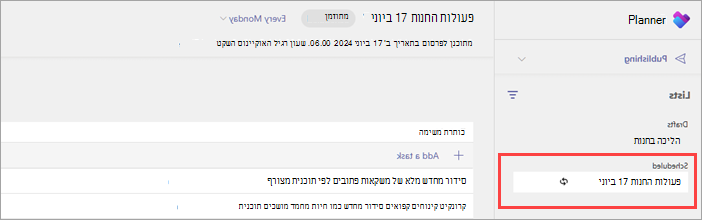
לאחר פרסום המופע הראשון, תראה גם את רשימת המשימות מופיעה תחת פורסם , שם היא מייצגת את סידרת רשימות המשימות החוזרות שלך. באפשרותך להרחיב אותו כדי להציג את המופעים שפורסמו בסידרה. כאשר מופע מתפרסם, המופע הבא בסידרה נוצר תחת 'מתוזמן'.
כדי ללמוד עוד אודות פרסום רשימות פעילויות, ראה פרסום רשימת פעילויות.
תזמון מחדש של מופע
באפשרותך לתזמן מחדש את המופע הקרוב של רשימת משימות חוזרת. לדוגמה, ייתכן שתצטרך לעשות זאת אם תאריך הפרסום הבא נופל על חופשה של החברה.
באפשרותך לקבוע מועד חדש בכל עת, עד לתאריך של המופע המתוזמן הבא.
תחת 'מתוזמן', עבור אל רשימת המשימות שברצונך לתזמן מחדש ולאחר מכן בחר 'פעולות נוספות
 >ערוך מופע.
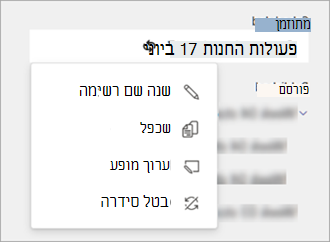
בחר את התפריט הנפתח של מרווח המופע החוזר (לדוגמה, כל יום שני) ולאחר מכן בחר 'תזמן מחדש מופע זה'.
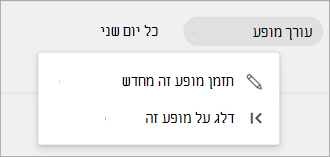
בתיבת הדו-שיח תזמון מחדש של מופע זה , בחר תאריך פרסום חדש, שעת פרסום ו/או אזור זמן חדשים לפי הצורך ולאחר מכן בחר שמור.
דילוג על מופע
באפשרותך לדלג על מופע קרוב של רשימת משימות חוזרת. לדוגמה, ייתכן שתצטרך לעשות זאת אם כל הצוות אינו בעבודה מכיוון שתאריך הפרסום הבא הוא יום חופשה של החברה.
תחת מתוזמן, עבור אל רשימת המשימות ולאחר מכן בחר 'פעולות נוספות
>ערוך מופע.בחר את התפריט הנפתח של מרווח המופע החוזר ולאחר מכן בחר דלג על מופע זה.
בתיבת הדו-שיח דלג על מופע , סקור את המידע ולאחר מכן בחר דלג על מופע.
המופע שהמערכת דילגה עליו לא יופיע עוד תחת 'מתוזמן ' ולא יפורסם.
עריכת מופע חוזר עבור סידרה של רשימות משימות
אם עליך לשנות את מרווח המופע החוזר או הגדרות אחרות של מופע חוזר, ערוך את המופע החוזר עבור סידרת רשימות המשימות החוזרות. השינויים חלים על המופע הבא ועל כל המופעים העתידיים.
אם לפחות מופע אחד כבר פורסם, מצא את סידרת רשימות המשימות תחת פורסם, בחר את סידרת רשימות המשימות שברצונך לערוך ולאחר מכן בחר 'פעולות נוספות'
> שפורסמהערוך סידרה. הקפד לבחור את הסידרה ולא את אחד מהמופעים שפורסמו תחת הסידרה.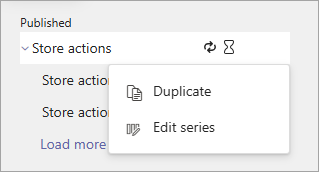
בחר את התפריט הנפתח של מרווח המופע החוזר ולאחר מכן בחר ערוך מופע חוזר.
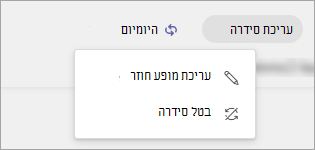
בתיבת הדו-שיח רשימה של מופע חוזר , בצע את השינויים הרצויים עבור סידרת רשימת הפעילויות.
סקור את השינויים ולאחר מכן בחר שמור. כאשר הרשימה מתפרסמת, השינויים יחולו על כל המופעים העתידיים של רשימת המשימות החוזרות.
הערה
אם המופע הראשון של הסידרה עדיין לא פורסם, בחר את הרשימה תחת מתוזמן ובחר בטל סידרה. אם לא פורסמו מופעים, ביטול הסידרה יחזיר אותה ל'טיוטות'. פעולה זו מאפשרת לך לערוך את המופע החוזר ולפרסם שוב את סידרת רשימת הפעילויות.
ביטול מופע חוזר עבור סידרה של רשימות משימות
כאשר אינך מעוניין עוד להמשיך לפרסם סידרה של רשימות פעילויות חוזרות, באפשרותך להפסיק (לבטל) את הפרסום החוזר. כל המופעים העתידיים של רשימת המשימות לא יפורסמו.
- תחת פורסם, עבור אל סידרת רשימות המשימות החוזרות ולאחר מכן בחר פעולות> חוזרתערוך סידרה.
- בחר את התפריט הנפתח של מרווח המופע החוזר ולאחר מכן בחר בטל סידרה.
- בתיבת הדו-שיח ביטול סידרה , ודא שברצונך לבטל את הסידרה ולאחר מכן בחר כן.
- המופע המתוזמן הבא וכל המופעים העתידיים לא יופיעו עוד תחת 'מתוזמן'.
- התבנית הקיימת של רשימת משימות חוזרות והמופעים המתאימים שפורסמו עדיין מופיעים תחת פורסם וזמינים לדיווח.
- אם עדיין לא פורסמו רשימות עבור הסידרה, תראה את סידרת רשימות המשימות החוזרות תחת 'טיוטות'.
הערה
אם המופע הראשון של הסידרה עדיין לא פורסם, בחר את הרשימה תחת מתוזמן ובחר בטל סידרה. אם לא פורסמו מופעים, ביטול הסידרה יחזיר אותה ל'טיוטות'.
ביטול פרסום של סידרת רשימות פעילויות
זהירות
ביטול פרסום של סידרת רשימות משימות מסיר את המשימות מכל הצוותים שקיבלו אותן. הדבר חל על כל רשימות המשימות שפורסמו אי פעם במסגרת סידרת רשימות המשימות החוזרות. חברי הצוות יאבדו גישה לכל פרטי הפעילות, כולל הערות וקבצים מצורפים שהם הוסיפו. זה לא ניתן לביטול.
ייתכן שתרצה לבטל פרסום של סידרת רשימות פעילויות כדי להסיר פעילויות שאינן נחוצות או כדי לתקן טעות בשליחת הסידרה. במקרה של טעות, זכור שבאפשרותך לערוך את המשימות ברשימת משימות מתוזמנת או ברשימת משימות שפורסמה, כולל מופעים של רשימת משימות שפורסמו כחלק מסידרה חוזרת. אם עליך לבטל פרסום של רשימת משימות עקב טעות, מומלץ לעשות זאת בהקדם האפשרי כדי לצמצם את ההקצאה ואת ההשלמה של פעילויות שנמחקו.
אם ברצונך לבטל פרסום של סידרה של רשימות פעילויות, בצע את השלבים הבאים. סידרת רשימות הפעילויות וכל הרשימות שבה יועברו למקטע 'לא פורסם ', וניתן יהיה לשכפל אותם אך לא לפרסם אותם מחדש.
- תחת 'פורסם', לצד סידרת רשימת המשימות שברצונך לבטל את פרסומה, בחר 'פעולות נוספותבטל פרסום של סידרה>.
- אשר שברצונך לבטל את פרסום הסידרה ולאחר מכן בחר בטל פרסום סידרה.
- לאחר שסדרת הרשימות והרשימות המשויכות יופיעו תחת 'לא פורסם', תוכל למחוק אותן או לשכפל אותן, לערוך את העותק ולפרסם את העותק הערוך.
ביטול פרסום של רשימה בסידרה של רשימות פעילויות
זהירות
ביטול פרסום של רשימה בסידרה של רשימות משימות מסיר את כל המשימות ברשימה מכל הצוותים שקיבלו אותן. חברי הצוות יאבדו גישה לכל פרטי הפעילות, כולל הערות וקבצים מצורפים שהם הוסיפו. זה לא ניתן לביטול.
ייתכן שתרצה לבטל פרסום של מופע ספציפי של רשימת פעילויות בסידרה של רשימות פעילויות כדי להסיר פעילויות שאינן נחוצות עוד או כדי לתקן טעות בשליחת רשימת הפעילויות. במקרה של טעות, זכור שבאפשרותך לערוך את המשימות ברשימת משימות שפורסמה, כולל מופע של רשימת משימות שפורסם כחלק מסידרה חוזרת. אם עליך לבטל פרסום של רשימת משימות עקב טעות, מומלץ לעשות זאת בהקדם האפשרי כדי לצמצם את ההקצאה ואת ההשלמה של פעילויות שנמחקו.
אם ברצונך לבטל פרסום של רשימה בסידרה של רשימות פעילויות, בצע את השלבים הבאים. רשימת המשימות תועבר למקטע ' לא פורסם ', וניתן יהיה לשכפל אותה, אך לא ניתן לפרסם אותה מחדש.
- תחת פורסם, הרחב את סידרת רשימות הפעילויות, עבור אל הרשימה שברצונך לבטל את הפרסום שלה ולאחר מכן בחר 'פעולות נוספות>בטל פרסום.
- אשר שברצונך לבטל את פרסום הרשימה ולאחר מכן בחר באפשרות 'בטל פרסום'.
- לאחר שהרשימה מופיעה תחת 'לא פורסם', באפשרותך למחוק אותה או לשכפל אותה, לערוך את העותק ולפרסם את העותק הערוך.