
עם פרסום משימות ב- Microsoft Teams, מנהלי תפעול ומנהיגים עסקיים אחרים יכולים להגדיר משימות בצורה מרוכזת ולהפיץ אותן לצוותים ברחבי הארגון שחייבים לבצע את העבודה. צור רשימה בדף 'פרסום' של האפליקציה Planner, הוסף אליה פעילויות ולאחר מכן פרסם את הרשימה בצוותים (מיקומים) שאתה בוחר.
ניתן להוסיף דרישות השלמה למשימות כחלק מפרסום משימות. דרישות השלמה מאפשרות לך לאכוף פעולות מסוימות כדרישות מוקדמות להשלמת משימה, כך שלא ניתן לסמן משימה כמשימה שהושלמה אלא אם פעולות אלה הושלמו קודם. הדבר מגביר את הבהירות ואת הצלחת ההשלמה בפעם הראשונה עבור מנהלים ועובדים בחזית העסק. היא גם עוזרת למנוע סימון שגוי של משימות שהושלמו לפני השלמת כל השלבים הדרושים.
שלושה סוגים של דרישות השלמה זמינים בפרסום משימות: דרישת רשימת פעולות לביצוע, דרישת טופס ודרישת אישור.
באפשרותך להחיל דרישת השלמה אחת או יותר על משימה בכל פעם שאתה מוסיף או עורך משימות ברשימת משימות הניתנת לפרסום. כאשר משימה זו מתפרסמת, נמעני המשימה חייבים להשלים את כל דרישות ההשלמה של המשימה לפני שיוכלו לסמן אותה כמשימה שהושלמה. נמעני המשימה יכולים להשלים את דרישות ההשלמה באמצעות אפליקציית Planner ב- Teams בשולחן העבודה, באינטרנט או במכשיר נייד.
יכולת זו עוזרת לספק שקט נפשי הן לעובדים והן למנהיגים העסקיים שהשלבים הנכונים הושלמו לפני שהמשימה סומנה כמשימה שהושלמה
במאמר זה
הגדרת דרישה לרשימת פעולות לביצוע
הגדרת דרישה לרשימת פעולות לביצוע
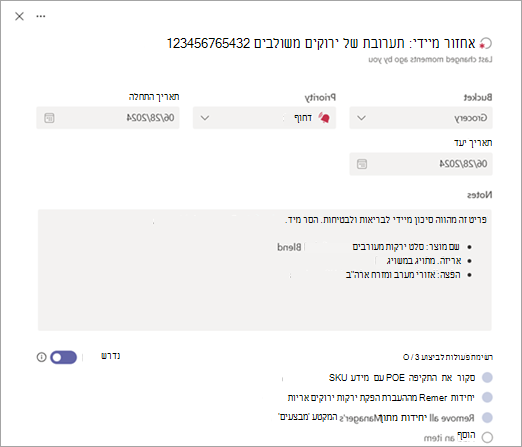
בעת הגדרת דרישה לרשימת פעולות לביצוע, נמעני המשימות חייבים להשלים את כל הפריטים ברשימת הפעולות לביצוע לפני שיוכלו לסמן את המשימה כמשימה שהושלמה.
ברשימת המשימות, בחר את כותרת המשימה כדי לפתוח את המשימה.
תחת Che cklist, הוסף את הפריטים שלך. ניתן להוסיף עד 20 פריטים.
הפעל את הלחצן הדו-מצבי הנדרש .
הערה
הלחצן הדו-מצבי נדרש מוסתר אם המשימה אינה כוללת פריטים ברשימת פעולות לביצוע.
חוויית צוות הנמענים
כאשר משתמש בצוות הנמען - בדרך כלל עובד או מנהל בחזית העסק - פותח את המשימה, הוא יראה את פריטי רשימת הפעולות לביצוע, עם סימן לכך שפריטי רשימת הפעולות לביצוע נדרשים. הם לא יכולים לסמן את המשימה שהושלמה עד שכל הפריטים ברשימת הפעולות לביצוע יסומנו כמשימה שהושלמה. כאשר כל הדרישות מתקיימות, כל עובד בחזית העסק יכול לסמן את המשימה כמשימה שהושלמה.
הוספת דרישת טופס
באפשרותך להוסיף למשימה עד שני טפסים שנמעני הפעילות ימלאו לפני שיוכלו לסמן פעילות כפעילות שהושלמה. באפשרותך ליצור טופס חדש או להשתמש בכל טופס שנוצר בעבר באמצעות פרסום משימות.
תכונה זו מופעלת על-ידי Microsoft Forms ומאפשרת לך לאסוף מידע מהצוותים שלך מבלי שתצטרך ליצור קשר עם כל מיקום בנפרד.
ברשימת המשימות, בחר את כותרת המשימה כדי לפתוח את המשימה.
תחת 'דרישות', בחר 'טופס נדרש'.
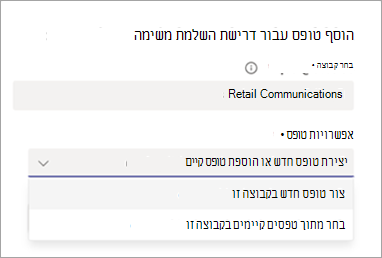
תחת 'בחר קבוצה', בחר קבוצה. החברים בקבוצה זו יוכלו להציג את התגובות לטופס. הקפד לבחור קבוצה הכוללת את האנשים שעמם ברצונך לשתף את התגובות לטופס.
תחת 'אפשרויות טופס', בחר אם ברצונך ליצור טופס חדש או להשתמש בטופס קיים בקבוצה.
חשוב
אם תבחר בחר מתוך טפסים קיימים בקבוצה זו, תוכל לבחור מבין הטפסים בקבוצה שנוצרו בעבר באמצעות תכונת דרישת טופס זו. הבחירה שלך מוגבלת לטפסים שנוצרו בקבוצה באמצעות תכונה זו מכיוון שיש ליצור את הטופס עם תצורות אוטומטיות מסוימות כדי לפעול כצפוי, דבר שאינו אפשרי עבור טפסים שנוצרו בדרכים אחרות.
אם אתה יוצר טופס חדש
- תחת 'טקסט שיוצג בפעילות', הזן שם עבור הטופס ולאחר מכן בחר 'צור והוסף לפעילות'.
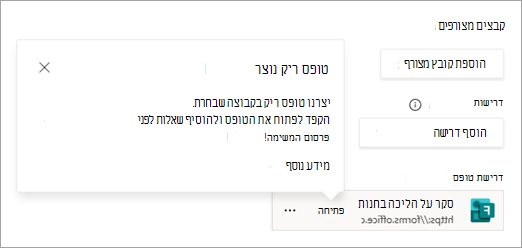
- טופס ריק חדש נוצר ונוסף למשימה. בחר באפשרות פתח כדי לפתוח את הטופס ולאחר מכן הוסף אליו את השאלות שלך.
הערה
- כלול שאלה המזהה את מיקום הצוות, כגון מספר חנות, כדי שתוכל להתאים את התשובה למיקום.
- ודא שהגדרות הטופס מאפשרות למשיבים לערוך את התגובות שלהם.
אם אתה משתמש בטופס קיים
- תחת 'בחר טופס קיים להוספה', חפש ובחר את הטופס שברצונך להוסיף.
- תחת 'טקסט' שיוצג בפעילות, הזן שם עבור הטופס ולאחר מכן בחר 'הוסף לפעילות'.
הצגת תגובות לטופס
לאחר שתפרסם את רשימת המשימות, מומלץ להציג את התגובות לטופס מנמעני המשימות.
פתח את הטופס ועבור אל הכרטיסיה 'תגובות '. מכאן, באפשרותך:
ראה מידע מסכם על הטופס והתגובות.
בחר הצג תוצאות כדי לראות את פרטי התגובה של כל משיב.
בחר 'פרטים נוספים' תחת כל שאלה כדי לראות את השם של כל משיב ואת תשובתו.
בחר 'פתח ב- Excel ' כדי להציג תגובות בחוברת עבודה של Excel. חוברת העבודה מספקת תמונה של נתוני התגובה הנוכחיים.
עצה
בעת הצגת תגובות ב- Excel, מיין לפי תאריך ההשלמה או השינוי (או לפי המזהה ולאחר מכן תאריך ההשלמה או השינוי) כדי לסקור את התגובות האחרונות מכל מיקום. במקרים מסוימים, מיקום עשוי לשלוח יותר מתגובה אחת.
לקבלת מידע נוסף, ראה בדיקה ושיתוף של תוצאות הטופס.
תגובות לטופס עם קבצים שהועלו
אם הטופס כולל שאלה אחת או יותר להעלאת קובץ, באפשרותך להציג את התמונות שהועלו בזו אחר זו מתוך הכרטיסיה 'תגובות ', כפי שתואר קודם לכן. אם תרצה, תוכל גם לגשת לתיקיה שאליה הועלו הקבצים. הקבצים שהועלו מאוחסנים תחת קבצי SharePoint של צוות הפרסום.
תיקיות SharePoint נוצרות בעת העלאת הקובץ הראשון כחלק משליחת תגובה לטופס.
בעת קבלת שליחת העלאת הקובץ הראשונה, ספריית המסמכים של הצוות תכיל תיקיית יישומים. בתוך כך, תיקיה של Microsoft Forms מכילה תיקיה עם שם הטופס. בתוך תיקיה זו יש תיקיה עבור כל שאלה בטופס שבו הועלתה קבצים.
לדוגמה, אם הוספת טופס בשם "סקר פתיחת Store" הכולל שלוש שאלות בנושא העלאת קבצים, הקבצים שהועלו נמצאים בתיקיות הבאות של הקבוצה ב- SharePoint:
- Documents\Apps\Microsoft Forms\Store opening survey\Question
- Documents\Apps\Microsoft Forms\Store opening survey\שאלה 1
- Documents\Apps\Microsoft Forms\Store opening survey\שאלה 2
כל שם קובץ שהועלה כולל את שם הצוות שבו שוכנת הפעילות, את שם התמונה המקורי ואת שם התצוגה של חשבון המשתמש שהעלה את הקובץ ושלח את הטופס.
לדוגמה, שם הקובץ של התמונה שהעלתה ג'וני שרמן בשם צוות חנות 121 בסיאטל הוא חנות סיאטל 121-20210219_183537_Joni Sherman.jpg.
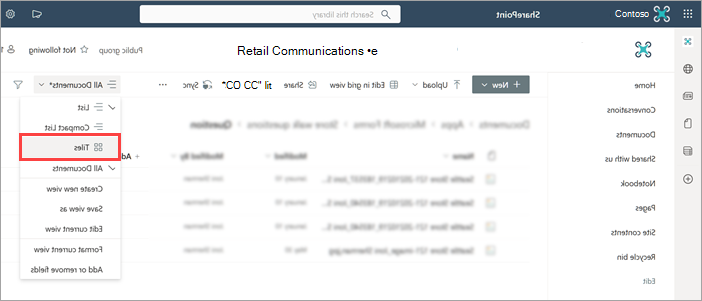
כדי לראות תמונות ממוזערות במקום רשימה של התמונות, עבור אלכל אריחיהמסמכים>.
(אופציונלי) עזור לצוותי הנמענים לראות את התמונות שהועלו
ייתכנו מקרים שבהם חבר אחד בצוות השלים את הסקר ומנהל או עמית אחר בצוות זה ירצה לסקור את מה שנשלח על-ידי חבר הצוות שלו.
מסיבה זו, אנחנו מספקים חוויה לחברי הצוות כדי לראות את התגובות לטופס שנשלחו עבור המיקום שלו. אפשרות זו פועלת ללא הגדרות נוספות עבור שאלות שאינן דורשות העלאת קובץ. עבור שאלות הדורשות העלאת קובץ, הקבצים שנשלחו מועלים לתיקיה בצוות הפרסום, שאליה לחברים בצוותי הנמענים אין בדרך כלל גישה. אם משתמש מציג את התגובות לטופס שנשלחו על-ידי הצוות שלו ואין לו גישה לקובץ שהועלה, הוא יראה קישור לקובץ, שיעביר אותו לאתר SharePoint שמאפשר לו לבקש הרשאות.
באפשרותך גם לשתף את התיקיה של הקבצים שהועלו עם כל המשתמשים בארגון שלך. אם אתה מרגיש בנוח לשתף את התיקיה עם כל העובדים בארגון שלך, באפשרותך להשלים שלב זה באופן יזום והמשתמשים יראו גם תמונות שהועלו על-ידי חברי הצוות שלהם כחלק משליחת התגובה לטופס.
כדי לשתף את תיקיית SharePoint המכילה את הקבצים שהועלו:
עבור אל התיקיה Documents\Apps\Microsoft Forms בקבצים של צוות הפרסום.
עצה
זכור שתיקיה זו לא תופיע עד לטופס עם שאלת העלאת קובץ שתישלח תגובה.
אתר ובחר בלחצן 'שתף ' עבור התיקיה. אם תרצה, בחר את סמל העיפרון כדי לשנות את ההרשאות מ'יכול לערוך ' ל'יכול להציג'.
בתיבה להוספת שמות או קבוצות, הזן Everyone except external users.
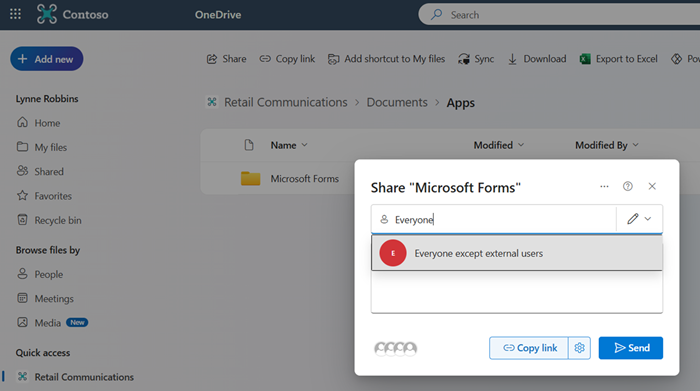
בחר קבוצה זו ולאחר מכן בחר 'שלח'.
לאחר השלמת שלבים אלה, התיקיה וכל תיקיות המשנה שלה ישותפו עם קבוצה זו, שאמורה לכלול את החברים בצוותי הנמענים. מאחר שכל הטפסים הבאים יעלו גם הם קבצים תחת התיקיה Microsoft Forms, השלמת שלב זה פעם אחת צריכה להתאים לכל הטפסים הקודמים והעתידיים שמשמשים כדרישות השלמה על-ידי צוות הוצאה לאור.
לקבלת מידע נוסף אודות שיתוף תיקיית SharePoint, ראה שיתוף קבצים או תיקיות של SharePoint.
חוויית צוות הנמענים
כאשר משתמש בצוות הנמען – בדרך כלל עובד בחזית העסק או מנהל – פותח את המשימה, הוא יראה שנדרשת שליחת הטופס. הם יכולים לפתוח את הטופס ולהשלים את השאלות מבלי לעזוב את המשימה. זכור כי צילום תמונה להעלאה כחלק משליחת טופס דורש הרשאות מכשיר כדי לגשת למצלמה. לאחר שליחת הטופס, המשימה משקפת שדרישת הטופס מתקיימת. כל חבר בצוות זה שמציג את הפעילות יכול גם להציג את התגובות שנשלחו על-ידי הצוות שלו. כאשר כל הדרישות מתקיימות, כל עובד בחזית העסק יכול לסמן את המשימה כמשימה שהושלמה.
הוספת דרישת אישור
בעת הוספת דרישת אישור למשימה, נמעני המשימה חייבים לבקש ולקבל אישור ממנהל לפני שיוכלו לסמן אותה כמשימה שהושלמה.
הערה
באפשרותך להוסיף דרישת אישור למשימות ברשימות משימות רגילות בלבד. דרישות אישור אינן מותרות במשימות ברשימות שכולם חייבים להשלים. למד עוד אודות רשימות משימות בפרסום פעילויות.
תכונה זו מופעלת באמצעות האפליקציה 'אישורים' ומאפשרת למנהלים בחזית העסק לוודא שהעבודה מתבצעת כרגיל, מה שעוזר להגביר את תשומת הלב לפרטים ולאחריות, במיוחד עבור משימות חשובות.
ברשימת המשימות, בחר את כותרת המשימה כדי לפתוח את הפעילות ולאחר מכן, תחת דרישות, בחר אישור נדרש.
תחת 'דרישת אישור', מופיעה הודעה המציינת שנדרש אישור.

חוויית צוות הנמענים
כאשר משתמש בצוות הנמען – בדרך כלל עובד בחזית העסק או מנהל – פותח את הפעילות, הוא רואה שעליו לבקש ולקבל אישור עבור העבודה על הפעילות לפני שיוכל לסמן אותה כמשימה שהושלמה.
עובד זה בחזית העסק יכול לבחור חבר צוות ולבקש ממנו אישור. בדרך כלל, זהו המנהל שלו. עם זאת, העובד יכול לבחור חבר אחר בצוות, דבר שעשוי להיות שימושי אם המנהל שלו נמצא בחופשה. המשימה משקפת איזה משתמש הגיש את הבקשה וממי הוא ביקש אישור, כך שלצוות יש ניראות לגבי הבקשה שלו. המאשר המיועד מקבל הודעה מהאפליקציה 'אישורים', והיא יכולה להעניק אישור בעת הצגת המשימה עצמה או מתוך האפליקציה 'אישורים'.
עובד בחזית העסק שמציג את הפעילות יכול לראות את המצב הנוכחי של בקשת האישור. אין להם אפשרות לסמן את הפעילות כפעילות שהושלמה עד שבקשת האישור משקפת שהיא אושרה. במידת הצורך, עובד בחזית העסק יכול לבטל בקשה ולבצע בקשה חדשה. כאשר בקשת האישור המשויכת למשימה מוצגת כ'מאושר', דרישה זו מתמלאת. כאשר כל הדרישות מתקיימות, כל עובד בחזית העסק יכול לסמן את המשימה כמשימה שהושלמה.
לקוחות אחרים של Planner
משימות עם דרישות להשלמה מיועדות לשימוש ביישום Planner בתוך Teams. הם אינם נתמכים כעת בחוויות אחרות של Planner, כגון אפליקציית Planner עבור iOS או Android.
אם משתמש משתמש ביישום מחוץ ל- Teams כדי לקיים אינטראקציה עם המשימה, דרישת ההשלמה עדיין נאכפת. עם זאת, אם מישהו ינסה להשלים משימה שיש לה דרישת השלמה שלא נענתה, הוא לא יוכל לסמן את המשימה כמשימה שהושלמה. במקום זאת, הם מקבלים הודעת שגיאה.
אם כל דרישות ההשלמה מתקיימות, משתמש יכול לסמן בהצלחה את המשימה שהושלמה מלקוח Planner אחר מחוץ ל- Teams.