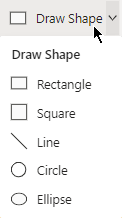
באפשרותך לצייר צורות בגודל המותאם אישית הרצוי באמצעות הכלי 'צייר צורה' ב- Visio.
באפשרותך ליצור צורות מותאמות אישית באמצעות הכלים 'מלבן', 'אליפסה', 'קו', 'קשת' ו'צורה חופשית'. השתמש בכלי עיפרון לעריכת קודקודים של צורה ב- Visio.
אם ברצונך להיות מסוגל להחיל צבעי מילוי על הצורה החדשה, עליך ליצור צורה סגורה. אם אתה משתמש בכלי מלבן או בכלי אליפסה , אתה מקבל צורות סגורות באופן אוטומטי. כברירת מחדל, צורות סגורות מתמלאות בצבע מלא.
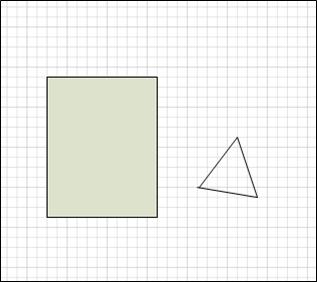
בדוגמה זו, המלבן הוא צורה סגורה מכיוון שהוא מלא בצבע אחיד. ניתן לדעת שהמשולש אינו סגור משום שהוא אינו מלא בצבע מלא, וניתן לראות את רקע הציור דרך הצורה.
איזו פעולה ברצונך לבצע?
ציור מלבן או עיגול
בכרטיסיה בית , בקבוצה כלים , בחר את החץ שלצד מלבן
 ולאחר מכן בצע אחת מהפעולות הבאות:
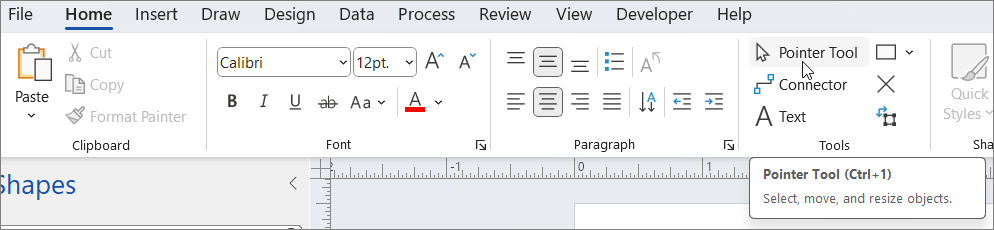
- לציור מלבן, בחרו בכלי מלבן .
- כדי לצייר עיגול או אליפסה, בחר בכלי אליפסה .
גרור כדי לצייר את הצורה בדף הציור.
כדי לחזור לעריכה רגילה, בקבוצה 'כלים ', בחר בכלי הלחצן Pointer
 .
ציור צורה מותאמת אישית
בכרטיסיה בית , בקבוצה כלים , בחר את החץ שלצד מלבן
ולאחר מכן בצע אחת מהפעולות הבאות:
- כדי לצייר קו ישר, בחר בכלי קו .
- כדי לצייר צורה לא רגילה, בחר בכלי צורה חופשית .
- כדי לצייר קו מעוקל, בחר בכלי Arc .
כדי לצייר את המקטע הראשון, הצבע על המקום שבו ברצונך להתחיל את הצורה ולאחר מכן גרור עד שהמקטע יגיע לגודל הרצוי.
- לאחר ציור המקטע, הצורה מציגה קודקודים
 .
- לאחר ציור המקטע, הצורה מציגה קודקודים
כדי לצייר את המקטע השני, הצבע על הקודקוד של המקטע הראשון ולאחר מכן גרור.
כדי לצייר מקטעים נוספים, הצבע על הקודקוד בסוף המקטע האחרון שהוספת, ולאחר מכן גרור כדי לצייר את המקטע הבא.
הערה
כדי לבטל מקטע, הקש Ctrl+Z. מקטעים נמחקים בסדר ההפוך שבו הם צוירו.
כדי לסגור את הצורה, גרור את נקודת הקצה של המקטע האחרון שיצרת מעל הקודקוד בתחילת המקטע הראשון. הצורה הופכת לאטומה, מה שמעיד על כך שזו צורה סגורה.
כדי לחזור לעריכה רגילה, בכרטיסיה בית , בקבוצה כלים , בחר בכלי מצביע לחצן
.
עריכת צורה
באפשרותך לערוך את רוב הצורות ב- Visio על-ידי הוספה, מחיקה ושינוי צורה של מקטעים בצורה.
מחיקת קודקוד מצורה
- בכרטיסיה 'בית ', בקבוצה ' כלים ', בחר את החץ שליד 'מלבן , ולאחר מכן בחר בכלי 'עיפרון '
 .
- בחר את הצורה שממנה ברצונך למחוק מקטע, בחר את הקודקוד שברצונך למחוק ולאחר מכן הקש DELETE.
הוספת קודקוד לצורה
- בכרטיסיה 'בית ', בקבוצה ' כלים ', בחר את החץ שליד 'מלבן , ולאחר מכן בחר בכלי 'עיפרון ' .
- בחר את הצורה שאליה ברצונך להוסיף מקטע, הצבע על המקום שבו ברצונך להוסיף את המקטע, החזק את מקש Ctrl לחוץ ולאחר מכן בחר.
במקום שבו בחרת את הצורה, מופיע קודקוד חדש, ויוצר מקטע חדש.
שינוי צורה
- בכרטיסיה 'בית ', בקבוצה ' כלים ', בחר את החץ שליד 'מלבן , ולאחר מכן בחר בכלי 'עיפרון ' .
- בחר את הצורה, בחר את הקודקוד קודקוד שברצונך להזיז ולאחר מכן גרור את הקודקוד למיקום חדש.
יצירת צורת בסיס חדשה
באפשרותך לעשות שימוש חוזר בצורה המותאמת אישית שלך בציורים אחרים על-ידי הפיכתה לצורת בסיס. כדי להפוך צורה מותאמת אישית לצורת בסיס, בצע את הפעולות הבאות:
- בחלונית ' צורות ', בחר 'צורות נוספות' ולאחר מכן בחר סטנסיל מותאם אישית או צור סטנסיל מותאם אישית חדש על-ידי בחירת 'סטנסיל חדש' (יחידות אמריקאיות) או ' סטנסיל חדש (מטרי)'.
- בדף הציור, בחר את הצורה המותאמת אישית וגרור אותה אל הסטנסיל החדש בחלונית ' צורות '.
- כדי לשנות את שם צורת הבסיס החדשה, לחץ באמצעות לחצן העכבר הימני על הצורה, בחר שנה שם של תבנית בסיס ולאחר מכן הקלד שם עבור צורת הבסיס החדשה.
- בחלונית ' צורות ', בסטנסיל המותאם אישית, בחר 'שמור' כדי לשמור את השינויים בסטנסיל המותאם אישית עם צורת הבסיס החדשה.
לקבלת מידע נוסף על יצירת צורת בסיס חדשה, ראה יצירת צורה או עריכה של צורת בסיס.