
Visio אינו כלול בחבילת Microsoft 365. הוא נמכר כאפליקציה עצמאית. אם אין לך Visio, תוכל לקנות אותו או לנסות אותו כעת. התחל בעבודה כאן:
איזו גירסה של Visio יש לך?
לפני שתמשיך, עליך לדעת באיזו גירסה של Visio תשתמש: ביישום שולחן העבודה או בגירסת יישום האינטרנט. רק חלק מהגירסאות של Visio כוללות את יישום שולחן העבודה.
- אם יש לך את Visio תוכנית 2 או גירסה ללא מנוי כגון Visio Professional או Visio Standard 2024, 2021 או 2019, באפשרותך להתקין את יישום שולחן העבודה ולהשתמש בו.
- אם יש לך Visio תוכנית 1, הדרך היחידה לגשת ל- Visio היא באמצעות גירסת יישום האינטרנט. כדי ללמוד כיצד לגשת ל- Visio בדרך זו, בחר את הכרטיסיה Web להלן.
עצה
אם אתה משתמש ב- Visio בעבודה או בבית הספר ואינך בטוח אם יש לך רשיון ל- Visio תוכנית 1 או ל- Visio תוכנית 2, בדוק עם מנהל ה- IT שלך.
עצה
אם אתה בעלים של עסק קטן שמחפש מידע נוסף על אופן ההגדרה של Microsoft 365, בקר בעזרה & למידה לעסקים קטנים.
בהתאם לגירסה שלך, בחר את הכרטיסיה המתאימה להלן (Windows או אינטרנט) עבור האופן שבו ברצונך לגשת ל- Visio.
התקנת Visio (Visio תוכנית 2 או Visio Professional)
להלן השלבים להתקנת יישום שולחן העבודה הכלול ב- Visio תוכנית 2 ובגירסאות ללא מנוי של Visio Professional או Visio Standard 2024, 2021, 2019 או 2016. אם יש לך Visio תוכנית 1 עיין בשלבים תחת הכרטיסיה 'אינטרנט'.
שלב 1: שיוך Visio לחשבון שלך
כדי להתקין את Visio יש לשייך רישיון לחשבון Microsoft שלך, או לחשבון בעבודה או בבית ספר. החשבון שבו אתה משתמש תלוי בגירסת Visio שנמצאת ברשותך.
Visio Professional (או Standard)
גרסה ללא מנוי

מימוש מפתח מוצר
לא קיבלת?
אם מפתח המוצר שלך כבר מקושר לחשבון Microsoft שלך, דלג לשלב 2.
- עבור אל office.com/setup.
- היכנס באמצעות חשבון Microsoft קיים או חדש והזן את מפתח המוצר שלך.
לאחר ש- Visio שויך לחשבון Microsoft שלך, כבר אין לך צורך במפתח המוצר. התוכנה תמיד תהיה מקושרת לחשבון שלך ותוכל להוריד את האפליקציה מחדש או לנהל את הרישיון שלך מתוך account.microsoft.com.
Visio תוכנית 2
גירסת מנוי
לחשבון שלך בעבודה או בבית הספר צריך כבר להיות רשיון מוקצה עבור Visio תוכנית 2. המשך לשלב 2.
אם אינך מצליח להשלים את שלב 2, פנה למנהל ה-IT שלך לקבלת רישיון לתוכנית Visio 2 שיוקצה לך.
הערה
אם אתה מנהל מערכת של Microsoft 365 האחראי על הקצאת רישיונות, ראה הקצאת רשיונות למשתמשים ואת מדריך הפריסה עבור Visio.
שלב 2: היכנס כדי להוריד את Visio
לפני שתתחיל ודא שהמחשב שלך עומד בדרישות המערכת.
החשבון שבאמצעותו אתה נכנס תלוי בגירסת Visio שנמצאת ברשותך. בצע את השלבים עבור הגירסה שלך.
Visio Professional (או Standard)
גירסאות ללא מנוי
- עבור אל microsoft365.com ואם עדיין לא נכנסת, בחר 'כניסה'.
- היכנס באמצעות החשבון ששייכת לגירסה זו של Visio.
הערה
אם כבר נכנסת ל- microsoft365.com באמצעות חשבון בעבודה או בבית ספר, תצטרך לצאת מהחשבון ולאחר מכן להיכנס שוב באמצעות חשבון Microsoft שלך, או ללחוץ באמצעות לחצן העכבר הימני על הדפדפן בשורת המשימות כדי להתחיל הפעלת דפדפן של גלישה בסתר או בפרטיות.
שכחת את פרטי החשבון שלך? ראה שכחתי את החשבון שבו אני משתמש עבור Office. 3. בדף הבית של Microsoft 365, בחר התקן את Office.
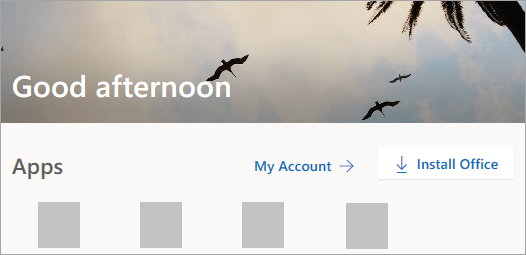
- בפורטל account.microsoft.com, בחר 'מנויים' מהכותרת העליונה.
- אתר את הגירסה של Visio שברצונך להתקין ובחר התקן. אם יש לך מוצרי Microsoft 365 מרובים, ייתכן שתצטרך לגלול ברשימת המוצרים המשויכים לחשבון Microsoft זה.
עצה
כדי להתקין את Visio בשפה אחרת, או להתקין את גירסת 64 הסיביות, בחר בקישור אפשרויות נוספות. בחר את השפה וגירסת הסיביות הרצויה ולאחר מכן בחר התקן.
Visio תוכנית 2
גירסת מנוי
- עבור אל microsoft365.com ואם עדיין לא נכנסת, בחר 'כניסה'.
- היכנס באמצעות החשבון בעבודה או בבית הספר המשויך לגירסה זו של Visio.
הערה
אם כבר נכנסת באמצעות חשבון Microsoft, תצטרך לצאת ולאחר מכן להיכנס באמצעות החשבון העבודה או בית הספר שבו אתה משתמש במנוי שלך, או ללחוץ באמצעות לחצן העכבר הימני על הדפדפן בשורת המשימות כדי להתחיל הפעלת דפדפן של גלישה בסתר או בפרטיות.
שכחת את פרטי החשבון שלך? ראה שכחתי את החשבון שבו אני משתמש עבור Office. 3. בדף הבית של Microsoft 365, בחר 'התקן יישומים'. (לחלופין, ייתכן שתצטרך לבחור 'אפליקציות' מחלונית הניווט הימנית ולאחר מכן לבחור 'התקן יישומים').
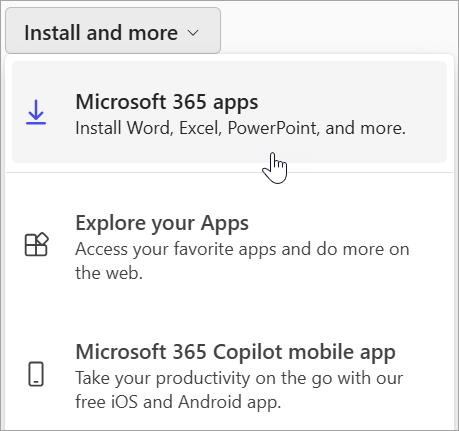
- בחר Visio מהרשימה הנפתחת של האפליקציה.
עצה
אם Visio אינו מופיע ברשימה, כנראה משמעות הדבר שאין לך רשיון. פנה למנהל המערכת ובקש שיינתן לך אחד.
- בחר את השפה.
- בחר באפשרות התקן.
הורדת Visio אמורה להתחיל עכשיו. פעל לפי ההנחיות שבשלב 3: התקנת Visio כדי להשלים את ההתקנה.
שלב 3: התקנת Visio
- בהתאם לדפדפן שלך, בחר פתח (ב- Edge או ב- Chrome). לחלופין, עבור אל המיקום שאליו הורדת את OfficeSetup.exe ופתח אותו.
אם אתה רואה הודעה של 'בקרת חשבון משתמש' ובה כתוב האם ברצונך לאפשר לאפליקציה זו לבצע שינויים במכשיר שלך? לחץ על כן.
ההתקנה תתחיל.
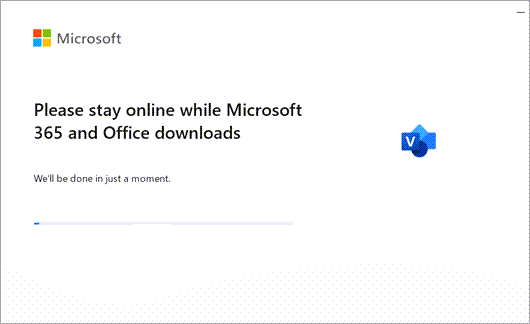
- ההתקנה תסתיים כאשר יופיע הכיתוב, 'הכל מוכן'!
- בחר סגור.
אין לי מפתח מוצר לרכישה חד-פעמית של Visio
אם קיבלת את Visio Professional או Standard באחת מהדרכים הבאות, ייתכן שאין לך מפתח מוצר או חשבון משויך. עיין בשלבים הבאים כדי להתקין את גירסת Visio.
- תוכנית HUP של Microsoft: קנית את Visio לשימוש אישי במסגרת הטבת HUP של החברה שלך ויש לך מפתח מוצר, ראה התקנת Office במסגרת תוכנית HUP (שלבים אלה חלים על כל מוצרי Microsoft 365 העצמאיים שנרכשו במסגרת HUP.)
- גירסאות של רשיון רב משתמשים: מחלקות IT משתמשות לעתים קרובות בשיטות אחרות להתקנת מהדורות רשיון רב משתמשים של Visio בארגונים שלהן. פנה אל מחלקת ה- IT שלך לקבלת עזרה.
- מוכר חיצוני: קנית את Visio אצל ספק חיצוני ואתה נתקל בבעיות במפתח המוצר.