
Microsoft Viva Connections הוא השער של הארגון שלך לחוויה מודרנית של משתמש, והוא נועד להבטיח שכולם יהיו מעורבים ומעודכנו. גש לכלי פרודוקטיביות נפוצים, התעדכן בחדשות מאתרים ברחבי הארגון וגש בקלות למשאבים שסופקו על-ידי הארגון שלך. ארגונים בעלי רשיון Premium יוכלו לשלוח למשתמשים הכרזות חשובות תלויות זמן שניתן להציג במכשירי שולחן עבודה, מכשירים ניידים וטאבלטים.
ניתן לגשת לחיבורים ממכשיר שולחן העבודה, המכשיר הנייד או הטבלה שלך. ללא קשר לאופן הגישה ל- Connections, אותן חדשות, כלים ומשאבים יהיו זמינים בכל המכשירים.
הערה
המשתמשים נדרשים לקבל רשיון חבילת Microsoft Viva או Viva Communications and Communities כדי להשתמש בתכונת ההכרזות. ראה Microsoft Viva ותוכניות ותמחור לקבלת מידע נוסף.
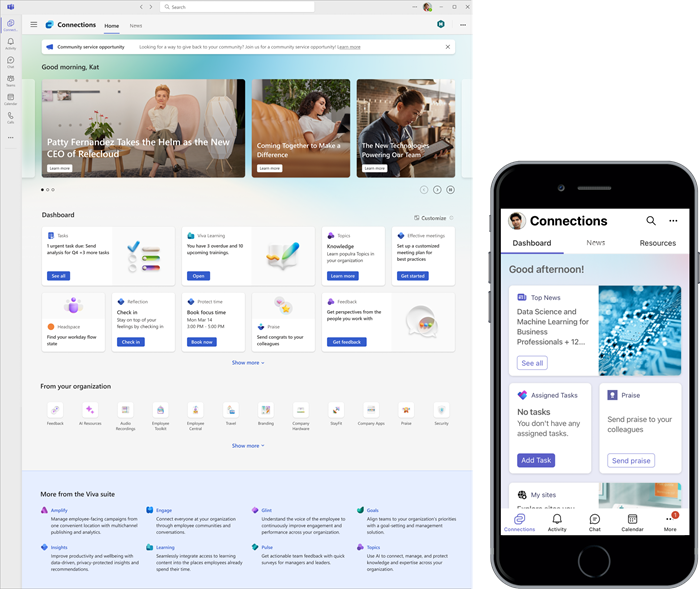
מבט כולל על Connections במחשבים שולחניים ובמכשירים ניידים
חוויות החיבורים לשולחן העבודה ולמכשירים ניידים מיועדות ליצור קשר עם הארגון שלך ולחבר אותן אליהן, והן מעוגנות סביב שלושה תחומים מרכזיים: ההזנה, לוח המחוונים והמשאבים.
קורא חדשות: נמצא בכרטיסיה חדשות, הקורא מספק זרם קבוע של חדשות באתרי SharePoint שלמשתמש יש גישה אליו, כולל אתרים ביתיים, חדשות מוגדלות וחדשות מתוך אתרי חדשות ארגוניים.
הערה
חוויה של קורא חדשות נפרסת למשתמשים שיחליפו את חוויית ההזנה הנוכחית במחשבים שולחניים, באינטרנט ובמכשירים ניידים. עדכון זה מתוכנן להפצה לכל הלקוחות בכל המכשירים עד סוף אפריל 2025.
לוח מחוונים: ערכת הכלים הדיגיטלית שלך מאגדת את מה שאתה צריך בין אם אתה במשרד או בשדה. בעזרת הכרטיסים האינטראקטיביים, תוכל לבצע פעולות כגון משמרת במשמרת, לגשת אל חומרי הדרכה, לסקור פרטי תשלום או להזמין מעבורת.
משאבים: משאבים מקלים עליך למצוא יעדים פופולריים בתוך הארגון שלך. הארגון שלך יכול לתעד רשימה של קישורים שימושיים כגון יתרונות בריאותיים, טפסים חשובים ואתרי אינטרנט של מחלקה.
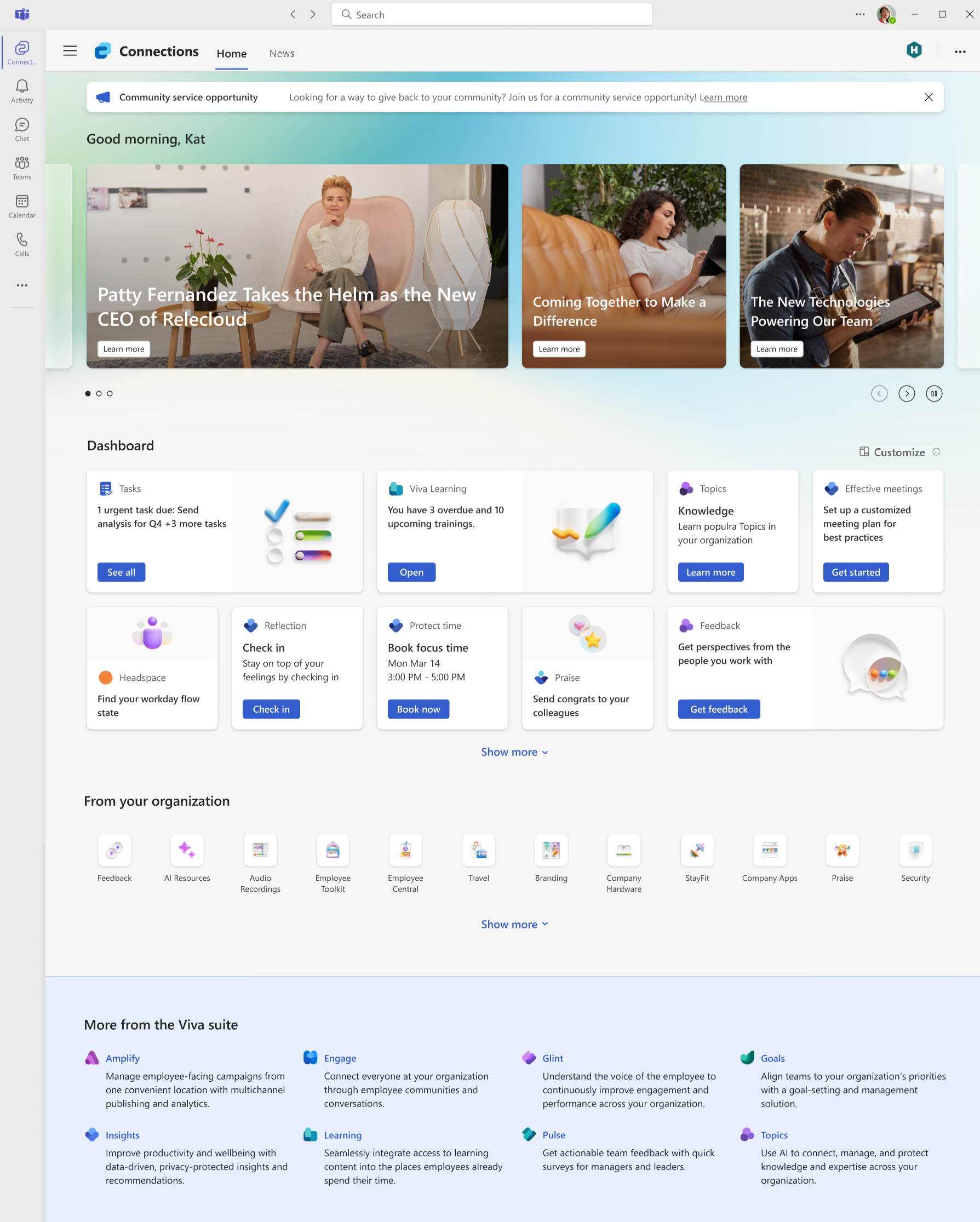
משתמשים שניגישה ל- Viva Connections מיישום שולחן העבודה ב- Teams, בדף הבית של SharePoint או באתר האינטרנט הבית של חבילת Viva כוללת את כל שלושת הרכיבים במבט מהיר, בנוסף להכרזות, להציב זרקור ולכותרת התחתונה של חבילת Viva. לקבלת מידע נוסף על חוויית החיבורים ממכשיר שולחני, עיין במאמר בנושא שימוש ב- Viva Connections בשולחן העבודה.
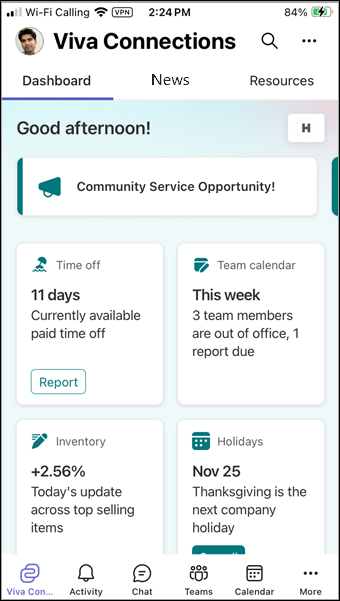
הגישה ל- Viva Connections ממחשב Tablet או ממכשיר נייד כוללת חוויה קומפקטית יותר עבור שלושת הרכיבים, עם לוח המחוונים, קורא החדשות והמשאבים שכל אחד מהם כולל כרטיסיות משלו כדי לאפשר הצגה וגלילה קלות. לקבלת מידע נוסף על חוויית החיבורים ממכשיר נייד או מחשב Tablet, עיין במאמר בנושא שימוש ב- Viva Connections במכשיר נייד.
תחילת השימוש ב'חיבורים' משולחן העבודה
קיימות שלוש דרכים לגשת אל חוויית החיבורים שלך משולחן העבודה:
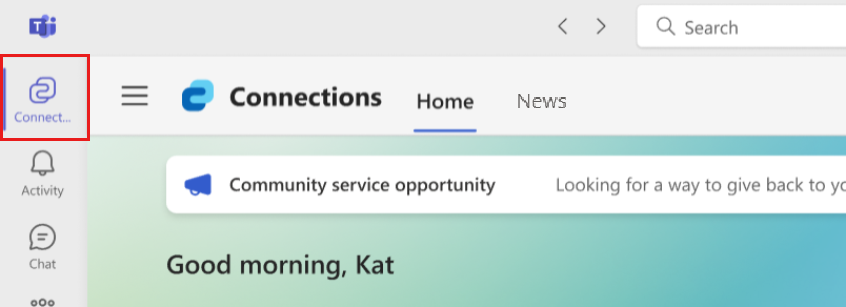
מהאפליקציה Viva Connections ב- Microsoft Teams: לאחר פתיחת Teams, בחר את האפליקציה Viva Connections מסרגל האפליקציות של הצוות.
הערה
באפשרותך להצמיד את היישום Connections אל סרגל היישומים אם הארגון שלך לא עשה זאת.
מאתר הבית של SharePoint בארגון שלך: אם לארגון שלך יש אתר בית של SharePoint, באפשרותך לגשת ל- Viva Connection מלחצן עבור אל Viva Connections בפינה הימנית העליונה של דף הבית.
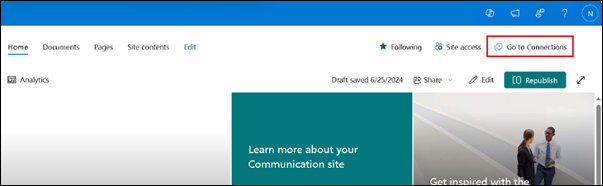
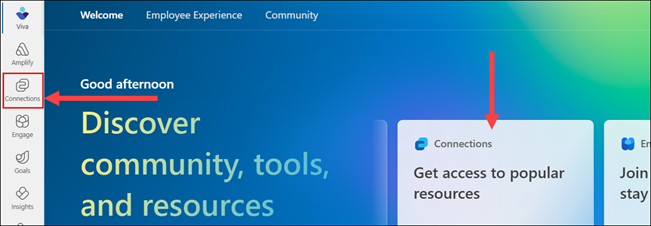
מאתר האינטרנט של Viva Suite: באפשרותך לגשת לכל אפליקציית Viva שהארגון שלך יכול להשתמש בה על-ידי מעבר אל viva.cloud.microsoft. בחר את סמל Viva Connections מסרגל האפליקציות או בחר חיבורים מה כתובית הגלילה.
תחילת השימוש ב'חיבורים' במכשירים ניידים או במכשירי Tablet
ניתן לגשת לאפליקציה Viva Connections דרך האפליקציה Microsoft Teams במכשיר הנייד או בטאבלט שלך.
בפעם הראשונה שאתה ניגש לאפליקציה, מומלץ להצמיד את האפליקציה Viva Connections לתפריט Teams אם הארגון שלך לא עשה זאת.
פתח את האפליקציה Teams במכשיר הנייד או בטאבלט שלך.
ב- Teams, בחר את סמל שלוש הנקודות (...) הנו רבות יותר בחלק התחתון של המסך כדי לגשת לתפריט האפליקציה.
בחר סדר מחדש.
העבר את Viva Connections (או את הסמל שהחברה שלך יצרה עבור Viva Connections) מהקטגוריה עוד על-ידי בחירת סמל העבר וגרירת האפליקציה אל תפריט Teams.
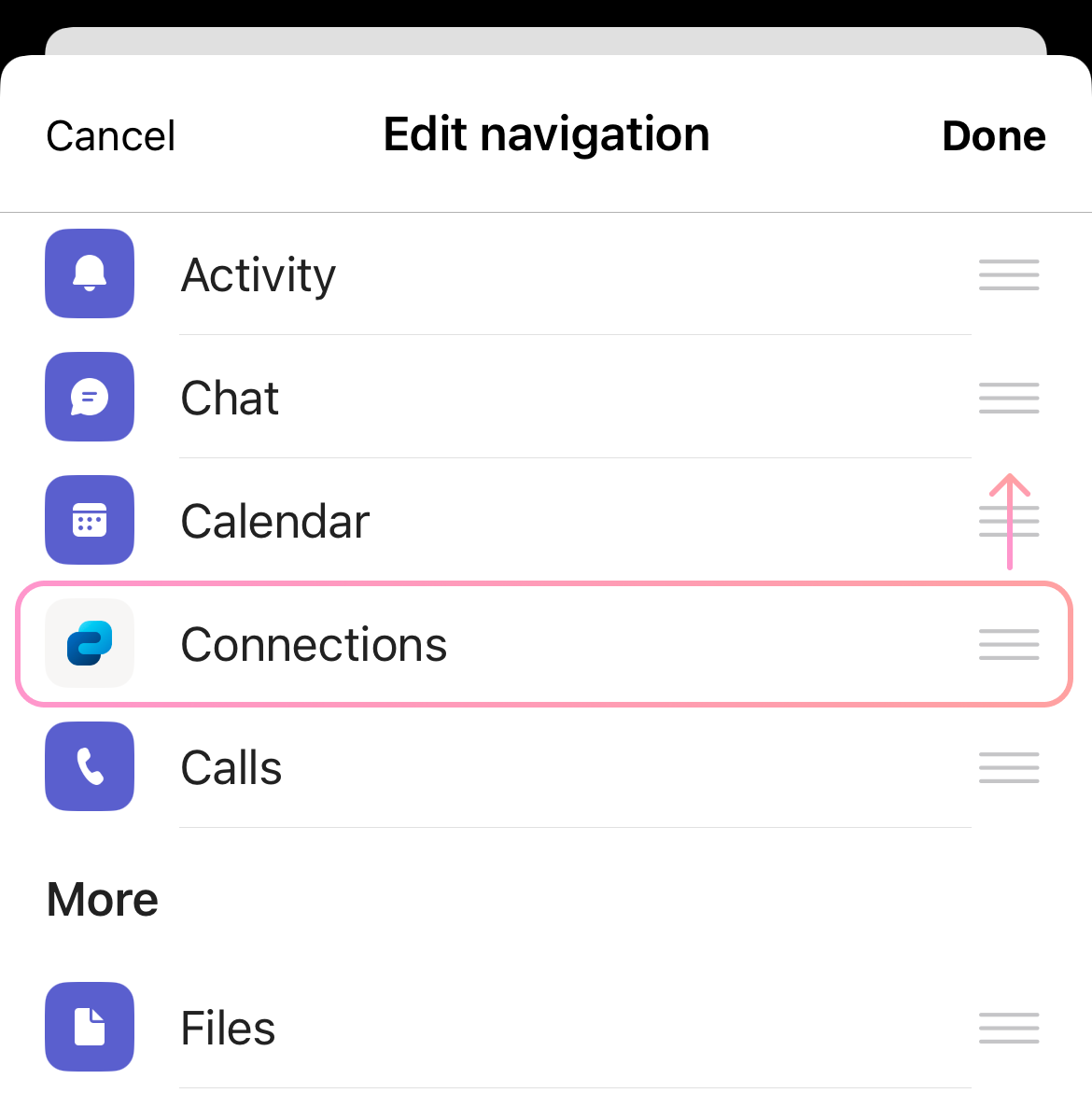
ניתן להצמיד עד 5 אפליקציות בסרגל הניווט של Teams למכשירים ניידים.
הערה
אם Viva Connections אינו מופיע בתפריט האפליקציה, באפשרותך להוסיף אותו על-ידי בחירה באפשרות הוסף יישום.
פרטיות ואבטחה ב- Viva Connections
הפרטיות מוכללת בכל Microsoft Viva שלך. היא מצייתת להצהרת הפרטיות של Microsoft ומצייתת לציות של Microsoft לתקנות כלליות להגנה על נתונים ולגבול הנתונים של Microsoft EU. אנו מעצימים ומגנים על אפשרויות הפרטיות של כל אדם שמשתמש במוצרים ובשירותים שלנו. Viva Connections כפוף לתנאי המוצר של Microsoft ולהצהרתהפרטיות של Microsoft.
קבל מידע נוסף Microsoft Viva יורשת תכונות והגדרות פרטיות מ- Microsoft 365, Teams, SharePoint ו- Viva Engage (במידת הצורך).
אבטחה עבור Viva Connections העברה בירושה גדולה מ- Microsoft 365, SharePoint ו- Teams. בעלים וחברים שמגדירים חוויית Viva Connections צריכים לאשר למי יש גישה לאתרים מסוימים בתוך SharePoint כדי להבטיח שרק למשתמשים מורשים יש גישה לנתונים ולתכונות מסוימים.
עיין במאמרי האבטחה הבאים לקבלת מידע נוסף:
הבנת אופן הפעולה של אבטחה Microsoft Viva
פתרון בעיות ב- Microsoft Teams: אבטחה
מידע נוסף
Viva Connections תוך כדי תנועה
Viva Connections במחשב השולחני שלך
הצטרף לדיון והצטרף לאירועים האחרונים בקהילת Viva Connections.