

'הגדרות' הוא מרכז מרכזי לניהול היבטים שונים של המחשב שלך. הוא מציע ממשק פשוט להתאמה אישית ולשליטה במכשיר Windows שלך, מה שמבטיח חוויה מותאמת אישית ויעילה יותר.
בין אם אתה מבצע התאמות של הגדרות תצוגה, קובע תצורה של חיבורי רשת או מנהל אפשרויות פרטיות, ההגדרות מציעה חבילת כלים מקיפה שתענה על הצרכים שלך.
כדי לפתוח את 'הגדרות' ניתן להשתמש באחת מהשיטות הבאות:
לחץ באמצעות לחצן העכבר הימני על התחל
 ובחר 'הגדרות'
שימוש בקיצור המקשים
+Iהשתמש בקישור:
התמצאות ב'הגדרות'
'הגדרות' נועדו לעזור לך לאתר ולנהל במהירות את העדפות Windows שלך. הוא כולל לוח ניווט, עם קטגוריות מסומנות בבירור. כל קטגוריה מיוצגת על-ידי סמל ושם, כגון מערכת, התקני & Bluetoothופרטיות & אבטחה.
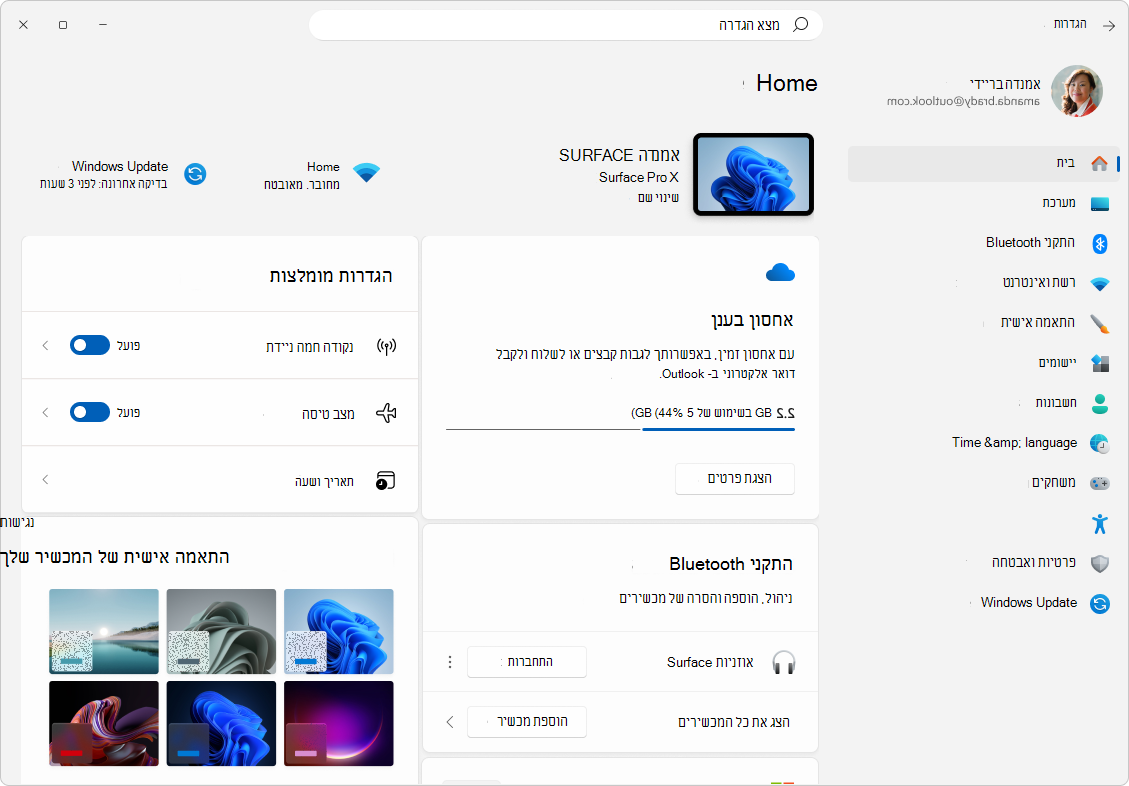
באפשרותך לסייר ב'הגדרות' בשתי דרכים:
-
השתמש בחיפוש: השתמש בסרגל החיפוש כדי למצוא הגדרות על-ידי הזנת מילת מפתח, כגון "
display" או "".notificationsבמחשבי Copilot+ PC, חוויית החיפוש משופרת בעזרת הצעות שמופעלות באמצעות בינה מלאכותית שעוזרות להציג את ההגדרות הרלוונטיות ביותר בהתבסס על הכוונה שלך. במכשירים אלה, באפשרותך לחפש על-ידי תיאור בעיה, כגון "my mouse pointer is too small" או "".how to control my PC using voice - עיין לפי קטגוריה: השתמש בלוח הניווט כדי לבחור קטגוריה. כל קטגוריה פותחת דף ייעודי עם הגדרות או כרטיסים מקובצים המספקים פקדים ומידע עבור תכונות ספציפיות של Windows. חלק מהדפים כוללים גם קישורים לעמודי משנה לקבלת אפשרויות מפורטות יותר.
השילוב של קטגוריות חיפוש והגדרות מבטיח שתוכל לאתר ולהתאים במהירות את ההגדרות החשובות לך ביותר.
חיפוש המבוסס על בינה מלאכותית
תחת הגדרות, באפשרותך להשתמש בשפה טבעית כדי למצוא את מה שאתה צריך, בין אם אתה מחפש הגדרה ספציפית או מנסה לפתור בעיה. הדבר מתאפשר הודות לשתי חוויות המבוססות על בינה מלאכותית, שמספקות רמה חדשה של נוחות למכשיר: חיפושוסוכן משופרים ב'הגדרות'.
חיפוש משופר
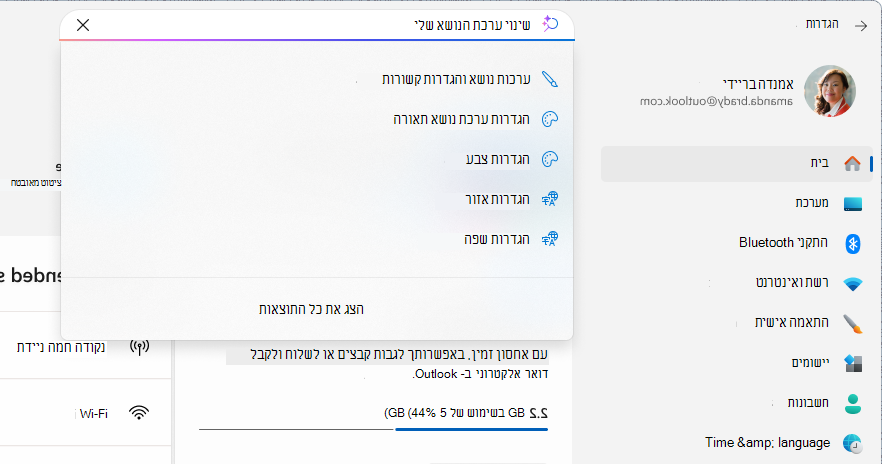
חיפוש משופר משפר את חוויית החיפוש ב'הגדרות' על-ידי הבנת המשמעות מאחורי המילים שלך, במקום מילות מפתח תואמות בלבד. באפשרותך לתאר את מה שברצונך לעשות במילים שלך, כגון:
- "
Change my theme" - "
View storage usage"
|
הערה:חשוב תכונה זו זמינה במחשבי Copilot+ PC. ודא שיש לך Copilot+ PC כדי לגשת לתכונה זו המותאמת לבינה מלאכותית וליהנות מהיתרונות שלה. |

|
|---|
סוכן ב'הגדרות'
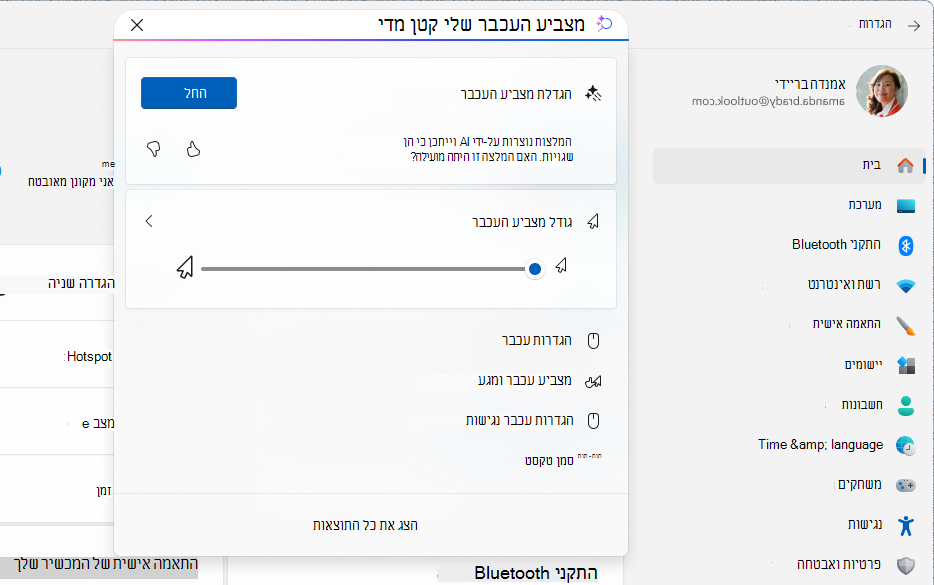
סוכן AI חדש במכשיר לוקח את חוויית החיפוש צעד אחד קדימה. בנוסף להבנת הכוונה שלך, הסוכן יכול להציע פתרונות לבעיות נפוצות. באישורך ובאופן יזום, הוא יכול אפילו להשלים את הפעולות לשינוי ההגדרות שלך בשמך.
לדוגמה, באפשרותך לומר:
- "
My mouse pointer is too small" - "
How can I share internet with other devices"
|
הערה:חשוב תכונה זו זמינה במחשבי Copilot+ PC. דרישות שפה וגיאוגרפיה שפה: סינית (פשוטה), אנגלית, צרפתית, גרמנית, הינדית, איטלקית, יפנית, קוריאנית, פורטוגזית וספרדית.גיאוגרפיה: כל המדינות, למעט סין |
|
|---|
המחויבות של Microsoft לפרטיות וליישום העקרונות של AI אחראי
Microsoft פועלת לקידום של שימוש אחראי בבינה מלאכותית מאז 2017, כאשר הגדרנו לראשונה את העקרונות שלנו בנושא AI ומאוחר יותר גיבשנו גישה אופרציונלית דרך התקן שלנו ל- AI אחראי. פרטיות ואבטחה הם עקרונות הליבה שמנחים אותנו בפיתוח ופריסה של מערכות AI. אנחנו פועלים כדי לעזור ללקוחות שלנו להשתמש במוצרי הבינה המלאכותית שלנו באופן אחראי, לשתף את הממצאים שלנו ולבנות שותפויות המבוססות על אמון. למידע נוסף על המאמצים שלנו בתחום ה- AI האחראי, העקרונות שמנחים אותנו והכלים והיכולות שפותחו כדי להבטיח טכנולוגיה אחראית של AI , ראו AI אחראי.
כדי לעזור לך להבין טוב יותר כיצד פועלת כל תכונה של בינה מלאכותית, חשוב להיות מודע הן ליכולות והן למגבלות שלה. עליך גם לקבל מידע לגבי האפשרויות הזמינות עבורך בעת שימוש בתכונה המותאמת לבינה מלאכותית, והאחריות שמגיעה עם בחירות אלה.
הסוכן משתמש במודל שפה קליל הנקרא Settings Mu, אשר מכוונן באמצעות נתוני הגדרות כדי לעזור לך למצוא ולהתאים במהירות את הגדרות המערכת.
- המודל פועל באופן מקומי במכשיר שלך ומנתח את השאילתה כדי להתאים אותה להגדרות הרלוונטיות שכבר זמינות באפליקציה 'הגדרות'.
- אם המודל אינו יכול לסווג בבטחה את השאילתה שלך להגדרה ספציפית, תראה את תוצאות החיפוש הרגילות במקום זאת.
- הסוכן מציע רק הגדרות; הוא אינו מבצע שינויים באופן אוטומטי. עליך לבחור בלחצן החל כדי להפעיל או להשבית הגדרה. במידת הצורך, באפשרותך לבטל את השינוי בקלות.
מודל ה- Settings Mu עבר הערכות הוגנות, וכן הערכות מקיפות של אחראי AI, אבטחה ופרטיות. שלבים אלה מבטיחים שהטכנולוגיה יעילה, שוויונית ותואמת לעקרונות הבינה המלאכותית האחראית של Microsoft.
קטגוריות הגדרות
הרחב את הסעיפים הבאים כדי לקבל מידע נוסף על כל קטגוריית הגדרות וגלה כיצד תוכל להפיק את המרב ממכשיר Windows שברשותך.
בית

|
כאשר אתה פותח את ההגדרות, בדרך כלל דף הבית הוא הדף הראשון המוצג. דף הבית חושף פעולות הקשורות לחשבון ומפשט את הגישה להגדרות המכשיר הנמצאות בשימוש תכוף באמצעות כרטיסים אינטראקטיביים כגון הגדרות מומלצות, התאמה אישית, Bluetooth, אחסון ועוד. |
|---|
מערכת

|
הדף 'מערכת' ב'הגדרות' מספק סקירה מקיפה של הפונקציונליות והתצורות המרכזיות של המחשב. הוא כולל אפשרויות לניהול הגדרות תצוגה, הודעות, הגדרות צריכת חשמל ושינה, אחסון, תכונות אופציונליות ועוד. |
|---|
באפשרותך להשתמש בקישור הבא כדי לגשת לדף:
לקבלת מידע נוסף: הגדרות תצוגה ב- Windows.
התקני Bluetooth &
|
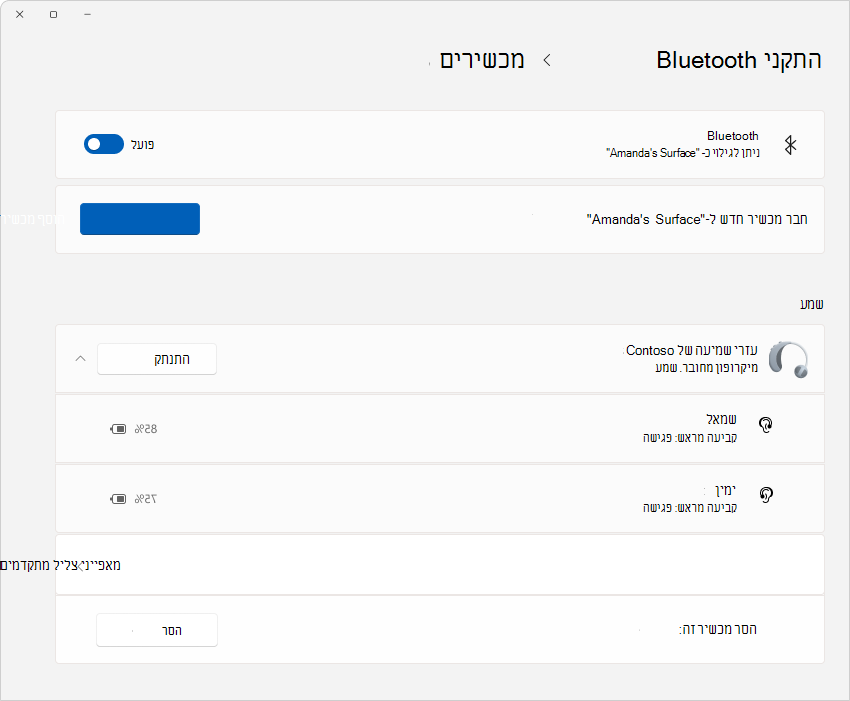
מהדף התקני & Bluetooth , באפשרותך לנהל התקנים מחוברים, כגון מדפסות, סורקים והתקני Bluetooth. הוא כולל גם הגדרות עבור תצורות של עכבר, מקלדת, עט ולוח מגע. |
|---|
באפשרותך להשתמש בקישור הבא כדי לגשת לדף:
לקבלת מידע נוסף: חומרה ב- Windows.
רשת ואינטרנט

|
הדף Network & אינטרנט מכסה הגדרות הקשורות ל- Wi-Fi, Ethernet, VPN, נקודה חמה ניידת ושימוש בנתונים. השתמש בדף זה כדי להתחבר לרשתות, לנהל חיבורים ולנטר את צריכת הנתונים. |
|---|
באפשרותך להשתמש בקישור הבא כדי לגשת לדף:
לקבלת מידע נוסף: הגדרות רשת ומשימות חיוניות ב- Windows.
התאמה אישית

|
השתמש בדף התאמה אישית כדי להתאים אישית את מראה המחשב, כולל ערכות נושא, רקעים, צבעים, מסך נעילה, תפריט התחלה והגדרות שורת המשימות. |
|---|
באפשרותך להשתמש בקישור הבא כדי לגשת לדף:
לקבלת מידע נוסף: עזרה להתאמה אישית של Windows.
יישומים

|
עמוד האפליקציות מאפשר לך לנהל את כל המועמדויות שלך ללא מאמץ. באפשרותך להציג, להתקין, להסיר התקנה ולעדכן אפליקציות, לבחור אפליקציות ברירת מחדל ולקבוע תצורה של אפליקציות אתחול ופעולות, כל זאת במקום אחד. |
|---|
באפשרותך להשתמש בקישור הבא כדי לגשת לדף:
לקבלת מידע נוסף: הסר או הסר אפליקציות ותוכניות ב- Windows.
חשבונות

|
מהדף 'חשבונות ', תוכל לנהל את חשבון Microsoft, החשבון שלך בעבודה או בבית הספר, הגדרות משפחתיות ואפשרויות כניסה. הוא כולל גם הגדרות עבור חשבונות דואר אלקטרוני ואפליקציות. |
|---|
באפשרותך להשתמש בקישור הבא כדי לגשת לדף:
לקבלת מידע נוסף: עזרה עבור חשבונות ב- Windows.
זמן ושפה

|
השתמש בדף Time & Language כדי להתאים הגדרות תאריך ושעה, העדפות שפה והגדרות אזור. |
|---|
באפשרותך להשתמש בקישור הבא כדי לגשת לדף:
לקבלת מידע נוסף: קבע הגדרות שעה, תאריך ואזור זמן ב- Windows.
משחקים

|
דף המשחקים כולל הגדרות עבור סרגל המשחקים, מצב משחקים וזרימת משחקים. |
|---|
באפשרותך להשתמש בקישור הבא כדי לגשת לדף:
לקבלת מידע נוסף: תכונות ועצות למשחקים ב- Windows.
נגישות

|
מתוך הדף נגישות , באפשרותך לשנות את אפשרויות הנגישות של Windows כדי להפוך את המחשב לקל יותר לשימוש, כולל הגדרות לראייה, שמיעה ואינטראקציה. |
|---|
באפשרותך להשתמש בקישור הבא כדי לגשת לדף:
לקבלת מידע נוסף: גלה את תכונות הנגישות של Windows.
אבטחה ופרטיות

|
דף אבטחת & הפרטיות מכסה הגדרות הקשורות למיקום, מצלמה, מיקרופון ואפשרויות פרטיות אחרות. באפשרותך לשלוט בהרשאות האפליקציה, לנהל נתוני אבחון, לקבוע תצורה של הצפנה ולמצוא מכשיר שאבד או נגנב. |
|---|
באפשרותך להשתמש בקישור הבא כדי לגשת לדף:
לקבלת מידע נוסף: שינוי הגדרות הפרטיות ב- Windows.
Windows Update
|
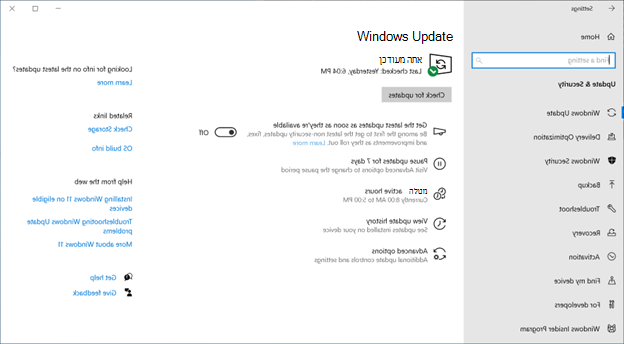
השתמש בדף של Windows Update כדי להגדיר עדכונים של Windows, שעות פעילות ואפשרויות עדכון אחרות. באפשרותך גם להירשם לתוכנית למשתתפי Windows Insider כדי לקבל גירסאות Build של תצוגה מקדימה של Windows. |
|---|
באפשרותך להשתמש בקישור הבא כדי לגשת לדף:
לקבלת מידע נוסף: התקנת Windows עדכונים.
אפשרויות תצורה אחרות
בעוד ש'הגדרות' הוא הכלי העיקרי לקביעת התצורה של Windows, ישנן אפשרויות אחרות זמינות. לקבלת מידע נוסף על כלים אלה, ראה כלי תצורת מערכת ב- Windows.