
סיכום
המאמר מסביר את תכונת Windows Snap, המאפשרת למשתמשים לסדר חלונות יישומים ולשנות את גודלם במהירות לריבוי משימות יעיל. הוא מתייחס לשיטות המשתמשות בעכבר, בלוח מקשים ובפריסות כגון 'מסייע הקיבוע', פריסות 'קיבוע', 'תפריט קיבוע' ו'סרגל קיבוע'. הוא גם מדגיש את קבוצות הקיבוע לשחזור סידורי חלונות ומספק שלבים לקביעת התצורה של הגדרות הקיבוע ב- Windows.
התכונה 'קיבוע' מאפשרת לך לשנות את הגודל ולמקם חלונות על המסך במהירות על-ידי גרירתם לקצוות או לפינות. הדבר מסייע לך לעבוד ביעילות רבה יותר על-ידי סידור חלונות מרובים כדי להגדיל את שטח המסך. בנוסף לגרירה, באפשרותך גם להשתמש בפריסות מוגדרות מראש כדי לארגן את החלונות שלך בצורה חלקה. גמישות זו מבטיחה שתוכל לנהל בקלות את סביבת העבודה שלך, בין אם אתה עובד עם שני חלונות זה לצד זה או מסדר חלונות מרובים ברשת.
באמצעות הצמד, באפשרותך לסדר את כל החלונות הפתוחים על המסך באמצעות העכבר, המגע או לוח המקשים. הרחב את הסעיפים הבאים כדי לקבל מידע נוסף:
כיצד להשתמש בהצמדה
- הצמדה לצד: גרור/י חלון לקצה השמאלי או הימני של המסך כדי לקבע אותו לצד זה.
- הצמדה לפינה: גרור/י חלון לפינה כדי לקבע אותו לרבע זה של המסך.
- הגדלת אנכית: גרור/י חלון לראש המסך כדי להרחיב אותו אנכית, למלא את כל הגובה תוך שמירה על רוחבו הנוכחי.
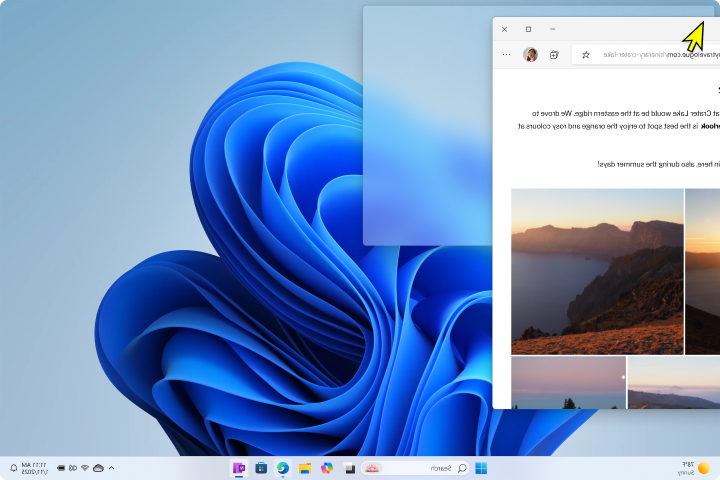
קיבוע באמצעות העכבר
השתמש בעכבר כדי לקבע את Windows:
- בחר וגרור את החלון או האפליקציה שברצונך להצמיד לצד או לקצה של המסך. תיבת פריסת הקיבוע תוצג באופן אוטומטי.
- שחרר את היישום לתוך הפריסה שבה ברצונך להשתמש.
- השתמש ב'מסייע הקיבוע ' כדי למלא את הפריסה בחלונות או באפליקציות אחרים שתרצה לקבע יחד.
קבע באמצעות מקלדת
לחץ והחזק את חץ
 + סמל Windows כדי לקבע את האפליקציה שבה אתה משתמש. באפשרותך להמשיך לשנות את מיקומי ההצמדה באמצעות חצי לוח המקשים.
- השתמש בחץ שמאלה כדי למקם את האפליקציה בצד השמאלי של המסך.
- השתמש בחץ ימינה כדי למקם את האפליקציה בצד השמאלי של המסך.
- השתמש בחץ למעלה כדי למקם את האפליקציה בצד העליון של המסך.
- השתמש בחץ למטה כדי למקם את האפליקציה בצד התחתון של המסך.
לאחר שתמצא את המיקום הרצוי, שחרר את מקש
סמל Windows כדי למקם את החלון.השתמש ב'מסייע הקיבוע ' כדי למלא את הפריסה בחלונות או אפליקציות אחרים שתרצה לקבע יחד על אותו מסך.
שינוי גודל של חלונות מקובעים
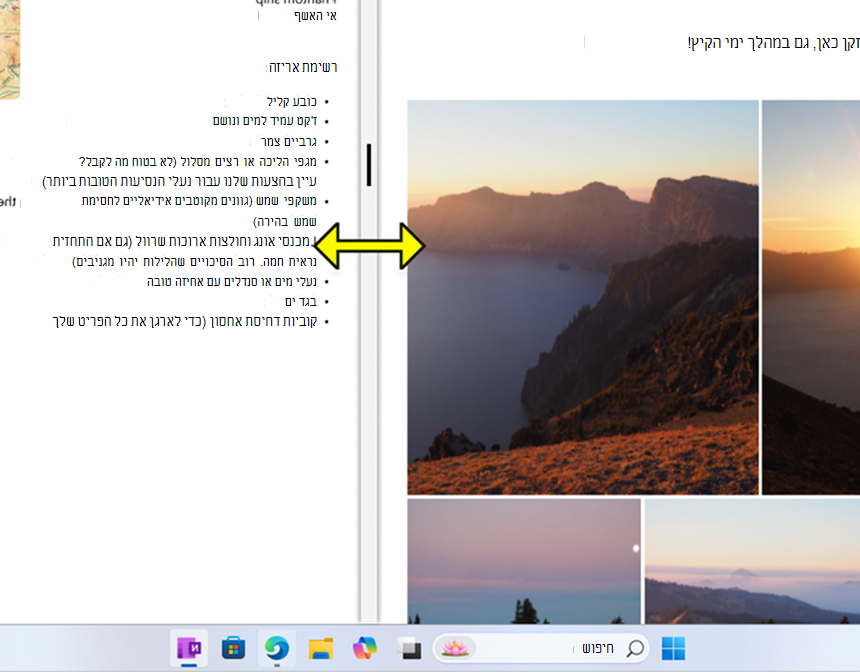
ניתן לשנות בקלות את הגודל של חלונות מקובעים על-ידי בחירה וגרירה של הקווים המפרידים. שנה גודל של חלון בצד אחד, והחלונות הסמוכים ישתנו כך שיתאימו זה לצד זה כך שלא יהיה לך שטח מסך מבוזבז.
- רחף מעל המפריד או הקש עליו: בעת בחירת הקצה המפריד בין שני החלונות המקובעים, מופיע סרגל . אם אתה משתמש בעכבר, סמן העכבר משתנה לחץ כפול.
- גרור/י כדי לשנות גודל: בחר/י והחזק/י את פס ההפרדה ולאחר מכן גרור/י אותו כדי להתאים את גודל החלונות המקובעים.
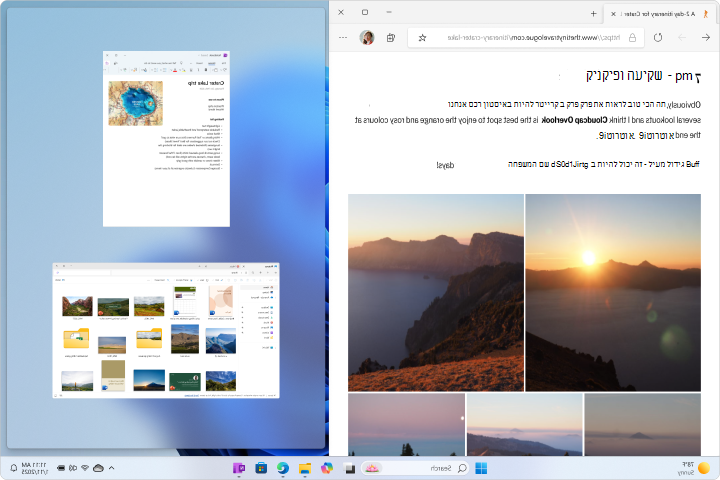
מסייע הקיבוע
'מסייע הקיבוע' הוא שיפור לתכונת הקיבוע שמקלה עוד יותר על ארגון החלונות שלך. בעת הצמדת חלון לצד אחד של המסך, 'מסייע הקיבוע' יציג תמונות ממוזערות של החלונות הפתוחים האחרים, כך שתוכל לבחור במהירות איזה חלון להצמיד לצד השני. תכונה זו מסייעת לך ליצור סביבת עבודה מאורגנת ויעילה יותר על-ידי מתן רמזים חזותיים ואפשרויות לסידור החלונות.
כיצד להשתמש ב'מסייע הקיבוע':
- הצמדת החלון הראשון: בחר/י וגרור/י חלון לקצה המסך עד להופעת שכבת-על שקופה. שחרר את החלון כדי לקבע אותו במקומו
- הצמד את החלון השני: בחר/י חלון פתוח אחר מהתמונות הממוזערות המוצגות על-ידי ״מסייע הקיבוע״ כדי לקבע אותו לחצי השני של המסך
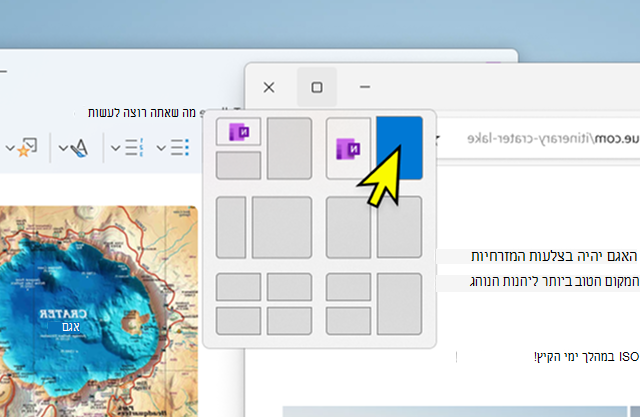
פריסת קיבוע
התכונה 'קיבוע' ב- Windows מציעה פריסות קבועות מראש שבאפשרותך לבחור מתוכן כדי לארגן את כל החלונות הפתוחים. לאחר בחירת פריסה, מסייע הקיבוע מופעל כדי לעזור לך למלא את שאר הפריסה בחלונות אחרים.
הערה
בהתאם לגודל התצוגה שלך, ייתכן שתראה פריסות שונות שנקבעו מראש.
תפריט נשלף של הצמדה
התפריט הנשלף של הקיבוע מופיע כאשר אתה מרחף מעל לחצן הגדל בחלון. כך תוכל להשתמש בו:
- רחף מעל לחצן 'שחזר' או 'הגדל' של חלון, או הקש על מקש
+ WindowsZ.
- בחר את הפריסה הרצויה. לאחר מכן מופעל 'מסייע הקיבוע', ומאפשר לך למלא את שאר הפריסה בחלונות לבחירתך.
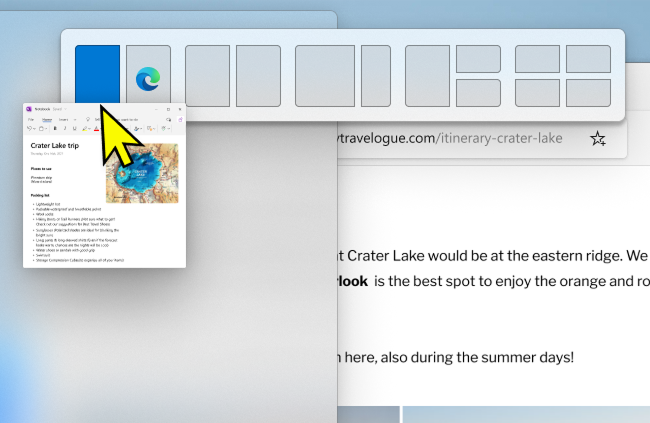
פס קיבוע
סרגל ההצמדה מופיע בעת גרירת חלון לחלק העליון של המסך. כך תוכל להשתמש בו:
- גרור חלון לעבר החלק העליון של המסך.
- בחר את הפריסה הרצויה. לאחר מכן מופעל 'מסייע הקיבוע', ומאפשר לך למלא את שאר הפריסה בחלונות לבחירתך.
קיבוע קבוצות
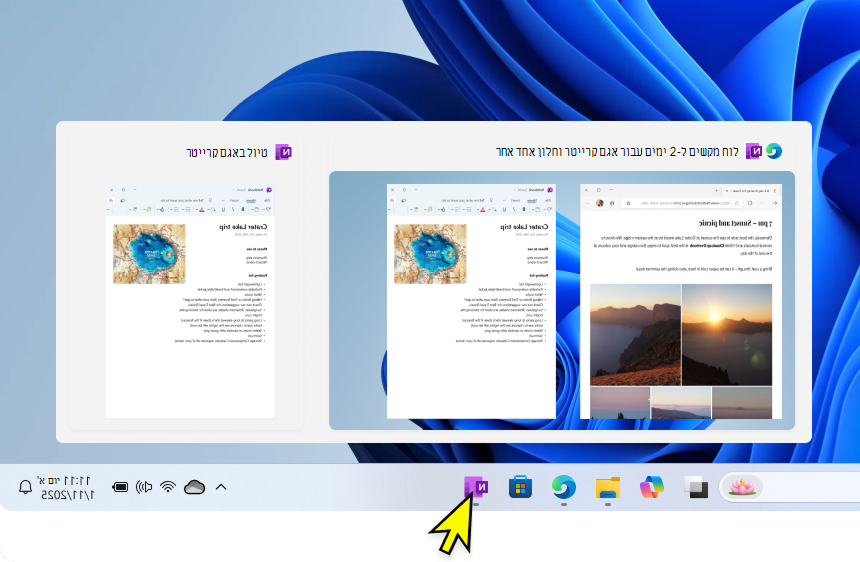
קבוצות קיבוע הן אוספים של חלונות שהצמדת יחד, החוסכות זמן בכך שהן מאפשרות לך לחזור במהירות לסידור מסוים של חלונות. הם נוצרים באופן אוטומטי כאשר אתה מצמיד מספר חלונות יחד, מה שמבטיח שסביבת העבודה שלך מאורגנת ללא כל מאמץ נוסף מצדך.
אם אתה מופרע ופותח אפליקציה חדשה, באפשרותך לחזור בקלות לקבוצת הקיבוע שלך. כל שעליך לעשות הוא לרחף מעל כל סמל אפליקציה בשורת המשימות שהוא חלק מקבוצת Snap, ותהיה לך אפשרות לשחזר את כל הקבוצה או רק את האפליקציה הזו.
בנוסף, קבוצות קיבוע מוצגות בתצוגת משימות ובתצוגתהכרטיסיההחלופית + , מה שמקל אף יותר על ריבוי משימות.
קביעת תצורה של הגדרות קיבוע
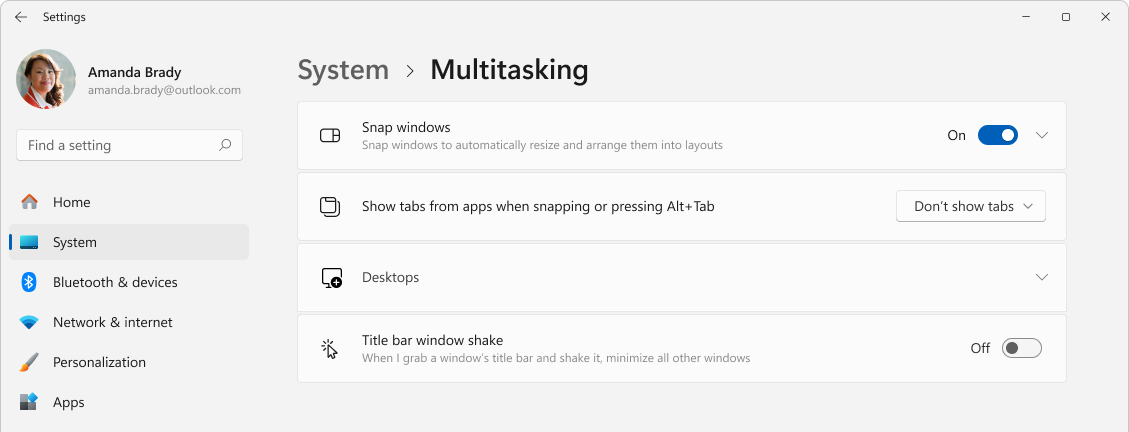
להלן רשימה של הגדרות זמינות עבור תכונת ההצמדה וכיצד לקבוע את תצורתן:
- באפליקציה
 הגדרות במכשיר Windows שלך
בחר'ריבוי משימות'של המערכת>, או השתמש בקישור הבא:
- השתמש בלחצן הדו-מצבי ' הצמד חלונות ' כדי להפעיל אולבטל את ההצמדה.
- כדי להתאים אישית את הצמד, הרחב את המקטע 'הצמד חלונות ' ובחר באפשרויות המועדפות באמצעות תיבות הסימון:
- כאשר אני מצמיד חלון, הראה מה אני יכול לצלם לידו: הופך את 'מסייע הקיבוע' לזמין או ללא זמין.
- הצג פריסות קיבוע בעת ריחוף מעל לחצן הגדל של חלון: הופך את התפריט הנשלף של ההצמדה לזמין או ללא זמין.
- הצג פריסות קיבוע כשאני גורר חלון לחלק העליון של המסך: הופך את סרגל ההצמדה לזמין או ללא זמין.
- הצג את החלונות המקובעים שלי כאשר אני מרחף מעל אפליקציות שורת המשימות, בתצוגת משימות, וכשאני מקיש Alt + Tab: מפעיל או מבטל קבוצות קיבוע.
- בעת גרירת חלון, אפשר לי לקבע אותו מבלי לגרור עד לקצה המסך: מאפשר הצמדה של חלונות ללא צורך לגרור אותם עד לקצה המסך.