

סיכום
Windows מספקת מגוון כלי תצורה המותאמים לצרכיהם של משתמשים שונים. כלים מובנים אלה מקלים על ההתאמה האישית והניטור של המכשיר שלך, ומאפשרים לך לשנות את תצורת Windows כך שתתאים להעדפותיך ולדרישותיך בדיוק.
מאמר זה מתאר את הכלים החיוניים שבהם ניתן להשתמש כדי לנהל את Windows, וכל סעיף במאמר זה מספק סקירה תמציתית של כלי מסוים. תמצא תיאור קצר של פונקציונליות הכלי, היישומים שלו והוראות כיצד לגשת אליו. גישה מובנית זו מבטיחה שתוכל לזהות במהירות את הכלי הדרוש לך ולהבין כיצד להשתמש בו ביעילות לדרישות הספציפיות שלך.
הרחב כל מקטע כדי לקבל מידע נוסף על כל כלי וגלה כיצד Windows פונה למשתמשים מתחילים ומתקדמים כאחד, ומבטיח שכולם יוכלו למטב את המערכת שלהם בקלות.
הגדרות

|
'הגדרות ' הוא האפליקציה הראשית להתאמה אישית ולניהול של הגדרות Windows. הוא תוכנן מתוך מחשבה על פשטות, נגישות וקלות שימוש, ומספק חוויה אינטואיטיבית וידידותית יותר למשתמש מאשר לוח הבקרה המסורתי. האפליקציה מסודרת לפי קטגוריות, כדי לנווט במהירות ולהתאים את ההגדרות כך שיתאימו להעדפותיך ולצרכים שלך. האפליקציה 'הגדרות' מתעדכנת כל הזמן כדי לתמוך בתכונות העדכניות ביותר של Windows. מ'הגדרות', תוכל גם למצוא עזרה עבור תמיכה ופתרון בעיות, מה שהופך אותו למרכז מרכזי לשמירה על התקינות והפונקציונליות של Windows. כדי לפתוח את 'הגדרות' ניתן להשתמש באחת מהשיטות הבאות:
|
|---|
 ובחר הגדרות.

מנהל המשימות

|
מנהל המשימות הוא אפליקציה המשמשת כצג מערכת ומנהל אתחול עבור Windows, ומספקת תובנות לגבי ביצועי המכשיר וצריכת המשאבים שלו. הוא מאפשר לך להציג ולנהל יישומים פועלים, להעריך את עומס המעבד, השימוש בזיכרון, פעילות הדיסק והשימוש ברשת. באמצעות מנהל המשימות, באפשרותך לסיים תוכניות שאינן מגיבות, להתאים יישומי הפעלה ולנטר הפעלות משתמש פעילות, וכך להבטיח ביצועי מערכת ובקרת משתמש מיטביים. כדי לפתוח את מנהל המשימות, באפשרותך להשתמש באחת מהשיטות הבאות:
|
|---|
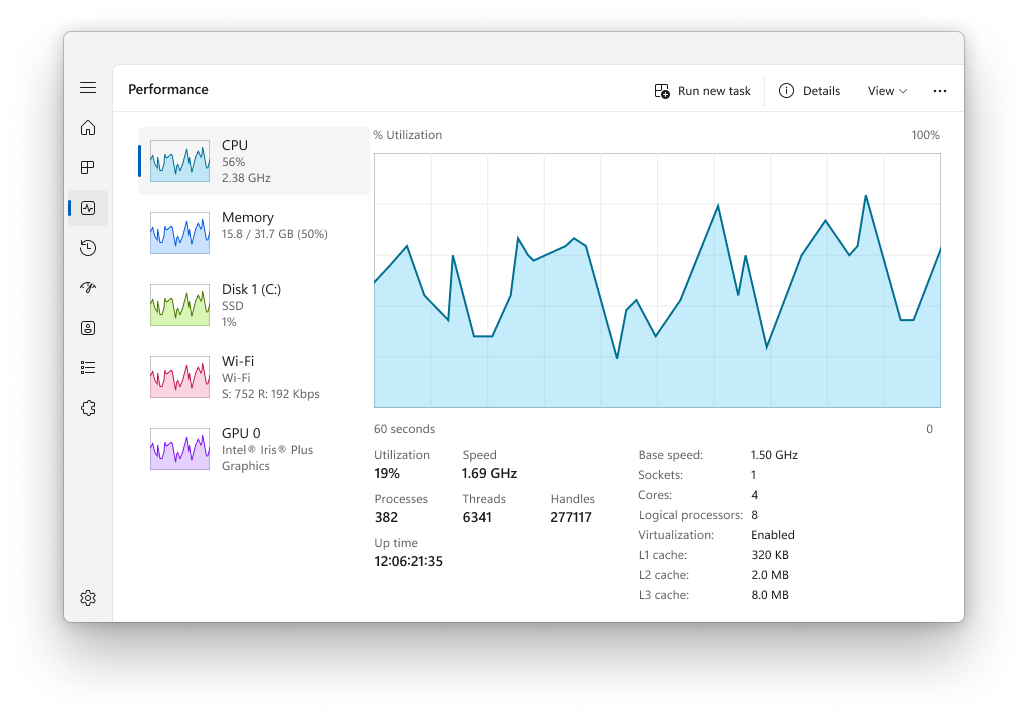
ניהול מחשב

|
' מסוף ניהול המחשב ' הוא יישום Snap-in של Microsoft Management Console (MMC) המספק מיקום מרכזי לניהול רכיבי מערכת, שירותים והגדרות שונים ב- Windows. הוא כולל כלים לניהול דיסקים, שירותים, מכשירים, תיקיות משותפות ומשתמשים, בין שאר משימות הניהול. המסוף שימושי במיוחד עבור מומחי IT ומשתמשים מתקדמים שצריכים לבצע משימות ניהול במחשבים מקומיים או מרוחקים. כדי לפתוח את מסוף ניהול המחשב, באפשרותך להשתמש באחת מהשיטות הבאות:
|
|---|
מציג האירועים

|
מציג האירועים הוא יישום Snap-in של Microsoft Management Console (MMC) שניתן להשתמש בו כדי להציג ולנהל יומני אירועים. הוא מספק תיעוד מפורט של אירועי מערכת, אבטחה ויישומים במכשיר Windows, דבר שעשוי להיות בעל ערך רב לפתרון בעיות ולניטור של תקינות המערכת. מציג האירועים יכול להציג מידע כגון מקור האירוע, התאריך והשעה שבהם הוא התרחש וקודי שגיאה או הודעות משויכים. מציג האירועים מאורגן בקטגוריות כגון יומני רישום של Windows, יומני רישום של יישומים ושירותים ומנויים. משתמשים יכולים לסנן יומני רישום לפי קריטריונים כגון רמת אירוע, תאריך ומילות מפתח כדי לאתר במהירות אירועים רלוונטיים. מציג האירועים גם מאפשר למשתמשים לשמור קבצי יומן לניתוח ולייצא נתוני אירועים לשימוש חיצוני. עבור מומחי IT, מציג האירועים הוא כלי רב-עוצמה לאבחון בעיות, לביקורת על פעילות המערכת ולהבטחת תאימות למדיניות האבטחה. הוא משמש גם למעקב אחר התקינות והמצב של שרתים ורכיבי תשתית קריטיים אחרים. כדי לפתוח את מציג האירועים, באפשרותך להשתמש באחת מהשיטות הבאות:
|
|---|
לוח בקרה

|
לוח הבקרה הוא תכונה שנמצאת חלק מ- Windows מזה זמן רב. הוא מספק מיקום מרכזי להצגה ולתפעול של הגדרות ובקרות המערכת. באמצעות סידרה של יישומונים, תוכל להתאים אפשרויות שונות החל מתאריך ושעה במערכת ועד להגדרות חומרה, תצורות רשת ועוד. רבות מההגדרות בלוח לוח הבקרה נמצאות בתהליך העברה לאפליקציה 'הגדרות', שמציעה חוויה מודרנית ויעילה יותר. עצה: למרות לוח הבקרה שעדיין קיים מטעמי תאימות וכדי לספק גישה להגדרות מסוימות שעדיין לא הועברו, מומלץ להשתמש באפליקציה 'הגדרות' במידת האפשר. כדי לפתוח את לוח הבקרה, באפשרותך להשתמש באחת מהשיטות הבאות:
|
|---|
תצורת מערכת

|
'תצורת מערכת' היא כלי שירות של המערכת המאפשר לך לפתור בעיות באתחול Windows. הוא מספק אפשרויות להתאמה אישית של תהליך האתחול, כולל היכולת להפוך תוכנה לזמינה או ללא זמינה, לשלוט בשירותי אתחול ולגשת להגדרות מערכת מתקדמות אחרות. תצורת המערכת יכולה להיות שימושית במיוחד בעת אבחון בעיות ביצועים או התנגשויות תוכנה, מכיוון שהיא מאפשרת לך להפעיל את המערכת באופן סלקטיבי כאשר רק שירותים ותוכניות חיוניים פועלים. כלי השירות כולל מספר כרטיסיות כגון כללי, אתחול, שירותים, הפעלה וכלים, שכל אחת מהן מציעה פונקציות שונות לניהול התנהגות ההפעלה של המערכת. לדוגמה, הכרטיסיה 'שירותים' מאפשרת לך להשבית שירותים שעלולים לגרום לבעיות, ואילו הכרטיסיה 'אתחול' (שמנתבת מחדש למנהל המשימות בגירסאות חדשות יותר של Windows) מאפשרת לך לנהל את התוכניות שמופעלות בעת האתחול. זהירות: 'תצורת מערכת' היא כלי רב-עוצמה, ויש להשתמש בו בזהירות. קביעת תצורה שגויה של הגדרות המערכת עלולה להוביל לחוסר יציבות של המערכת או למנוע הפעלה תקינה של Windows. לכן, מומלץ ליצור גיבוי של המערכת לפני ביצוע שינויים באמצעות 'תצורת המערכת'. כדי לפתוח את 'תצורת המערכת', באפשרותך להשתמש באחת מהשיטות הבאות:
|
|---|
מידע מערכת

|
'מידע מערכת ' הוא כלי שירות מערכת המספק תצוגה מקיפה של החומרה, רכיבי המערכת וסביבת התוכנה במכשיר Windows. הוא שימושי במיוחד לאיסוף מידע שיכול לעזור באבחון בעיות בתצורת המכשיר. הכלי יכול להציג מגוון עצום של פרטים, כולל חומרה מותקנת, מנהלי מערכת, שירותים ותהליכי ריצה, בין היתר. כדי לפתוח את 'מידע מערכת', באפשרותך להשתמש באחת מהשיטות הבאות:
עצה: פתח/י את ״מידע מערכת״ עם הרשאות מנהל מערכת כדי להבטיח דיווח מדויק על מנהלי ההתקנים והשירותים של המערכת. |
|---|
עורך הרישום

|
עורך הרישום הוא כלי רב-עוצמה המשמש להצגה ולשינוי של רישום המערכת. הרישום הוא מסד נתונים שמאחסן הגדרות ברמה נמוכה עבור Windows ועבור אפליקציות שבוחרות להשתמש בו. עורך הרישום מאפשר לך לשנות הגדרות שאינן חשופות בממשק המשתמש, כולל פריטי מדיניות מערכת, יישומים מותקנים וסוגי הקבצים שיישומים מסוימים יכולים לפתוח. כדי לפתוח את עורך הרישום, באפשרותך להשתמש באחת מהשיטות הבאות:
זהירות: בעת שימוש בעורך הרישום, חשוב להמשיך בזהירות. שינויים לא תקינים ברישום עלולים לגרום לבעיות משמעותיות, כולל חוסר יציבות של המערכת, שגיאות אפליקציה, או אפילו למנוע את ההפעלה של Windows. הקפד תמיד לגבות את הרישום לפני ביצוע שינויים, ושנה את הגדרות הרישום רק אם אתה בטוח שאתה מבין את ההשפעה הפוטנציאלית. מומלץ לעקוב אחר הנחיות מהימנות או להתייעץ עם מומחה IT כאשר יש ספק. |
|---|
עורך המדיניות הקבוצתית המקומית

|
'עורך מדיניות קבוצתית מקומית' הוא יישום Snap-in של Microsoft Management Console (MMC) המספק ממשק משתמש יחיד שדרכו ניתן לנהל את כל ההגדרות של אובייקט המדיניות הקבוצתית המקומית. היא משמשת מנהלי מערכת לקביעת התצורה של מדיניות עבור מחשב מקומי, מבלי להשפיע על משתמשים אחרים או על מחשבים ברשת. העורך כולל מגוון רחב של הגדרות השולטות בהיבטים שונים של מערכת ההפעלה, כגון אפשרויות אבטחה, התנהגויות מערכת, הגדרות סביבת משתמש ועוד. הערה: עורך מדיניות קבוצתית מקומית אינו זמין במהדורת Windows Home. עורך מדיניות קבוצתית מקומית שימושי במיוחד לניהול מכשירים שאינם חלק מתחום או שאינם מנוהלים באופן מרכזי על-ידי ארגון. עבור מכשירים החברים בתחום, הגדרות המדיניות הקבוצתית מנוהלות בדרך כלל באופן מרוכז על-ידי מחלקת ה- IT. באמצעות מסוף הניהול של מדיניות קבוצתית או פתרון של ניהול מכשירים ניידים (MDM). עם זאת, עבור מדיניות מקומית, עורך מדיניות קבוצתית מקומית הוא הכלי המומלץ ביותר. היא מאפשרת למנהלי מערכת לאכוף תצורות ספציפיות שאינן זמינות דרך האפליקציה 'הגדרות' או דרך לוח הבקרה. כדי לפתוח את עורך מדיניות קבוצתית מקומית, באפשרותך להשתמש באחת מהשיטות הבאות:
זהירות: שינויים המתבצעים בעורך מדיניות קבוצתית מקומית יכולים להשפיע באופן משמעותי על פעולת המחשב, ולכן מומלץ שרק מנהלי מערכת מנוסים ישתמשו בכלי זה, ושיתכננו ויבדקו בקפידה את השינויים לפני החלתם בסביבות ייצור. |
|---|
הגדרות מערכת מתקדמות

|
'הגדרות מערכת מתקדמות' הוא כלי שירות של המערכת שבו ניתן להשתמש כדי לגשת ולשנות הגדרות שאינן זמינות בדרך כלל ב'הגדרות' או ב'לוח הבקרה'. תוכנית שירות זו שימושית במיוחד עבור מומחי IT או משתמשים מתקדמים שצריכים לקבוע את התצורה של מאפייני המערכת, משתני הסביבה, הגדרות הביצועים ופרופילי המשתמש לקבלת ביצועי מערכת מיטביים. זהירות: ביצוע שינויים באמצעות הגדרות מערכת מתקדמות צריך להתבצע בזהירות, מכיוון שהגדרות שגויות עלולות להשפיע על יציבות המערכת. כדי לפתוח את הגדרות המערכת המתקדמות, באפשרותך להשתמש באחת מהשיטות הבאות:
|
|---|