

ברקודים
ל- Word כבר אין כלי ברקוד מוכלל. עם זאת, עדיין תוכל ליצור ברקודים ב- Word באמצעות קודי השדה DisplayBarcode ו- MergeBarcode.
קודי שדה אלה תומכים במספר סוגים של ברקודים, כולל UPC, קוד 39 וקוד 128.
ברקוד Postnet הקודם שתמך ב- ZIP ו- ZIP + 4 הופסק החל מינואר 2013, לפחות עבור הנחות בדואר. הוא הוחלף בברקוד דואר חכם. אם אתה צריך ליצור ברקודי דואר, שירות הדואר האמריקאי מציע מספר משאבים שיעזרו לך. ישנם גם ספקי צד שלישי של הרחבות וכלים עבור ברקודי דואר.
הערה
תוכן זה חל על Word עבור Windows (כולל Word עם מנוי של Microsoft 365). השלבים והאפשרויות עשויים להיות שונים ב- Word עבור Mac או ב- Word באינטרנט.
יצירת תוויות באמצעות ברקודים
ניתן ליצור תוויות עם ברקודים באמצעות DisplayBarcode ו - MergeBarcode. דוגמה זו משתמשת בשדות MergeField מרובים, ולכן היא משתמשת ב- DisplayBarcode.
השתמש ב- DisplayBarcode אם אתה מעוניין בברקוד עם ערך קבוע. לקבלת מידע ודוגמאות, ראה קוד שדה: DisplayBarcode.
שלבים אלה משתמשים בגיליון אלקטרוני של Excel כמקור הנתונים עבור התוויות. המיזוג יוצר תוויות עם שם וכתובת קריאים לבני אדם, וברקוד קוד 128 מתחתיו עם שם פרטי, שם משפחה ועיר. שמות השדות ייחודיים לכל מקור נתונים של Excel שבו אתה משתמש. אלה שכאן הם רק דוגמאות.

לקבלת הנחיות ליצירת גיליון אלקטרוני עם רשימת דיוור ופרטים נוספים לגבי מיזוגי דואר, ראה יצירה והדפסה של תוויות מען עבור רשימת כתובות ב- Excel.
הערה
קודי שדה וסוגי ברקוד אינם תלויי רישיות.
ב- Excel, הכן את גליון העבודה ותן שם לטווח. לקבלת מידע נוסף, ראה יצירה והדפסה של תוויות מען עבור רשימת כתובות ב- Excel.
מעבר אל 'דברי> דואר' התחלתוויות מיזוג >דואר.
בחר ספק תוויות ומוצר לשימוש. אם אינך רואה רשימה של ספקי תוויות, בחר אפשרויות.
אם אינך רואה את מספר המוצר, בחר תווית חדשה והגדר תווית מותאמת אישית.בחר אישור.
חבר את מקור הנתונים ב- Word.
מעבר אל 'דברי> דואר' בחירת נמענים.
בחר 'השתמשברשימה קיימת' ובחר את קובץ ה- Excel שלך.
בתיבת הדו-שיח 'בחירת טבלה', בחר את גליון העבודה או את הטווח בעל השם שמכילים את רשימת הדיוור שלך, ודאשנבחרה שורתהנתוניםהראשונה** המכילהכותרות עמודות ** ולאחר מכן בחר אישור.
אם יש צורך בכך, בחר 'דברי> דואר', 'ערוך רשימת נמענים' והסר את כל מי שאינך מעוניין להוסיף לרשימה.
לחץ או הקש בתווית הראשונה של המסמך.
הוסף
«AddressBlock»בחלק העליון של התווית. לקבלת מידע נוסף, ראה יצירה והדפסה של תוויות מען עבור רשימת כתובות ב- Excel.בחר Enter ולאחר מכן הקש Ctrl + F9 כדי לפתוח שדה.
הקלד
DisplayBarcode". כלול את הציטוט.הקש Ctrl + F9 והקלד
MergeField FirstName.הזז את הסמן מחוץ לסוגר מסולסל ימני והקש Ctrl + F9 שוב.
הקלד
MergeField LastNameוהזז שוב את הסמן ימינה.הקש Ctrl + F9 והקלד
MergeField City. הזז את הסמן ימינה מחוץ לסוגר המסולסל.הקלד רווח וציטוט, ואז את סוג הברקוד ובוררים כמו
" Code128 \t \h 1440 |. סיים בסרגל אנכי.קוד השדה שלך אמור להיראות כך:
{ DisplayBarcode "{ MergeField FirstName } { MergeField LastName } { MergeField City }" CODE128 \t \h 1440| }
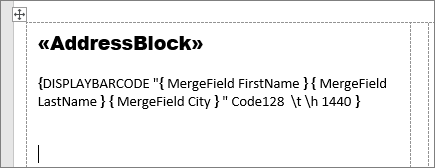
בחירת תוויות עדכון דברי> דואר. יש למלא את התוויות האחרות בעמוד.
כדי לבדוק את המיזוג, בחר 'תצוגה מקדימה של תוצאות'.