
חשוב
התמיכה ב- Excel 2016 ו- Excel 2019 הסתיימה ב- 14 באוקטובר 2025. שדרג ל- Microsoft 365 כדי לעבוד מכל מקום ומכל מכשיר ולהמשיך ולקבל תמיכה.
Equation Editor (Microsoft Equation 3.0) נכלל בגירסאות קודמות של Word, אך הוסר מכל הגירסאות בעדכון הציבורי (PU) בינואר 2018, והחליף אותו בעורך משוואות חדש.
התוכן כאן מתאר תכונה זו עבור משתמשים שהתקין עדכון זה.
חשוב
Equation Editor 3.0 הוסר עקב בעיות אבטחה ביישום שלו. משתמשים שמנסים לערוך משוואה שנוצרה ב- Equation Editor 3.0 יקבלו את הודעת השגיאה "Microsoft Equation אינו זמין". אובייקטים של Equation Editor 3.0 עדיין יוצגו כרגיל אם מותקן אצלך גופן MT Extra (אם הגופן אינו ברשותך, באפשרותך להוריד אותו). עם זאת, משתמשים יכולים לערוך משוואות אלה רק על-ידי הורדת כלי התוכנה MathType המסופקים על-ידי WIRIS. ראה MathType לשולחן העבודה עבור משתמשי Equation Editor.
הוספת משוואה באמצעות Equation Editor
- בכרטיסיה הוספה, בקבוצה טקסט, לחץ על אובייקט.
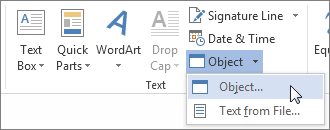
- בתיבת הדו-שיח אובייקט, לחץ על הכרטיסיה צור חדש.
- בתיבה סוג אובייקט, לחץ על Microsoft Equation 3.0 ולאחר מכן לחץ על אישור.
- השתמש בסימנים, בתבניות או במסגרות בסרגל הכלים משוואה כדי לערוך את המשוואה.
- ב Word, Excel או Outlook, כדי לחזור למסמך, לחץ במקום כלשהו במסמך.
ב- PowerPoint, כדי לחזור למצגת, ב - Equation Editor, בתפריט קובץ , לחץ על צא וחזור למצגת.
עריכת משוואה ב- Equation Editor
אם השתמשת ב- Equation Editor כדי להוסיף משוואה, באפשרותך גם לערוך משוואה זו ב- Equation Editor.
- לחץ פעמיים על אובייקט המשוואה שברצונך לערוך.
- השתמש בסימנים, בתבניות או במסגרות בסרגל הכלים משוואה כדי לערוך את המשוואה.
- ב Word, Excel או Outlook, כדי לחזור למסמך, לחץ במקום כלשהו במסמך.
ב- PowerPoint, כדי לחזור למצגת, ב - Equation Editor, בתפריט קובץ , לחץ על צא וחזור למצגת.

כדי ללמוד כיצד להשתמש במשוואות מוכללות באמצעות לחצן משוואה , ראה כתיבת משוואה או נוסחה.
למידע נוסף
משוואות של תבניות ליניאריות ותיקון שגיאות מתמטיות אוטומטי ב- Word